Introducción
El presente documento tiene por objetivo describir las acciones disponibles en el modelo
estándar. Para acceder a las mismas, es necesario contar con acceso por escritorio remoto a la
versión Windows de Calipso Corporate.
Acciones Generales
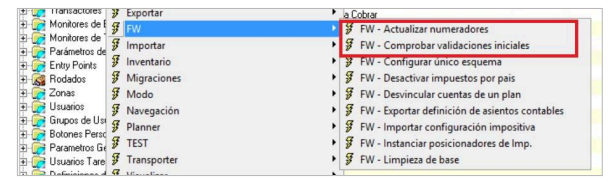
A continuación se describen las acciones disponibles en el modelo estándar, que el usuario
encontrará en la versión Windows de Calipso Corporate como muestra el siguiente ejemplo:
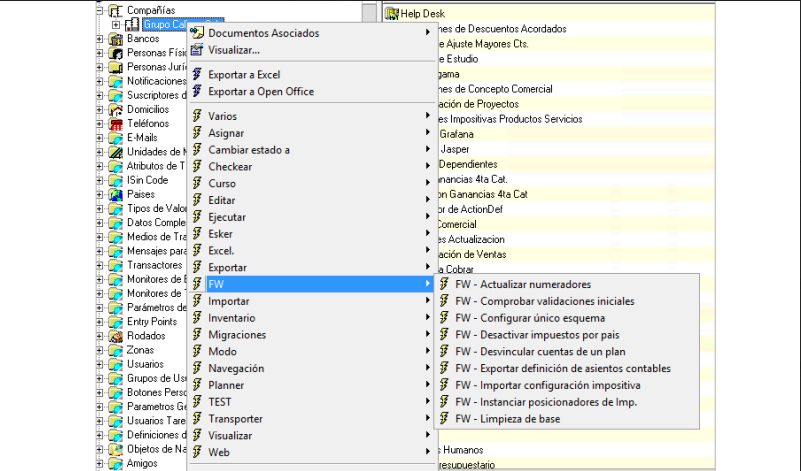
FW - Configurar único esquema
Se utiliza para asignar o desasignar el esquema operativo en todas las unidades operativas,
permitiendo configurar el uso de un único esquema para todo el modelo o no.
En caso de que se configure la utilización de un único esquema operativo, al dar de alta los
maestros (Caja, Cuenta Bancaria, Puntos de ventas, etc), estos se vinculan de forma automática a
todos los esquemas operativos activos en el modelo.
Si seleccionan un esquema operativo se va a vincular ese esquema a todas las unidades operativas
es para cuando la empresa utiliza un único esquema.
Si son varios esquemas deben de cambiar a "múltiples esquema" por lo tanto deben de
desvincular para que se desvincule de todas las unidades operativas
FW - Exportar definición de asientos contables
Genera un detalle de la configuración contable del sistema.
FW - Importar configuración impositiva
Permite importar la configuración Impositiva.
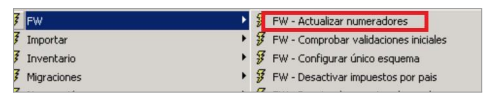
FW - Actualizar numeradores
Se utiliza para modificar el número a los numeradores. En caso de numeradores por debajo de lo
requerido, pueden ejecutarse después de comprobar las validaciones iniciales.
FW - Desvincular cuentas de un Plan
Permite desvincular las cuentas contables de un plan de cuenta de todos los maestros.
FW - Desactivar impuestos por país
Se aplica para desvincular todos los impuestos que estén asignados al país seleccionado.
FW - Comprobar validaciones iniciales
● Configuración de Parámetros generales: se aplica a todos los que son de tipo object
(ConceptoChequeRechazado,ImputacionContableChequeRechazado,ConceptoCompraTarj
etaCredito, ConceptoFondoFijo, etc).
● Estados de Numeradores: verifica que el número del numerador de los tipos de objetos
estáticos (además de personas), coincida con la cantidad de objetos creados.
● Ejercicios: chequea que los ejercicios estén asignados a los esquemas y a la Compañía.
● Clasificador de CP: verifica que todos los esquemas tenga su clasificador de compromiso
de pago asignado.
Importante: Todas las validaciones de la comprobación son meramente informativas a los efectos
de tomar decisiones.
FW - Limpieza de base
Se aplica para realizar la limpieza de base completa o de forma selectiva. Los pasos a seguir se
describen en el siguiente apartado.
Limpieza de base - procedimiento
Esta acción permite borrar las bases (maestros), tanto de forma completa como selectiva. Esta
última opción es un nuevo desarrollo disponible en el ERP Calipso.
Como primera opción, debe preferirse la limpieza de bases de forma completa: esto garantiza
menos errores de referencias inválidas que un borrado de bases selectivas.
Como segunda opción, si la situación lo amerita, podrá optar por el borrado de bases selectivo.
Ejemplo: clientes, proveedores, conceptos, productos, servicios, cotizaciones de moneda, etc.
En ambos casos, antes de ejecutar el borrado de bases, deberá realizar el borrado de
transacciones.
Borrado de bases
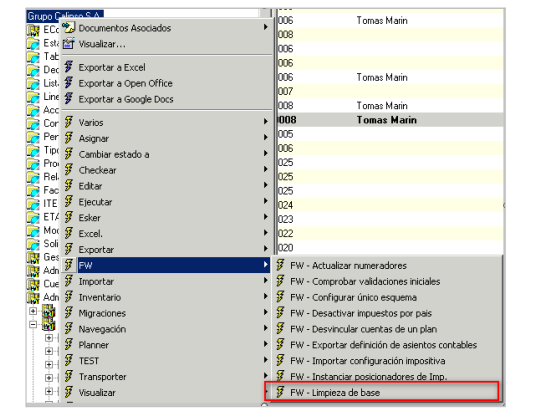
Para ejecutar esta acción, deberá seleccionar “FW – Limpieza de base”, como muestra la imagen:
➢ Tener en cuenta:
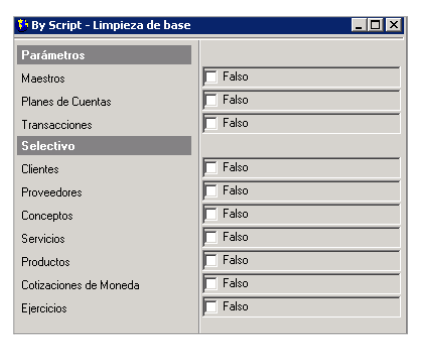
1. Transacciones: borra todas las transacciones existentes en el sistema. Ejemplo: facturas de
ventas, orden de compra, asiento, etc.
2. Maestros: borra la totalidad de los maestros. Ejemplo: personas físicas/juridicas, clientes,
proveedores, etc. (Tiene excepciones).
3. Plan de cuentas: borra los planes de cuentas del sistema.
4. Borrado selectivo de bases: borra de forma selectiva el maestro seleccionado.
Al ejecutar el borrado del sistema:
● deben estar tildados tanto el maestro a borrar, como las transacciones que correspondan,
por lo que éstas también se borrarán.
● se reiniciarán todos los numeradores en 1, tanto de transacciones como de maestros.
Luego del borrado de bases, deberá verificar:
● Acciones de FW: comprobar validaciones iniciales.
● Acciones de FW: actualizar numeradores.
Validaciones generales
Antes de realizar el borrado de maestros, tanto de forma completa como de forma selectiva,
deberá validar el Borrado de Transacciones de forma obligatoria. En caso de no hacerlo, el
sistema no le permitirá avanzar y le mostrará el siguiente mensaje:

Luego de Aceptar, podrá borrar las Transacciones.
Al ingresar nuevamente a la acción, se abrirá la siguiente pantalla, donde podrá seleccionar el
borrado masivo o selectivo de maestros (así como borrar las transacciones), como se explica en
los siguientes apartados.
1. Borrado de transacciones
1. Ingresar a la acción FW - Limpieza de base.
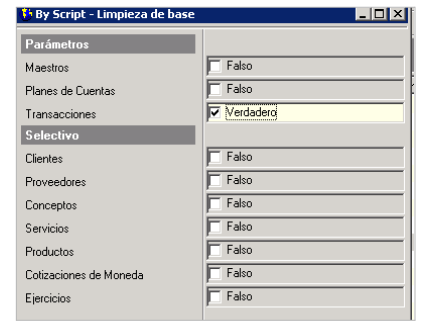
2. Tildar la opción Transacciones, como muestra la siguiente imagen:
3. Al aceptar, el sistema le mostrará el siguiente mensaje, común a todos los borrados:

4. Al confirmar y aceptar, el sistema le mostrará un nuevo mensaje donde deberá resolver una
operación algebraica para poder continuar: indicar el resultado y luego aceptar. La misma es
común a todos los borrados.
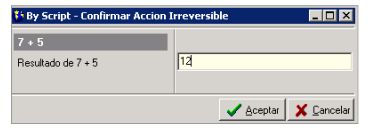
5. Al aceptar, se borrarán de forma completa todas las transacciones del sistema.
6. Cuando la acción haya finalizado, se activará una notificación (ícono “campana”).
2. Borrado de maestros
1. Ingresar a la acción FW - Limpieza de base.
2. Se abrirá una nueva pantalla.
3. Tildar la opción maestros y la opción Transacciones de forma simultánea, como muestra la
siguiente imagen:
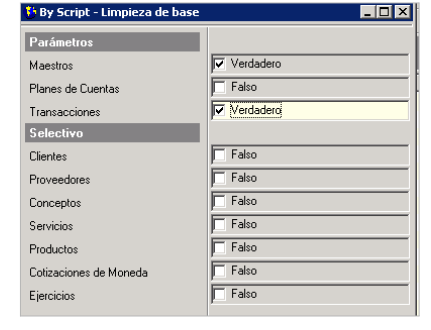
4. Al aceptar, el sistema le mostrará los mismos mensajes que los indicados en el Borrado de
Transacciones.
Nota: en el siguiente apartado, se detallan los maestros que se borran y las excepciones (los que
no se borran), al ejecutar esta opción.
Listado de maestros que borra/no borra
Borra NO Borra (excepciones)
01 Personas Físicas Esquema Operativo
02 Personas Jurídicas
→ no se borran de forma completa: Bancos y Obras Sociales
permanecen cargadas por el sistema de forma default.
→ El Esquema Operativo asocia a una Persona Jurídica, por lo
que al ejecutar su borrado, también borrará la que esté
asociada a dicho esquema. Es necesario crearla y asociarla.
Formas de Pago
03 Clientes Imputaciones Contables
04 Proveedores Moneda
05 Conceptos País
06 Productos Clasificador
07 Servicios
08 Centro de Costos
09 Compradores
10 Domicilio (son domicilios de las personas)
11 Email
12 Empleados
13 Puntos de Venta
14 Rubros
15 Cajas
16 Procesos de Liquidación (Impuestos)
17 Cuentas Bancarias
3. Borrado de plan de cuentas
1. Ejecutar previamente la acción FW - Desvincular cuentas de un plan:
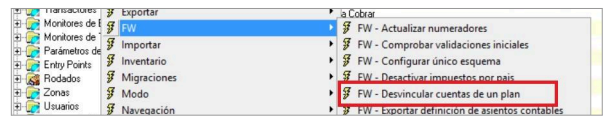
2. Ingresar a la acción FW - Limpieza de base.
3. Se abrirá una nueva pantalla.
5. Tildar la opción Planes de Cuentas y la opción Transacciones de forma simultánea, como
muestra la siguiente imagen:
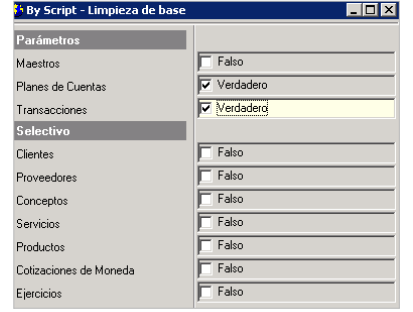
6. Al aceptar, el sistema le mostrará los mismos mensajes que los indicados en el Borrado de
Transacciones.
7. Recuerde que, al ejecutar esta acción, los numeradores se reinician todos en 1.
8. Para finalizar, ejecutar las acciones Actualizar numeradores y Comprobar validaciones
iniciales, como se muestra en la siguiente imagen:
4. Borrado selectivo de maestros
1. Ingresar a la acción FW - Limpieza de base.
2. Se abrirá una nueva pantalla.
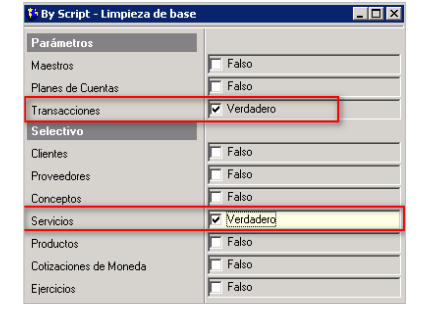
3. Para ejecutar el borrado selectivo de maestros, de forma simultánea deberá:
a) Tildar la opción Transacciones;
b) en “Selectivo”, tildar el maestro específico a borrar (por ejemplo “Servicios”), como
muestra el siguiente ejemplo:
4. Al aceptar, el sistema mostrará los mismos mensajes de validación que en el Borrado de
Transacciones.
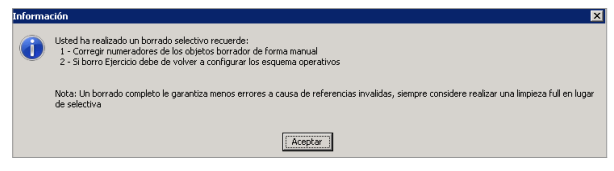
5. Una vez finalizado el borrado selectivo de maestros, le aparecerá el siguiente mensaje:
IMPORTANTE
Al realizar esta acción, todos los numeradores se formatean en 1, por lo que deberá realizar las
siguientes acciones para actualizarlos:
a) Comprobar validaciones iniciales.
b) Actualizar numeradores.
Pasos a seguir:
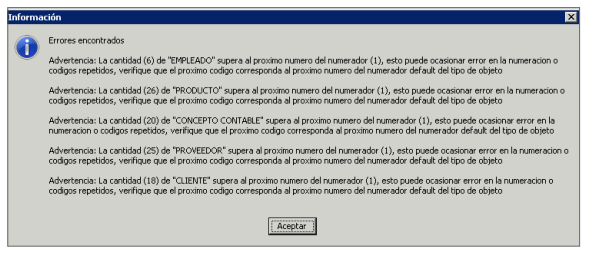
1. Ir a la acción Comprobar validaciones iniciales.

2. Al seleccionar esta opción, el sistema le mostrará un mensaje con la descripción de los
errores encontrados y los números para actualizar los numeradores:
6. Una vez verificada la información, deberá ir a la acción Actualizar numeradores.
7. Se abrirá la ventana de “Reinicio de numeradores''.
8. Indicar el próximo número del numerador para realizar la actualización.
9. Aceptar.
10. Para finalizar el procedimiento, deberá ir a la acción
¿Le ha sido útil este artículo?
¡Qué bien!
Gracias por sus comentarios
¡Sentimos mucho no haber sido de ayuda!
Gracias por sus comentarios
Sus comentarios se han enviado
Agradecemos su esfuerzo e intentaremos corregir el artículo