Introducción
El presente documento tiene por objetivo guiar al usuario en la configuración de los diferentes parámetros que integran el Modelizador Lite de Calipso ERP, a los fines de que pueda darle la aplicación que corresponda en el perfil transaccional elegido.

Tener en cuenta que los parámetros están agrupados por Secciones que, a su vez, están contenidas dentro de un perfil transaccional determinado. Eso significa que podrán tener una configuración particular para cada perfil seleccionado.
Contenido
- PERFIL TRANSACCIONAL
- SECCIONES
- Sección General
- Sección Facturación Electrónica
- Sección Padrones
- Sección Retenciones y Percepciones
- Sección Imputaciones
- Sección Imputaciones de Pagos
- Sección Conciliación Bancaria
- Sección Ventas
- Sección Compras
- Sección Tesorería
- Sección Inventario
- Sección Contabilidad
- Sección Envío de Email y Attach
- Sección Attachments
- Sección Tesorería, Intercompany
- Sección Contabilidad Presupuestaria
- Sección Auxiliares Contables
- Sección Documentos a pagar
- Sección Pagos
- Sección Cobranzas
- Sección Empresa
- Secciones pendientes
___________________________________________________________________________________________________________
PERFIL TRANSACCIONAL
Un perfil transaccional define un espacio de comportamiento de objetos y transacciones. Pueden existir tantos perfiles transaccionales como lo requiera la organización (por ejemplo, cuando se trata de un holding empresario con diferentes razones sociales, cada una tendrá un perfil transaccional determinado) y cada uno contiene las secciones con sus respectivos parámetros.
Para configurar los parámetros y secciones correspondientes a un determinado perfil transaccional, este debe estar previamente cargado en el sistema. De esta manera, el usuario podrá seleccionarlo entre las opciones disponibles en el formulario inicial.
Acceso - Pasos a seguir
Ingresar a la carpeta Parámetros, contenida en la carpeta Frecuentes:
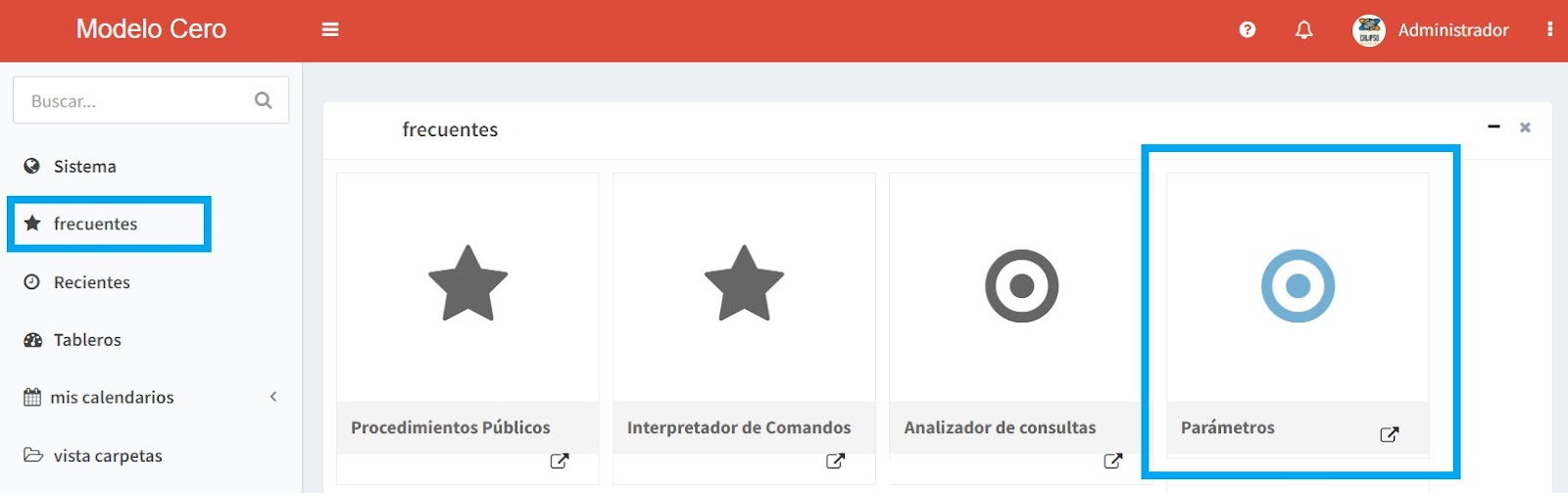
Se abrirá un formulario.
Completar los datos del Encabezado, seleccionando el Esquema de Datos y el Perfil Transaccional que correspondan, entre las opciones cargadas en el sistema:
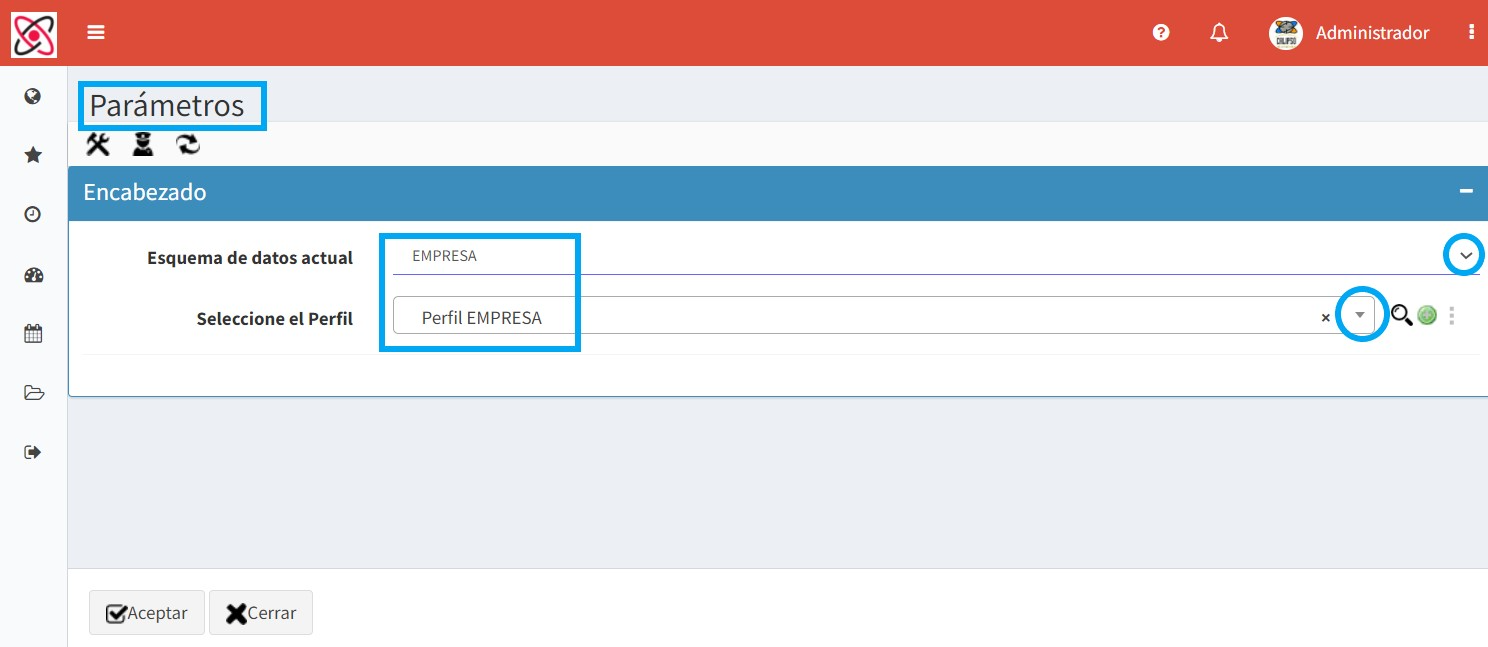
Al aceptar, el sistema le mostrará las diferentes Secciones que lo integran.
SECCIONES
Cada sección actúa como un agrupador, conteniendo una serie de parámetros cuyo comportamiento podrá ser configurado por el usuario.
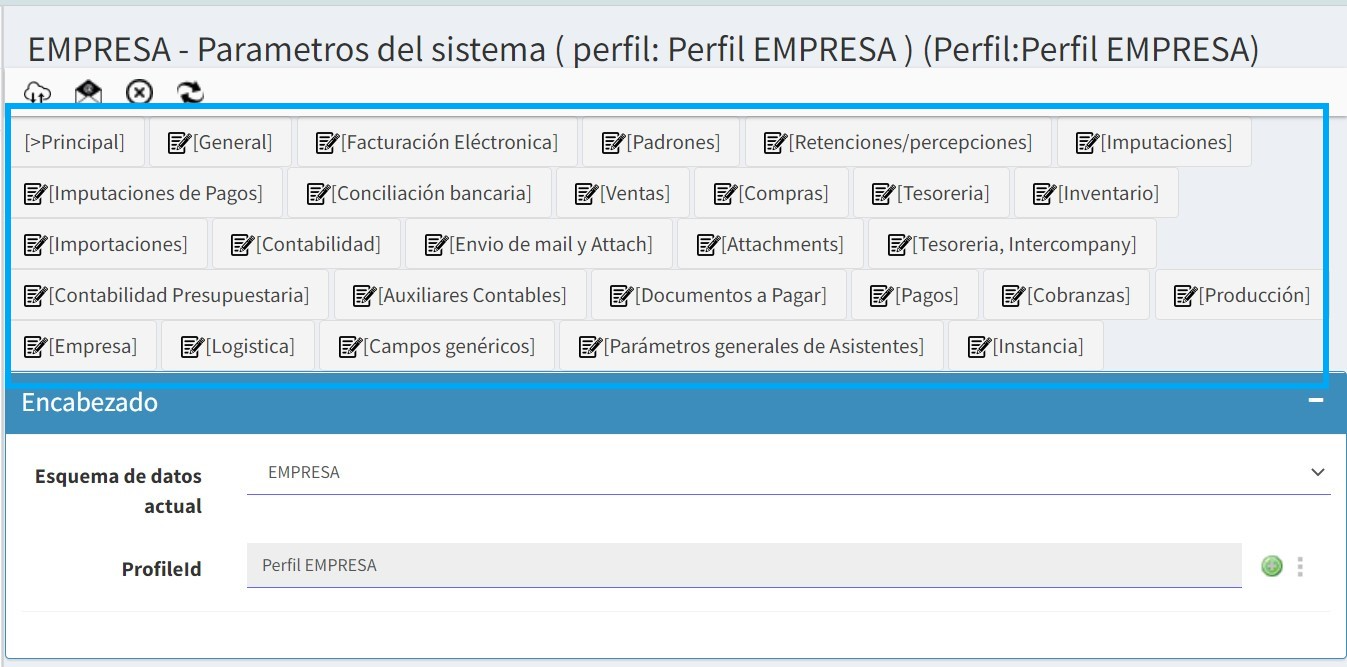
Una vez elegido el perfil transaccional, el sistema le mostrará un encabezado con las diferentes secciones que lo integran: General, Facturación electrónica, Padrones, Retenciones/Percepciones, Imputaciones, etc, como se muestra en el siguiente ejemplo de vista:
Pasos a seguir
Seleccionar la Sección que corresponda, haciendo click en la solapa respectiva.
Se abrirá una nueva pantalla que contiene los parámetros agrupados en la sección elegida.
Configurar el comportamiento de cada uno, teniendo en cuenta las definiciones que se detallan a lo largo de este documento, por cada Sección.
A continuación se desarrollan los parámetros de cada sección vigente y de las secciones pendientes de ser incorporadas.Sección General
Esta sección contiene los parámetros generales cuya configuración condiciona a toda la aplicación, no solo a un módulo en particular.
Parámetros
Deshabilita Impuestos Standard del Sistema: configura el motor de impuestos, según la estructura impositiva del país donde se realiza la implementación y la lógica particular de la misma.
Utiliza informes del Sistema: permite habilitar el uso de los informes nativos. Actualmente este parámetro fue reemplazado por la funcionalidad DAF (Data Analysis Framework), que es un reporteador basado en objetos y no en vistas planas de la base de datos.
IVA: define el IVA predeterminado para toda la aplicación. El usuario deberá indicar el número que corresponda en el campo IVA.
Oculta campos auxiliares: permite ocultar los campos auxiliares que tienen los formularios de las distintas transacciones. De esta manera, con otro mecanismo, el usuario podrá habilitar los que requiera la implementación.
Utiliza lista de cotizaciones activas: al activar este parámetro, el sistema mostrará sólo las cotizaciones activas de cada moneda definida.
Utiliza lista de precios en diferentes monedas: permite configurar la lógica necesaria para que las órdenes y los documentos de ventas, se puedan procesar en una moneda distinta a la moneda base o de curso legal, y distinta a la de la lista de precios. (Ejemplo: si la moneda base es “pesos”, a través de la configuración de este parámetro, se podrá hacer un pedido de ventas en dólares para un cliente del exterior, usando una lista de precios en euros).
Cantidad de decimales para los campos del pie y encabezado
Cantidad de decimales para los importes ventas y compras
Cantidad de decimales para las cotizaciones
Estos tres parámetros permiten definir la cantidad de decimales que se utilizarán en cada caso, quedando predeterminado para todo el sistema. El usuario deberá indicarlo en el campo correspondiente, como en el siguiente ejemplo: 0.00
Habilita ingreso de cotizaciones inversas: permite invertir la cotización, cuando se utiliza una moneda de curso legal diferente a la moneda base del sistema. En ese caso, la cotización se expresa invertida: por ejemplo 1/200, donde 200 es la moneda base (pesos arg.) y 1 es la moneda de curso legal (dólar). Actualmente este parámetro no está en uso.
Moneda Base del sistema (también denominada Home): determina la moneda de base que se utilizará para todos los registros del sistema.
Moneda de Representación: define una segunda moneda contable, con la que se podrá representar la moneda base. Se aplica cuando se habilita la contabilidad bimonetaria.
Utiliza documentos a pagar: Habilita el uso de uno o más documentos, previo a la orden de pago. Esta funcionalidad se utiliza cuando el circuito de pago atraviesa diferentes áreas, donde una arma las órdenes y otra las ejecuta. En este caso, los documentos a pagar tendrán un proceso de autorización previo al pago, y con este parámetro se podrá habilitar o deshabilitar el mismo.
Controla el stock por la relación de esquemas: permite controlar el stock solo por relación de esquemas; es decir, no de manera global, por lo cual no cumple con la Ley de esquemas.
Habilita evaluación de inventario: habilita la funcionalidad de Costeo y Valuación, lo cual permitirá determinar los tipos de ingreso de mercadería.
Habilita evaluación de inventario por ubicación: en este caso, también habilita la funcionalidad de Costeo y Valuación como el parámetro anterior, pero lo hace por ubicación.
Deshabilita control de stock por esquemas: permite tomar o controlar el stock de manera global, cumpliendo con la Ley de esquema.
Habilita el control de la Fecha Cashflow: a partir de la definición de la fecha cashflow, se podrá controlar el desvío que puede haber en la misma.
Modo control de Fecha Cashflow: define si “suma” o “resta” la cantidad de días definidos en el parámetro anterior.
Facturar ventas condición M: habilita la facturación a Responsables Inscriptos que cambiaron su condición a “Inscripto M”, de modo que pueda hacer las gestiones necesarias ante la Afip.
Facturar ventas condición C: habilita la facturación a la condición Monotributo.
Sección Facturación Electrónica
Esta sección permite configurar los datos requeridos por los web services de la Afip para la emisión de una factura electrónica.
Parámetros
CUIT de la empresa facturante.
Ruta de la carpeta y nombre del certificado (No aplica en la versión actual).
Archivo certificado: se recomienda su uso.
Modo del WS: permite seleccionar entre modos de Producción y Homologación.
Tipo de WS: permite seleccionar entre Bonos Fiscales, F. Exportación, F. Electrónica V1 y F. MTXCA. Por defecto, el sistema indicará F. Electrónica V1, que es la opción de uso habitual.
Test conexión: este botón se ubica al pie de los parámetros y se utiliza para testear que los datos sean los correctos, garantizando que el sistema esté conectado a AFIP con la debida configuración.
Sección Padrones
Esta sección contiene el servicio de Padrones que posee Calipso. Los mismos pueden ser habilitados/deshabilitados, según la necesidad de cada empresa.
Parámetros
URL Servicio Padrones: permite indicar la URL donde se aloja el Servicio de Padrones.
Token habilita servicio: el usuario deberá solicitar la habilitación/modificación del Token a través de un ticket en JIRA o Calipso Freshdesk. Una vez que cuente con el Token, deberá ingresarlo en este campo.
Luego de indicar los datos anteriores, podrán ser habilitados los siguientes parámetros:
Habilita Padrón ARBA: seleccionar OK, en caso de corresponder.
Habilita Padrón CABA: seleccionar OK, en caso de corresponder.
Habilita Padrón Jujuy: seleccionar OK, en caso de corresponder.
Habilita Padrón Misiones: seleccionar OK, en caso de corresponder.
Sección Retenciones y Percepciones
Los parámetros agrupados en esta sección, permiten habilitar: a) las retenciones que se aplicarán en el módulo de Pagos; y b) las percepciones que serán aplicadas en el módulo de Facturación en Ventas. Están vinculados a la sección Padrones, por lo que también será necesario configurar los Clientes y Proveedores a los cuales se les aplicará la retención o percepción que corresponda.
Parámetros
Las retenciones y percepciones que están habilitadas actualmente, son:
Retención Ganancias: seleccionar OK, en caso de corresponder.
Retención SUSS: seleccionar OK, en caso de corresponder.
Retención IB CABA: seleccionar OK, en caso de corresponder.
Retención IB Bs. As: seleccionar OK, en caso de corresponder.
Retención IVA: seleccionar OK, en caso de corresponder.
Percepción IIBB Bs. As: seleccionar OK, en caso de corresponder.
Percepción IIBB CABA: seleccionar OK, en caso de corresponder.
Nota: podrá encontrar mas información sobre Percepciones y Retenciones, en los artículos:

          Percepciones. Configuración y Definiciones. Calipso ERP.
          Retenciones. Configuración y Definiciones. Calipso ERP.
Sección Imputaciones
Esta sección está vinculada al módulo Cobranzas. A través de distintos parámetros, es posible seleccionar los documentos, conceptos y tipos de pago que se aplicarán cuando sea necesario realizar ajustes por Mora, Descuentos o por Diferencias de Cambio, tanto positiva como negativa, y que esto se vea reflejado en la cuenta corriente del cliente.
Parámetros
Según ajustes por Mora:
Documento para Moras.
Concepto para Moras.
Tipo de pago para Mora.
La Mora NO se imputa en forma automática.
Según ajustes por Descuentos:
Documento para Descuentos.
Concepto para Descuentos.
Tipo de pago para Descuentos.
Según ajustes por Diferencias de Cambio (+/-):
En Moneda Base:
Utiliza Módulo Diferencia de Cambio.
Documento de Diferencia de Cambio positiva.
Concepto de Diferencia de Cambio positiva.
Tipo de pago para Diferencia de Cambio positiva.
Documento de Diferencia de Cambio negativa.
Concepto de Diferencia de Cambio negativa.
Tipo de pago para Diferencia de Cambio negativa.
En Moneda de Representación:
Diferencia de Cambio en Moneda de representación positiva.
Diferencia de Cambio en Moneda de representación negativa.
Tipo de pago de la Diferencia de Cambio en Moneda de Representación.
Concepto de la Diferencia Cambio en Moneda de Representación.
Según ajustes en Cobranzas (+/-), en Moneda Base:
Utiliza ajustes en cobranzas.
Documento de ajuste negativo.
Tipo de pago para ajuste negativo.
Documento de ajuste positivo.
Tipo de pago para ajuste positivo.
Concepto de ajuste.
Otros parámetros:
Desimputa por documentos: confirmar (OK), en caso de corresponder.
Documento Crédito: es el documento que se aplicará al habilitar los ajustes en cobranzas.
Documento Débito: es el documento que se aplicará al habilitar los ajustes en cobranzas.
Utilizo Moneda del cliente como valor inicial de cotizaciones.
Sección Imputaciones de Pagos
Esta sección está vinculada al módulo Pagos. A través de distintos parámetros, es posible seleccionar los documentos, conceptos y tipos de pago que se aplicarán cuando sea necesario realizar ajustes por diferencias de cambio, tanto positiva como negativa.
Parámetros
- Según ajustes por Diferencias de Cambio (+/-):
En Moneda Base:
Documento de Diferencia de Cambio Positiva.
Concepto de Diferencia de Cambio Positiva.
Tipo de Pago para Dif. De Cambio Positiva.
Puntero Para Dif. de Cambio Positiva.
Documento de Diferencia de Cambio Negativa.
Concepto de Diferencia de Cambio Negativa.
Tipo de Pago para Dif. de Cambio Negativa.
Puntero para Dif. de Cambio Negativa.
En Moneda de Representación:
Diferencia de Cambio en Moneda de representación positiva.
Diferencia de Cambio en Moneda de representación negativa.
Tipo de Pago de la Diferencia de Cambio en Moneda de representación.
Concepto de la Diferencia Cambio en Moneda de representación.
Puntero para Diferencia Cambio en Moneda de representación.
Sección Conciliación Bancaria
Esta sección permite habilitar la utilización de Partidas Conciliatorias relacionadas a los gastos e intereses que se registran en los diversos resúmenes bancarios. Al hacerlo, el usuario podrá seleccionar los documentos que se aplicarán al realizar los ajustes, positivos o negativos, en la cuenta bancaria.
Parámetros
Utiliza Partida Conciliatoria: permite habilitar el uso de Partida Conciliatoria.
Documento tesorería de Ingreso a Banco: se aplica en los casos de Ingresos que no estén gravados en IVA y se refiere a movimientos realizados sobre la cuenta bancaria.
Documento tesorería de Egreso a Banco: se aplica en los casos de Egresos que no estén gravados en IVA y se refiere a movimientos realizados sobre la cuenta bancaria.
Documento contado tipo Ingreso de Compras: permite seleccionar entre documentos del tipo Ingreso de Compras, que sean de contado y que serán aplicados en el caso de gastos e intereses gravados. A partir del documento seleccionado, se podrán hacer ajustes que luego serán informados en los subdiarios de IVA (Compras).
Documento contado tipo Egreso de Compras: permite seleccionar entre documentos del tipo Egreso de Compras, que sean de contado y que serán aplicados en el caso de gastos e intereses gravados. A partir del documento seleccionado, se podrán hacer ajustes que luego serán informados en los subdiarios de IVA (Compras).
Sección Ventas
Esta sección permite habilitar métodos que se aplicarán en el módulo Ventas.
Parámetros
Tipo de Valuación de costo: permite seleccionar entre FiFo, LiFo, Reposición, Última Compra. La selección determinará el comportamiento que adopte el cálculo de costo de valuación.
Forma de visualizar los importes de los documentos en cobranzas: permite seleccionar el tipo de moneda en que se mostrarán los importes, entre las opciones Ambas, Home y Cotizadas.
Habilita métodos de documentos en clientes: permite habilitar el registro de documentos de Ventas en el maestro de Clientes. En este caso es de modo directo.
Habilita métodos en objetos de movimientos: permite habilitar el proceso de registro directo y relacionado de documentos de Ventas.
Habilita métodos en objetos de órdenes: permite habilitar el proceso de registro directo y relacionado de documentos de Órdenes de tipo Ventas.
Sección Compras
Esta sección permite habilitar métodos que se aplicarán en el módulo Compras.
Parámetros
Habilita métodos de documentos en proveedor: permite habilitar el registro de documentos de Compras en el maestro de Proveedores. En este caso es de modo directo.
Habilita métodos en objetos de movimientos: permite habilitar el proceso de registro directo y relacionado de documentos de Compras.
Habilita métodos en objetos de órdenes: permite habilitar el proceso de registro directo y relacionado de documentos de Órdenes de tipo Compras.
Sección Tesorería
Esta sección permite habilitar métodos que se aplicarán en el módulo Tesorería.
Parámetros
Desahabilita control de importes negativos: al confirmar (OK), permite desbloquear el control y así poder generar movimiento de fondos con importes negativos.
Habilita métodos de documentos en cajas: permite habilitar el registro de documentos de Cajas, en el maestro de Tesorería. En este caso es de modo directo.
Habilita métodos de documentos en Bancos: permite habilitar el registro de documentos de Bancos, en el maestro de Tesorería. En este caso es de modo directo.
Habilita métodos en objetos de movimientos: permite habilitar el proceso de registro directo y relacionado de documentos de Tesorería.
Habilita métodos en objetos de órdenes: permite habilitar el proceso de registro directo y relacionado de documentos de Órdenes de tipo Tesorería.
Sección Inventario
Esta sección permite habilitar métodos que se aplicarán en el módulo Inventario.
Parámetros
Habilita Métodos de documentos en depósitos: permite habilitar el registro de documentos de Inventario, en el maestro de Depósitos. En este caso es de modo directo.
Habilita Métodos en objetos de movimientos: permite habilitar el proceso de registro directo y relacionado de documentos de Inventario.
Habilita Métodos en objetos de órdenes: permite habilitar el proceso de registro directo y relacionado de documentos de Órdenes de tipo Inventario.
Sección Contabilidad
Esta sección permite configurar las cuentas que se utilizarán en el módulo Contabilidad, así como la cuenta regulatoria que se aplica al Módulo de Ajuste por Inflación. En todos los casos, las cuentas contables deben haber sido previamente cargadas al sistema.
Parámetros
Cta. para Asiento de Inflación: permite asignar la cuenta regulatoria que se aplicará en caso de que se utilice el Módulo de Ajuste por Inflación. Todas las cuentas deben estar cargadas previamente como Cuentas Patrimoniales del sistema.
Cta. de Diferencia de Cambio: permite asignar la cuenta que se aplicará en el caso que se utilice contabilidad bimonetaria y que se tomará para realizar el ajuste por diferencia de cambio. Todas las cuentas deben estar cargadas como cuentas patrimoniales del sistema.
Meses atrás para traer el índice de Inflación: permite indicar la cantidad de meses que se toman previo al índice de inflación, para hacer el ajuste correspondiente al mismo.
Tipo de índice de Precios: debido a que el modelo WAN permite definir más de un tipo de índice de precios, a través de este parámetro es posible asignar cuál es el que se aplicará en el ajuste por inflación contable del perfil seleccionado.
Cta para Refundición Ps y Gs: permite definir la cuenta contable que se aplicará en la refundición de asientos, permitiendo balancear las cuentas resultados en una sola cuenta de activos (cuenta de pérdidas y ganancias).
Utiliza Contabilidad Bimonetaria: si bien la gestión admite múltiples monedas en el registro de documentos, la contabilidad solo permite el uso de hasta dos monedas (bimonetaria). A través de este parámetro se habilita el registro de una segunda moneda en la contabilidad. En caso de no activar esta opción, el sistema propone por default la moneda base indicada en la sección general.
Tipo de asiento a generar online: define el tipo de asiento predeterminado para el registro de asientos online.
Cuenta para balancear Asiento por Redondeo: permite seleccionar la cuenta que se aplicará en el caso que se necesite redondear o balancear las diferencias por decimales que puedan aparecer en los asientos contables. Está relacionada con el siguiente parámetro.
Diferencia máxima para balancear por Redondeo: a través de este parámetro se configura la diferencia máxima ante la cual el sistema aplicará la cuenta para balancear el asiento contable en la moneda base (por ejemplo: 1 peso). Cuando se genera una diferencia menor o igual al número indicado, el sistema toma automáticamente la cuenta asignada para realizar los ajustes.
Diferencia máxima para balancear por Redondeo en Moneda Representada: en este caso, se define la diferencia máxima ante la cual el sistema aplicará la cuenta para balancear un asiento contable de la moneda de representación. Se aplica cuando se habilita la contabilidad bimonetaria.
Habilita renumeración en el campo Número: ante la necesidad de volver a numerar asientos, la habilitación de esta opción permite al sistema hacerlo sobre el número de asiento estándar.
Deshabilita generación de Asientos: a través de este parámetro se deshabilita la contabilidad en todo el perfil de la empresa; es decir, no genera contabilidad en todo el espacio transaccional.
Habilita procesar Ejercicio en esquema activo: cuando la generación de asiento es online, la habilitación de esta opción permite asegurar que la carga se realice con los movimientos del esquema activo, actuando como un filtro.
Sección Envío de Email y Attach
Esta sección permite deshabilitar el envío de emails y documentos adjuntos en los diferentes módulos.
Parámetros
Deshabilita envío de mail y attach, documentos de Ventas.
Deshabilita envío de mail y attach, documentos de Órdenes.
Deshabilita envío de mail y attach, documentos de Tesorería.
Deshabilita envío de mail y attach, documentos de Inventarios.
Deshabilita envío de mail y attach, documentos de Compras.
Sección Attachments
A través de esta sección, el usuario podrá habilitar el control de los archivos adjuntos, asignar un tamaño máximo entre las opciones predefinidas o configurarlo por esquema.
Parámetros
Controla límite de tamaño de Attach (Unidad medida en Mb).
Sección Tesorería, Intercompany
Esta sección permite definir los documentos y conceptos a utilizar en el caso de realizar operaciones internas que generen flujos de fondos automatizados entre compañías (Intercompany). En cada parámetro deberá indicar el documento o concepto a aplicar.
Parámetros
Caja Puente.
Concepto Puente Entrada.
Concepto Puente Salida.
Seguimiento interno egreso.
Código documento para Ingresos a Caja.
Código documento para Egresos de Caja.
Código documento para Depósitos a Banco.
Código documento para Egresos de Banco.
Sección Contabilidad Presupuestaria
A través de esta sección, el usuario podrá definir el clasificador a aplicar en la planilla de Presupuesto.
Parámetros
Campo asociado al Asiento contable.
Objeto Clasificador del Presupuesto.
Sección Auxiliares Contables
Esta sección permite definir las Cuentas Bancarias que se aplicarán en las transacciones de cada módulo, según corresponda a producto, gasto o conceptos.
Parámetros
Cuenta del producto para transacciones de Ventas.
Cuenta del producto para transacciones de Compras.
Cuenta del gasto para transacciones de Compras.
Cuenta del concepto para transacciones de Tesorería.
Cuenta del producto para transacciones de Órdenes.
Cuenta del producto para transacciones de Inventarios.
Sección Documentos a pagar
En esta sección, el usuario podrá definir el numerador que se utilizará en el documento a pagar.
Parámetros
Puntero para los documentos a Pagar.
Sección Pagos
Esta sección permite habilitar funcionalidades que se aplicarán en el módulo de Pagos.
Parámetros
Deshabilita Cálculo de Retenciones en la Compensación: al confirmar (OK), no se aplicará el cálculo de retenciones a las compensaciones generadas entre los documentos de compras de un mismo proveedor que, a su vez, es cliente.
Habilita filtro rango fechas: al confirmar (OK), permite habilitar los campos correspondientes al rango de fechas (desde/hasta) en el formulario previo de orden de pago, con la finalidad de organizar el pago de facturas en un mismo período.
Habilita cotización actual relacionada a cotización del recibo: al confirmar (OK), permite actualizar la cotización a la fecha indicada en la orden de pago. De lo contrario, si no está habilitado, toma la cotización activa del día.
Sección Cobranzas
Esta sección permite habilitar funcionalidades que se aplicarán en el módulo de Cobranzas.
Parámetros
Habilita filtro rango fechas: al confirmar (OK), permite habilitar los campos correspondientes al rango de fechas (desde/hasta) en el formulario previo de cobranzas, con la finalidad de filtrar las facturas a imputar dentro del rango indicado.
Habilita cotización actual relacionada a cotización del recibo: al confirmar (OK), permite actualizar la cotización a la fecha indicada en las cobranzas.
Método de cálculo para obtener descuentos/mora: permite definir o pegar un script de cálculo, con la fórmula a aplicar en la obtención de descuentos y moras.
Sección Empresa
A través de los parámetros agrupados en esta sección, se configuran los datos de la Empresa que van a figurar en las impresiones.
Parámetros
Nombre.
Domicilio.
Localidad.
Provincia.
Código Postal.
CUIT.
Ingresos Brutos.
Inicio de Actividades.
Teléfono.
Logo.
Email.
Página Web.
_____________________________________________________________
Secciones pendientes
Previstas, aún no incorporadas.
Sección Producción
Esta sección permite habilitar funcionalidades que se aplicarán en el módulo de Producción.
Parámetros
Orden a producir, Carga solo productos terminados.
Orden a producir, Procesa OPs relacionadas.
Actualiza el valor del costo en el campo costo del Vale de producción.
Actualiza el costo en el artículo según lista definida en output.
En OP, fuerza costo a partir de la lista asociada al imput.
Método de costeo.
Sección Logística
Esta sección está vinculada al módulo de Logística y permite configurar el objeto que se va a utilizar para administrar los domicilios de entrega de cada cliente. De forma estándar el sistema muestra un solo domicilio, pero lo habitual es que cada cliente tenga más de uno.
Parámetros
La configuración que utilizará en cada caso la hoja de ruta, se realiza a través de estos parámetros:
Objeto Domicilio de entrega.
Campo coordenadas gps (actualmente no se usa).
Sección Campos Genéricos
A través de esta sección, el usuario podrá habilitar/deshabilitar el uso de los campos génericos que se utilizan en los distintos formularios.
Parámetros
Habilita Centro de costos.
Habilita Unidad de negocios.
Habilita Lote.
Habilita Lote.
Habilita Serie.
Habilita Unidad.
Habilita Despacho.
Habilita Fecha Cash Flow.
Habilita Bonificación.
Habilita Descuento 1.
Habilita Descuento 2.
Habilita Descuento 3.
Habilita Campo Aux 1 *
*Habilita Campo Aux: este campo se repite de 1 a 20.
Sección Parámetros generales de Asistentes
Activa asistente cada vez que comienza una sesión de Administrador.
Sección Instancia
A través de esta sección, el usuario podrá indicar la cantidad máxima de líneas en reportes, así como configurar el mensaje que el sistema enviará por email, cuando el mismo sea superado.
Parámetros
Límite de líneas en reportes.
Mensaje global para la instancia.
Sección Importaciones
Esta sección permite seleccionar los documentos que se aplicarán en el módulo Importaciones.
Parámetros
Documento de Orden para el ingreso de mercadería para la simulación: permite asignar el documento que se aplicará en la simulación del cálculo de nacionalización de la mercadería importada, el cual definirá el costo unitario del producto nacionalizado.
Documento de Inventario para el ingreso de Mercadería a Stock: en este caso, de forma predeterminada, se asigna la opción “Remito de Importación”.
Documento de Orden para el ingreso de Mercadería: en este caso, de forma predeterminada, se asigna la relación entre el Remito de Importación y la Orden de Compra del Exterior.
Motivo de Stock para el ingreso de Mercadería: permite asignar el motivo por el cual se ha ingresado la mercadería a stock, lo cual es necesario para aplicar una contrapartida contable.
Documento de transferencia entre depósito: permite asignar el documento que se aplicará para la transferencia de la mercadería en tránsito, al depósito de la empresa una vez que los artículos son nacionalizados. (Tener en cuenta que hay empresas que a sus activos ingresan también los productos en tránsito).
Motivo de Stock para el Despacho de Mercadería: permite asignar el motivo por el cual fue despachado un producto ya nacionalizado, impactando en el stock.
Documento de Inventario para la baja de artículos de la carpeta: permite asignar el documento que se aplicará en la contabilización, cuando un producto sale del depósito.
Motivo de Stock para la baja de Mercadería: permite indicar el motivo por el cual se dio de baja un producto, impactando en el Stock.
Documento de Compra para el ingreso de Gastos: permite asignar el documento que se aplicará en la contabilización de los gastos que demandó la importación.
Habilita el objeto “despacho” en el árbol.
Versión 1.0 Para el desarrollo de esta documentación, se tuvieron en cuenta los ajustes aplicados al modelo
¿Le ha sido útil este artículo?
¡Qué bien!
Gracias por sus comentarios
¡Sentimos mucho no haber sido de ayuda!
Gracias por sus comentarios
Sus comentarios se han enviado
Agradecemos su esfuerzo e intentaremos corregir el artículo