(documentación pendiente de actualización y adecuación a la nueva interfaz).
Introducción
El presente documento describe el procedimiento general para configurar un tablero desde una versión ya existente, así como los beneficios y la aplicación del Dashboard para el usuario final.
>> Versión word: Ca. ERP. Dashboard. Descripción y configuración general. V1
Contenido
¿Cómo graficar el Dashboard en un Cubo?
________________________________________________________________________________________
Descripción Conceptual
¿Qué es un Dashboard?
Es el tablero o panel de control personalizable, que reúne diferentes indicadores del ERP en una misma pantalla, organizando estos datos en tablas u otro tipo de gráfica, según un criterio predefinido.
Esto permite identificar patrones de comportamiento rápidamente y en tiempo real, reduciendo el esfuerzo manual de recopilación y análisis de datos, ya que conecta la información del ERP para generar métricas y estadísticas de forma instantánea, y lo muestra de manera atractiva, objetiva y dinámica.
Beneficios
El Dashboard resulta una eficaz herramienta visual que brinda un panorama rápido y concreto de las transacciones que realiza el sistema, permitiendo a la empresa:
monitorear el rendimiento de sus operaciones;
personalizar las métricas requeridas por cada equipo o proyecto;
visualizar el progreso de los objetivos;
identificar tendencias y oportunidades de negocio;
facilitar la comunicación entre las distintas áreas al unificar la información en un solo lugar;
tomar decisiones rápidas que ayuden a optimizar el funcionamiento de las distintas áreas.
Tipos de Dashboard
Operativos: se centran en la actividad diaria y muestran métricas en tiempo real. Son útiles para monitorear el rendimiento actual y tomar decisiones rápidas para optimizar procesos.
Estratégicos: se enfocan en objetivos a largo plazo y métricas clave que impulsan la visión general de la empresa. Proporcionan una visión integral del progreso hacia los objetivos estratégicos y ayudan a los líderes a tomar decisiones informadas sobre la dirección futura de la organización.
Analíticos: se centran en el análisis detallado de datos para identificar tendencias y patrones. Son útiles para realizar análisis predictivos, segmentación de clientes y análisis de cohortes para comprender mejor el comportamiento del cliente y tomar decisiones basadas en datos.
Comparativos: permiten comparar el rendimiento actual con períodos anteriores, competidores o benchmarks de la industria. Ayudan a evaluar el progreso hacia los objetivos y a identificar áreas de mejora en comparación con otros actores del mercado.
Predictivos: utilizan modelos predictivos y análisis avanzados para prever el rendimiento futuro. Proporcionan información valiosa para anticipar cambios en el mercado y tomar decisiones proactivas para mantener una ventaja competitiva.
Fuente: “Dashboard: La clave para la toma de decisiones eficientes”, por Javier Beleni
_________________________________________________________________________________________________________
Generalidades
A nivel usuario
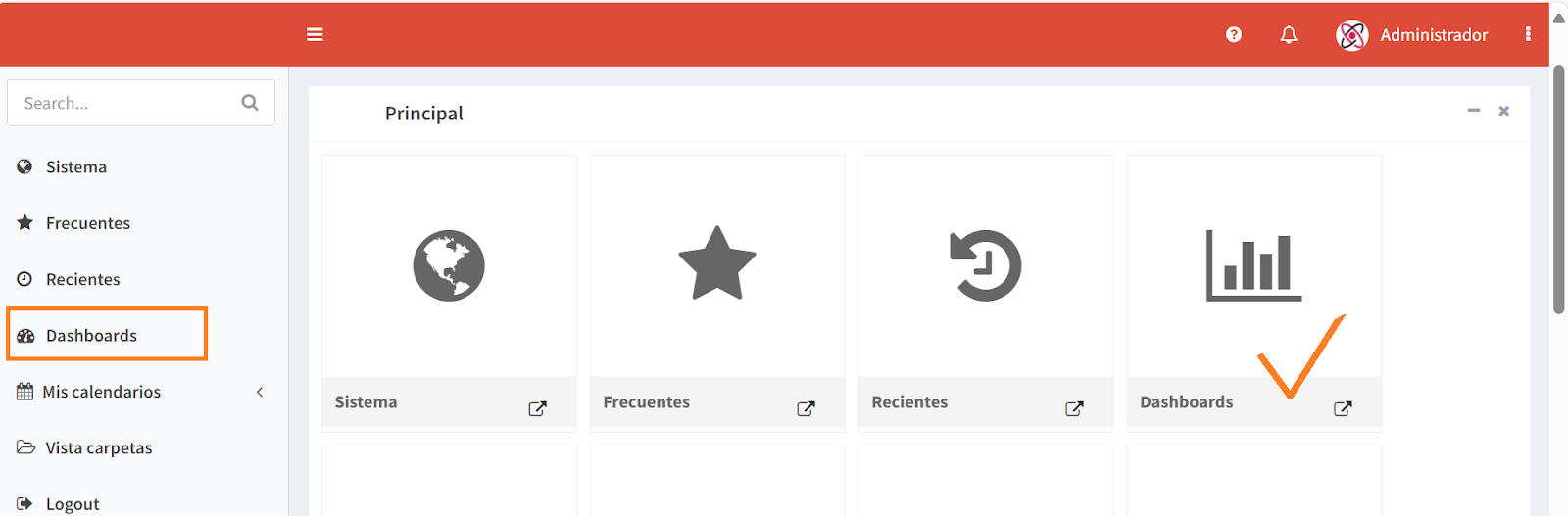
En Calipso ERP, la carpeta Dashboards se encuentra ubicada en la sección Principal (panel de escritorio). También se puede acceder a ella desde la opción Dashboards del menú lateral:
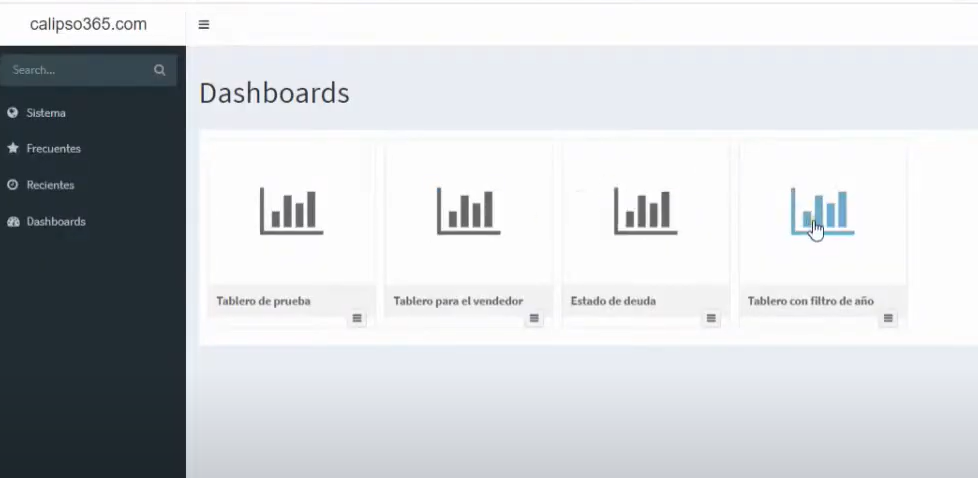
Al acceder a la carpeta Dashboards, se abrirá una nueva pantalla con las opciones de Tableros disponibles en el sistema. Ejemplo: Tablero con filtro de año:
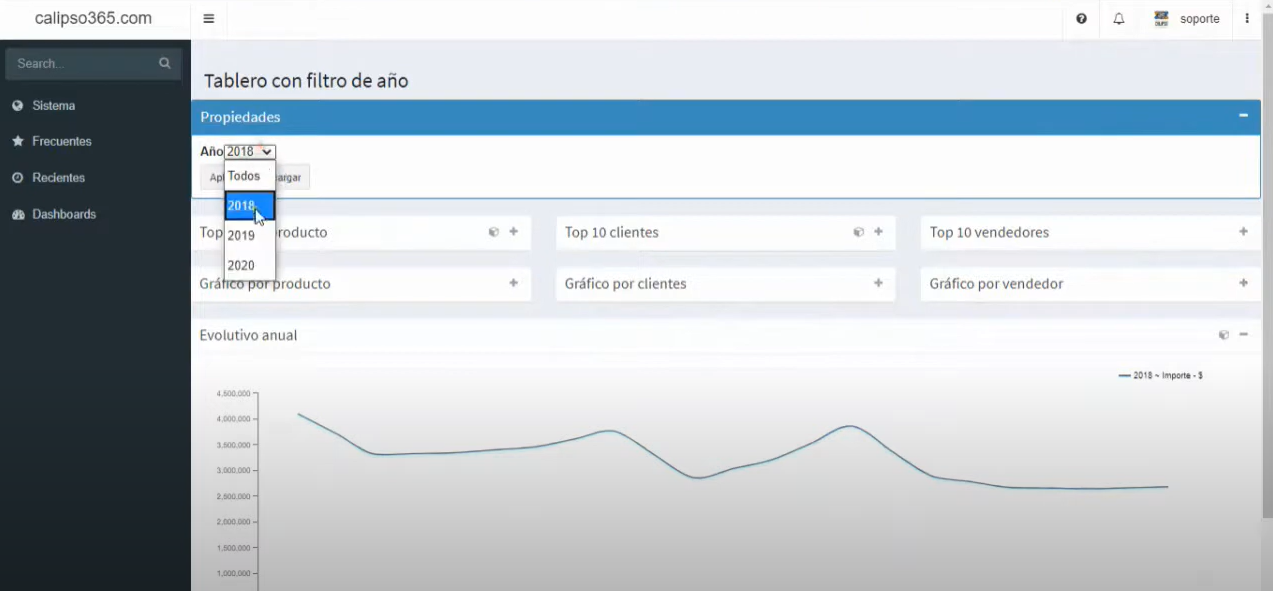
Al seleccionar el Tablero, se abrirá una nueva pantalla: desde la sección Propiedades, podrá elegir el período (Año) y luego aplicar o recargar los indicadores habilitados, según su configuración:
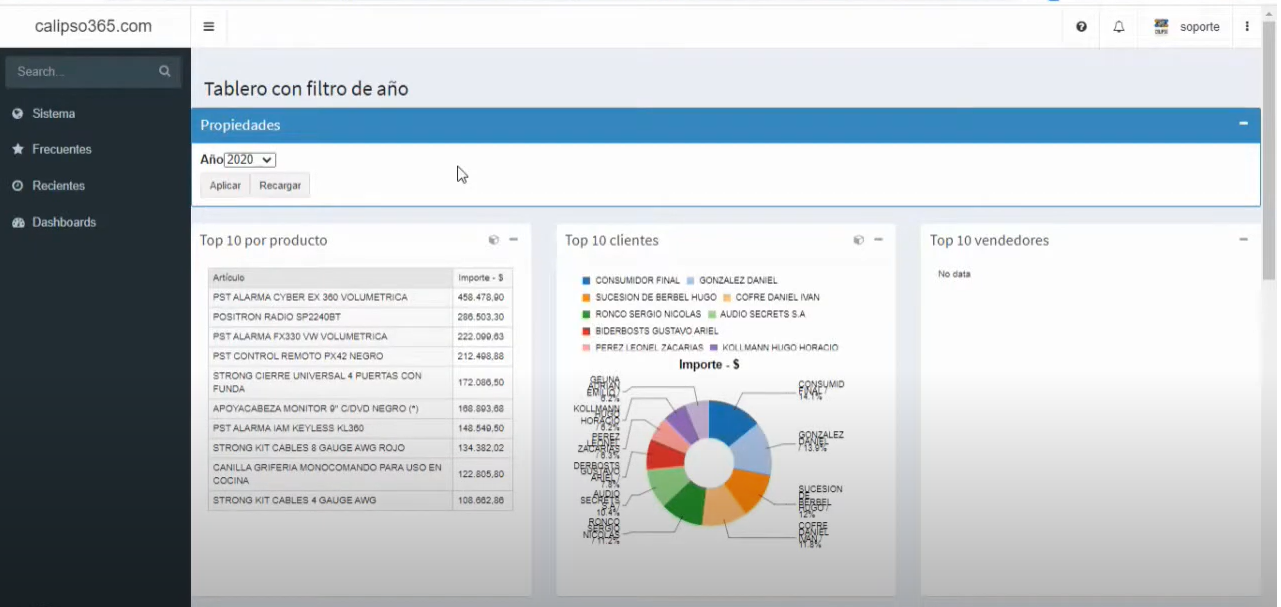
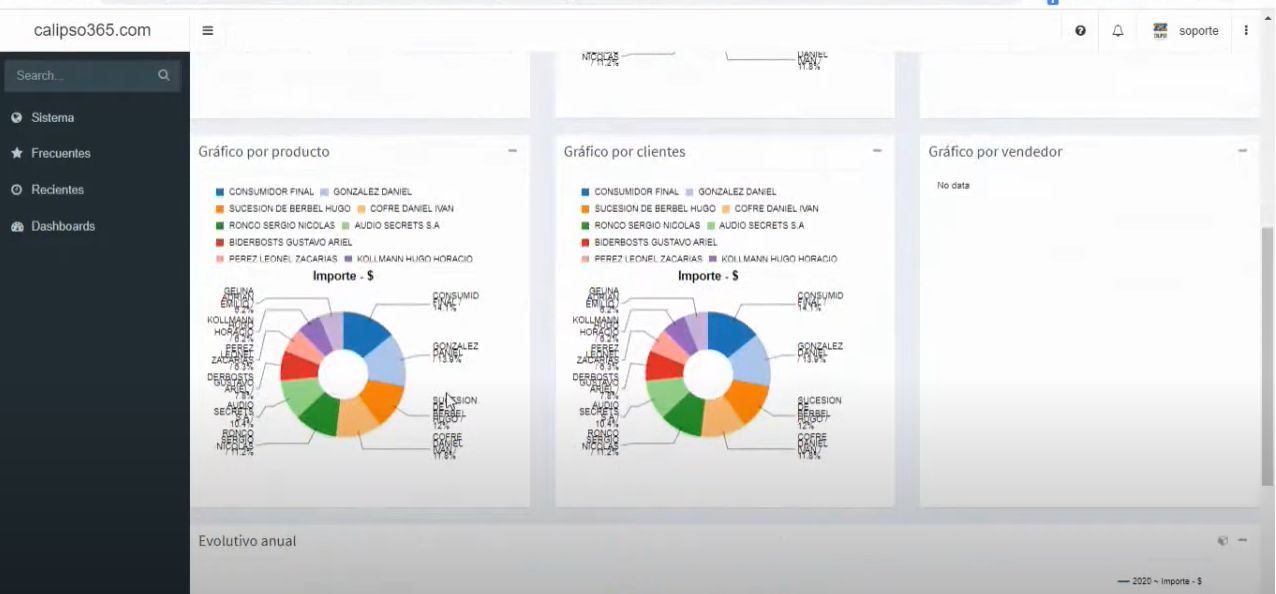
Los indicadores filtrados según el año elegido, se mostrarán en el Tablero propiamente dicho, representados en distintos cuadros, tablas y gráficos:
______________________________________________________________________________________________________________________
Configuración
Además de una herramienta visual para el usuario, a nivel técnico el Dashboard es un objeto en el que se definen distintos componentes que luego se visualizarán en un tablero.
Su acceso es vía URL.
¿Cómo armar un tablero?
Ir a la url de acceso a la vista de Dashboards: [DNS]/appserver/objeto?mod=intdashboards
Se abrirá una Vista con el listado de tableros existentes:
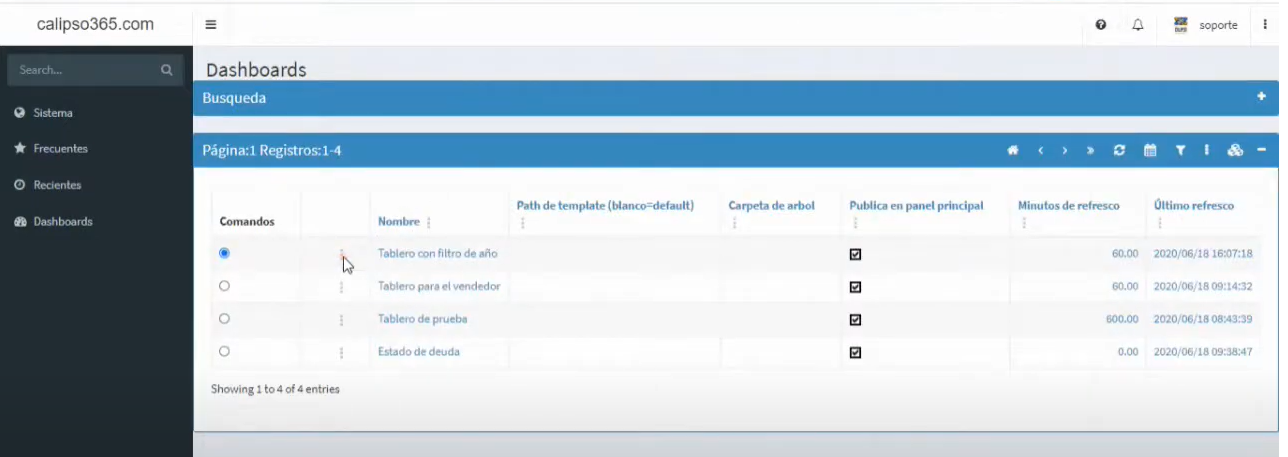
Seleccionar el tablero a configurar. Ejemplo: Tablero con filtro de año.
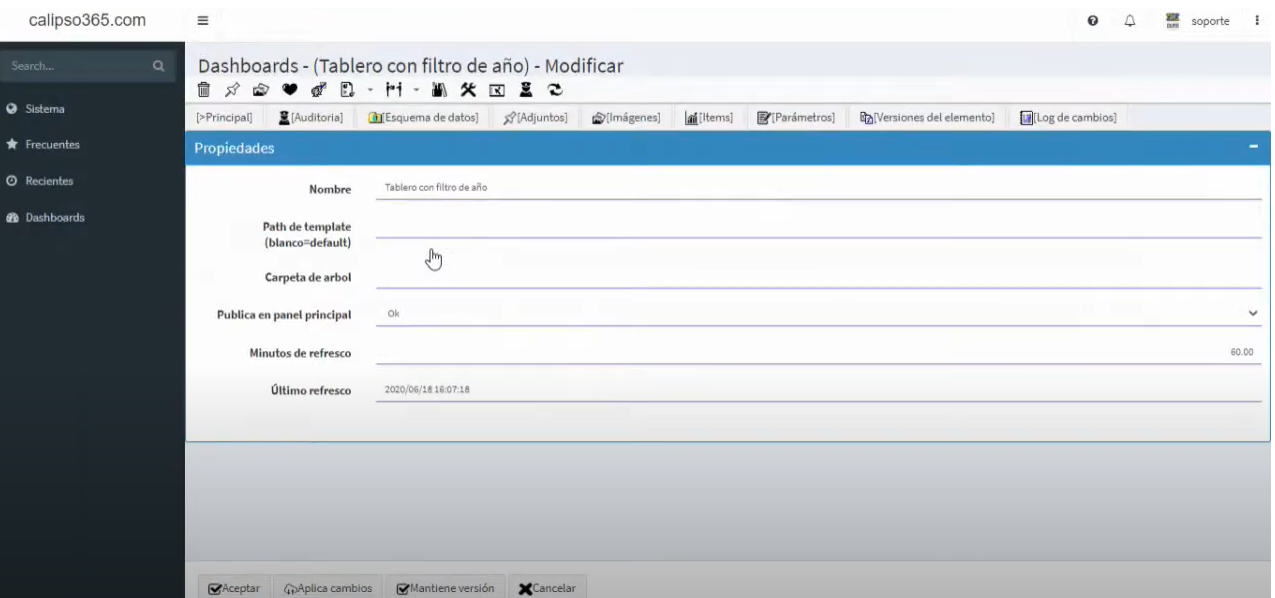
Se abrirá la Vista del tablero elegido, desde donde podrá definir los diferentes componentes.
En la solapa Principal, podrá definir:
el Nombre asignado al tablero.
el Tiempo de refresco: la variable de tiempo de actualización, se expresa en minutos, independientemente de que sea una hora, una vez al día, etc. Cuando dicho tiempo es igual a “0” (cero), significa que el tablero se actualiza con cada ingreso del usuario.
la Publicación: el dashboard podrá ejecutarse desde el panel principal; o asignar una Carpeta de árbol, ya que puede ser lanzado desde cualquier objeto.
Ir a la solapa Ítems.
Se abrirá la Vista con los tipos de elementos que se mostrarán en las distintas “tablas” del Dashboard.
Tener en cuenta: si bien el sistema está preparado para soportar tres tipos de elementos (Saiku, Chart y Reporte), actualmente funciona solo Saiku. Esto significa que el sistema le mostrará solo perfiles Saiku (S), con el nombre con el que fueron creados por el usuario para esa instancia: se recomienda definir nombres que faciliten la identificación.
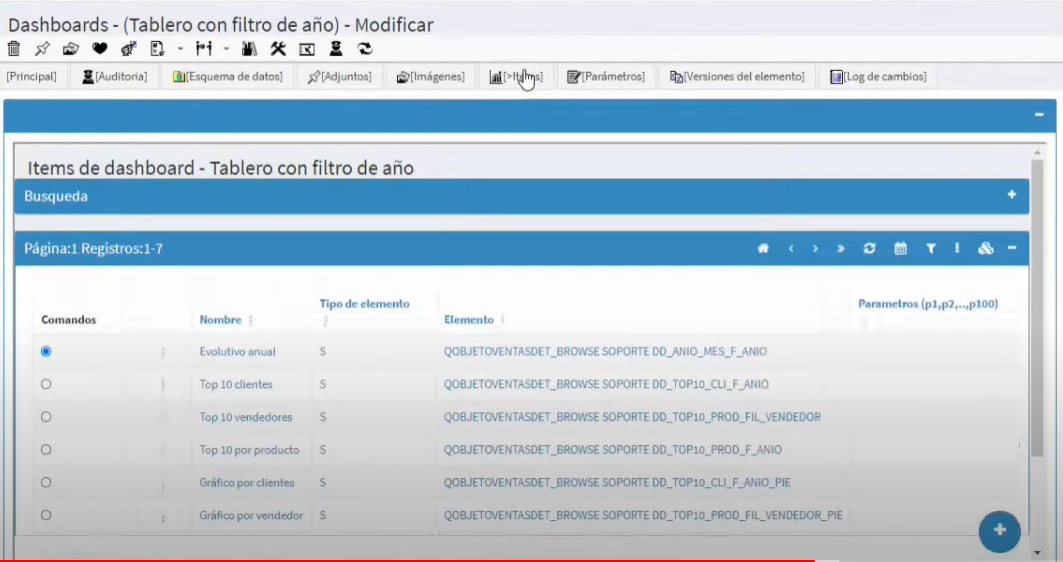
Seleccionar el tipo de elemento a configurar. Ejemplo: Evolutivo anual.
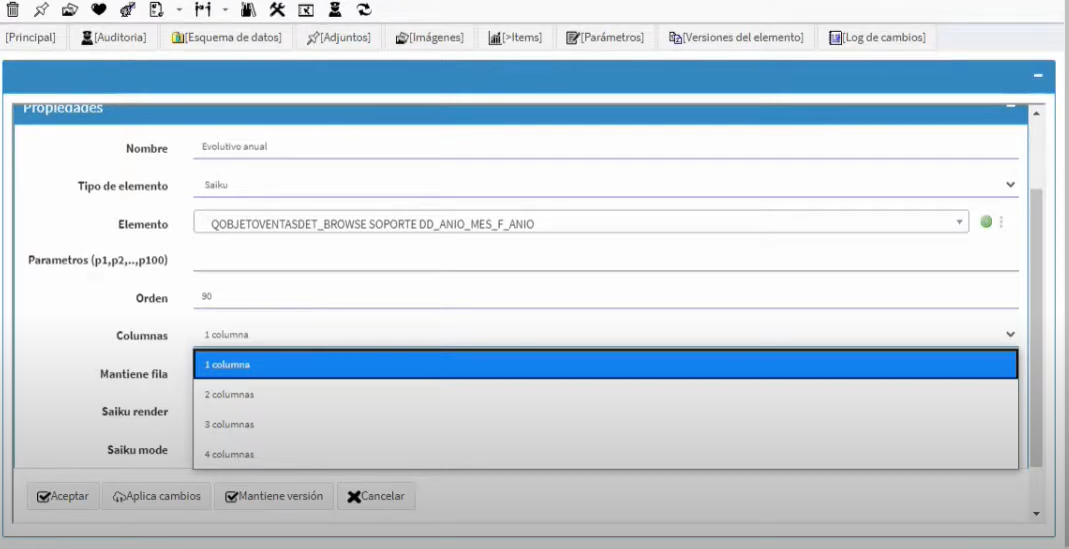
Se abrirá un formulario desde donde podrá definir las propiedades del elemento, como el Orden y la cantidad de Columnas que ocupa la tabla correspondiente a este elemento:
En la solapa Parámetros, podrá definir los atributos del parámetro que corresponda: ID, Etiqueta, Lista, Valor inicial y Orden.
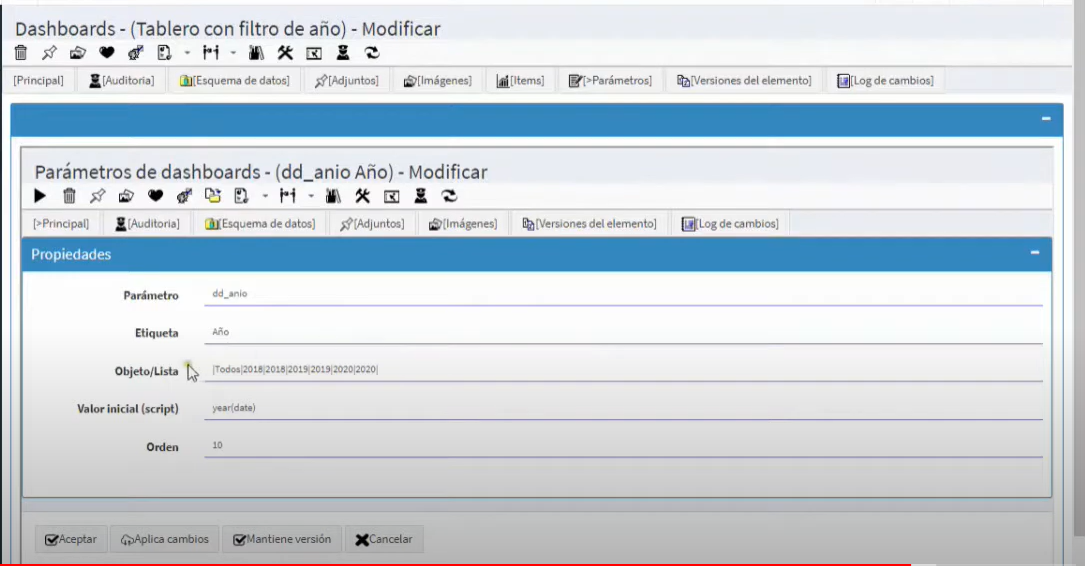
Consideraciones:
Los parámetros a definir, actualmente pueden ser de dos tipos: listas u objetos.
Ofrecer al usuario propiedades cross; es decir, propiedades sencillas y genéricas de filtrado, para que la herramienta le permita una rápida y amplia visión cómo se comportan las mismas, de acuerdo al tiempo de actualización asignado.
Tener en cuenta que la información de un dashboard puede guardar relación entre sí y compartir un mismo criterio que afecte a todos los cuadros y gráficos. Ejemplo: un dashboard financiero.
¿Cómo graficar el Dashboard en un Cubo?
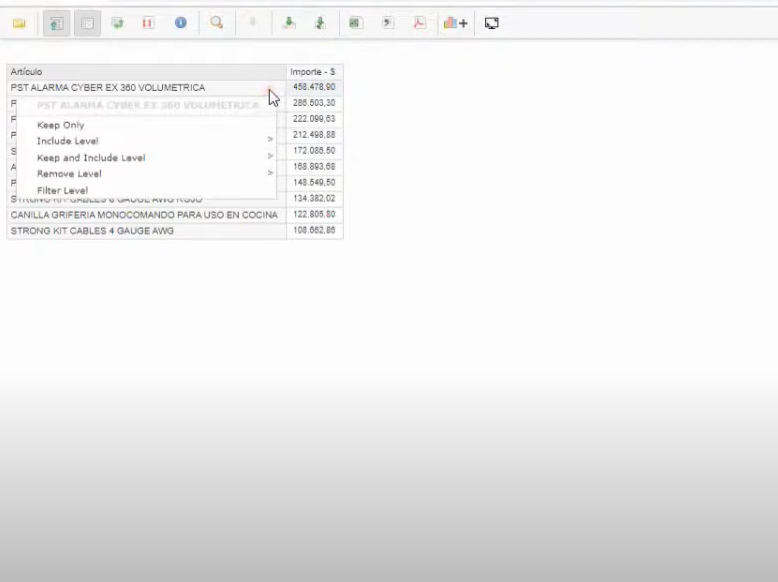
Cada uno de los aspectos definidos en un Dashboard, a su vez puede ser explorado o ampliado en un Cubo o distintos tipos de gráficos.
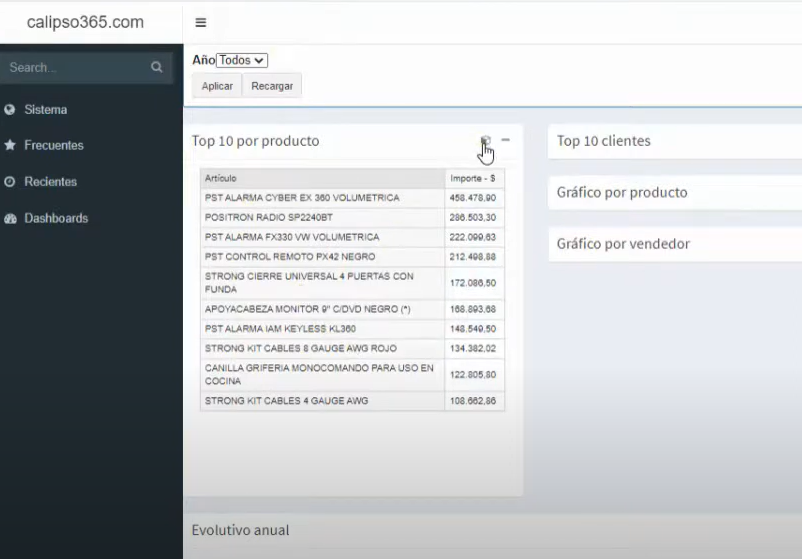
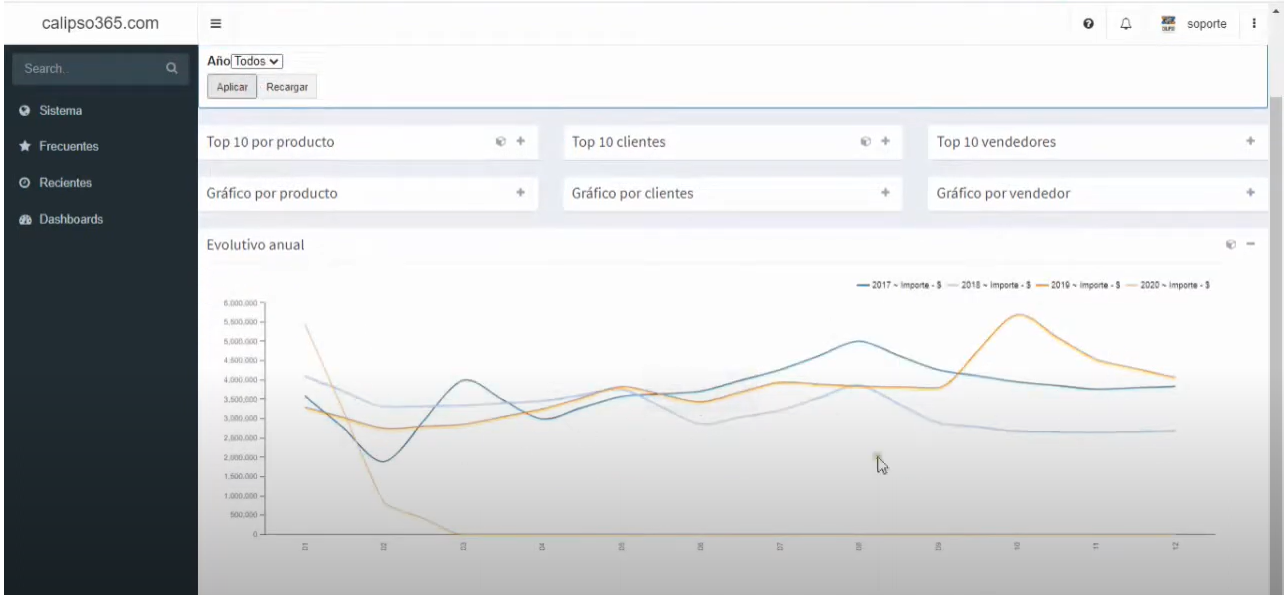
Esto le permite al usuario, seguir trabajando sobre esta gráfica en función de los atributos que se hayan definido, como se ejemplifica en esta secuencia de imágenes, en las que del cuadro “Top 10 por producto”, se selecciona uno de los Artículos para ser visualizado en un Cubo:
Versión 1.0 Documentación inicial realizada en base al Webinar Saiku + Dashboard.

Cabe destacar que la aplicación se encuentra en revisión, por lo que se está realizando un versionado del presente manual.
¿Le ha sido útil este artículo?
¡Qué bien!
Gracias por sus comentarios
¡Sentimos mucho no haber sido de ayuda!
Gracias por sus comentarios
Sus comentarios se han enviado
Agradecemos su esfuerzo e intentaremos corregir el artículo