¿Qué es una Transacción en Corporate?
Una Transacción es cualquier evento o comprobante que registra la organización, como una Factura de compra, Nota de crédito, Orden de pago, entre otros.
Cada transacción puede:
Generarse desde nuevo.
Generarse desde un pendiente, derivado de otra transacción relacionada.
Requerir (o no) autorización o confirmación antes de pasar al estado Cerrada.
Este instructivo explica ambos procedimientos de alta y las acciones de Autorizar o Confirmar, según corresponda.¿Qué es un Pendiente?
Cuando se confirma una transacción, algunas generan un elemento denominado Pendiente.
El Pendiente funciona como un vínculo entre la transacción de origen y una o varias transacciones de destino que lo cancelan.
Ejemplo: Una Orden de compra confirmada genera un Pendiente de recepción. Este pendiente se procesará con una Recepción de mercadería, que tomará ese vínculo y lo cerrará al completarse.
Alta de una transacción desde nuevo
Pasos a seguir
1. Desde Todos los Elementos, usar el buscador para localizar la transacción o su carpeta contenedora.
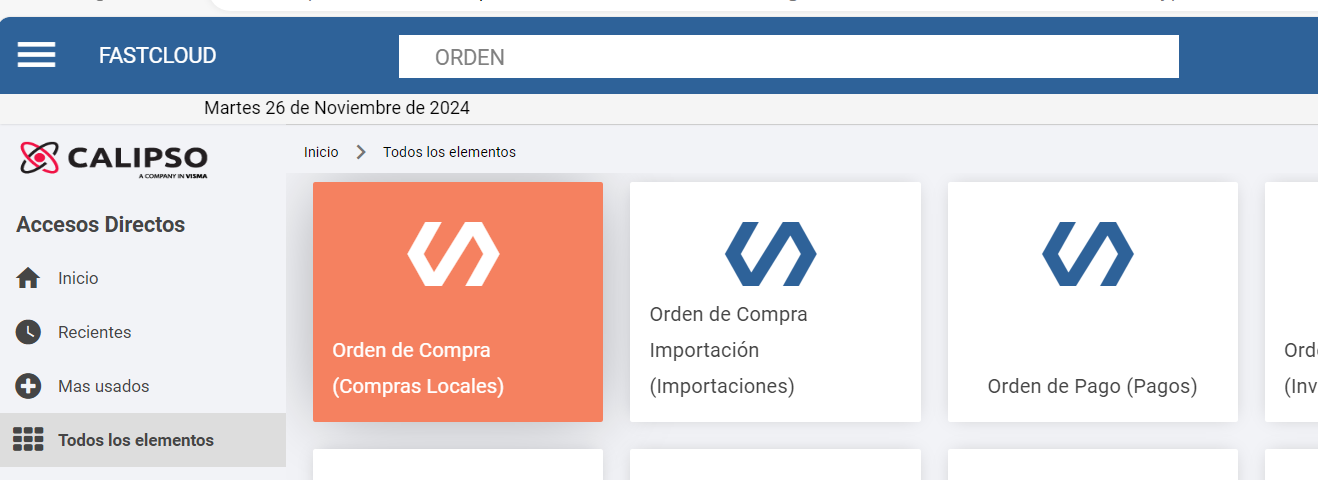
2. Ingresar a la carpeta correspondiente.
3. En la vista se visualizará:
La ruta de ubicación de la transacción. Ej.: Inicio > Compras > Compras Locales > Orden de Compra.
El listado de transacciones existentes, su estado, flag y demás datos.
La barra de herramientas, con buscador incluido.
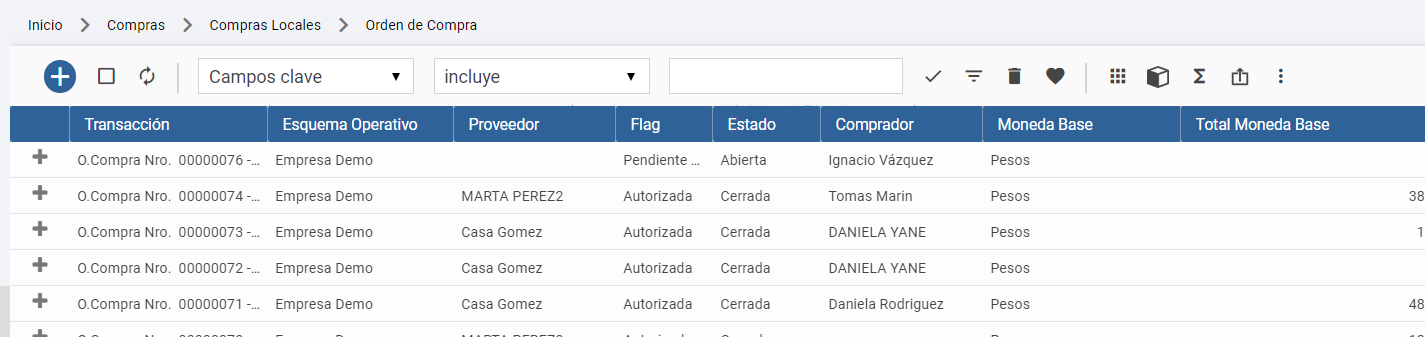
4. Hacer clic en "+" para crear un nuevo registro.
5. Se abrirá el formulario con tres secciones: Encabezado, Detalle y -según la transacción- también la sección Pie.
6. Completar los campos del Encabezado, utilizando la lupa en el caso de entidades precargadas o escribiendo directamente donde se habilite.
Cada transacción tendrá campos obligatorios que deben completarse según su configuración.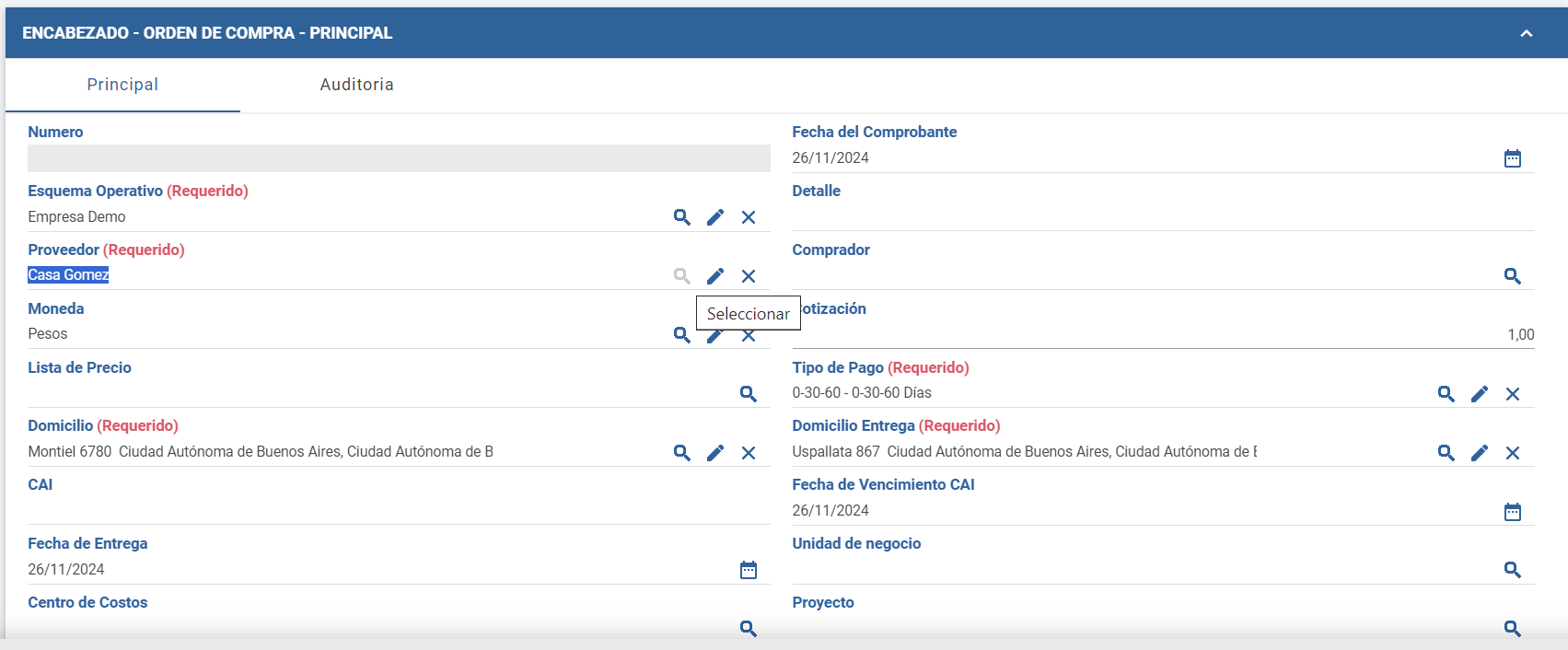
7. En la sección Detalle:
Ingresar a la solapa Ítems de Transacción.
Hacer clic en "+" para agregar los ítems necesarios (productos, servicios o conceptos).
Completar los campos requeridos para cada ítem.
Una vez cargada la Referencia, ajustar los campos editables que correspondan.
Algunas transacciones le requerirán completar otras solapas. Seguir las indicaciones del instructivo particular de la transacción.

8. Al finalizar, hacer clic en Aceptar para generar la transacción.
Importante: Si se genera en estado Abierta con flag Pendiente de autorización o de confirmación, continuar con el siguiente procedimiento.
Autorizar/Confirmar la transacción
Ubicar la transacción en la Vista.
Posicionar el cursor sobre la misma.
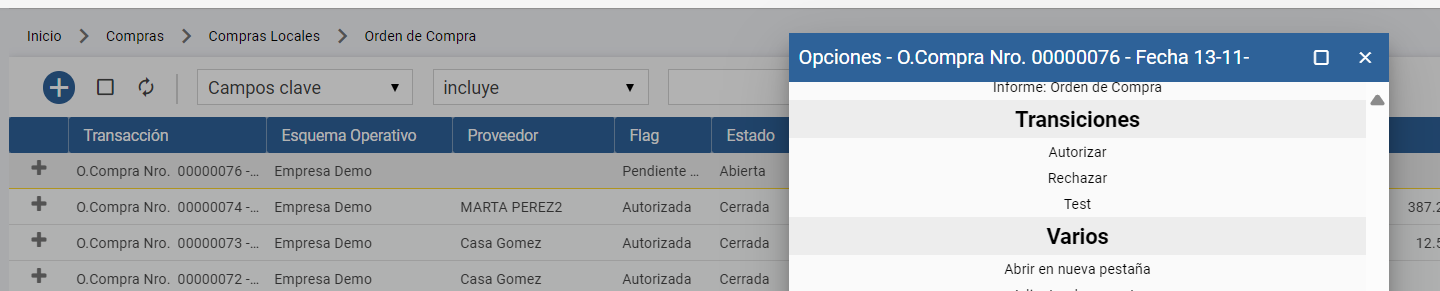
Hacer clic con botón derecho.
En el menú, ir a Transiciones y seleccionar: Autorizar o Confirmar, según lo que aplique.
Al ejecutar la acción, la transacción pasará a estado Cerrada y mostrará el flag correspondiente (Autorizada o Confirmada).
Alta una transacción desde Pendiente
Pasos a seguir
1. Desde Todos los elementos, buscar la carpeta de Pendientes de la transacción deseada.
Ej.: Pendientes de Recepción de Mercadería.
2. Ingresar a la carpeta correspondiente. En la vista se visualizará:
La ruta de ubicación. Ej.: Inicio > Inventario > Inventario Compras > Pendientes de Recepción de mercadería
El listado de pendientes disponibles
La barra de herramientas, con buscador.
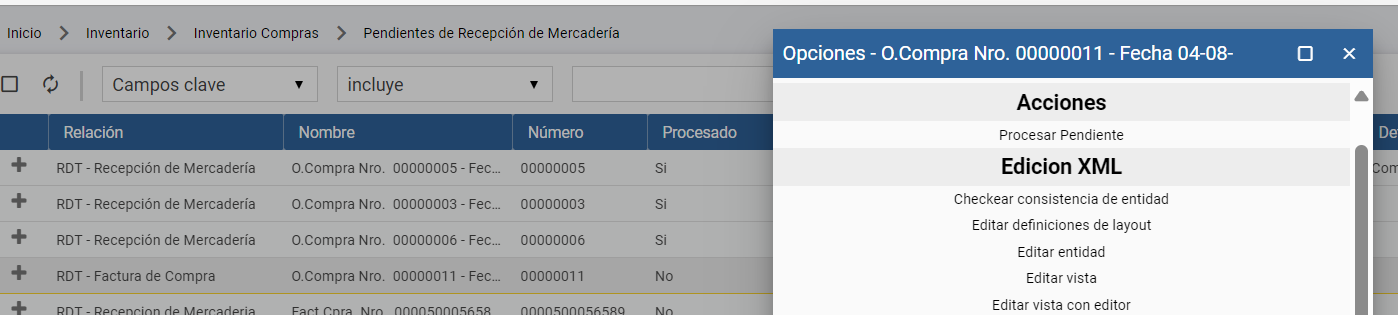
3. Ubicar el pendiente a procesar.
4. Posicionar el cursor sobre él y hacer clic con botón derecho.
5. En el menú de Acciones, seleccionar Procesar Pendiente.
6. Elegir la Relación de transacción que corresponda o aceptar la predeterminada.
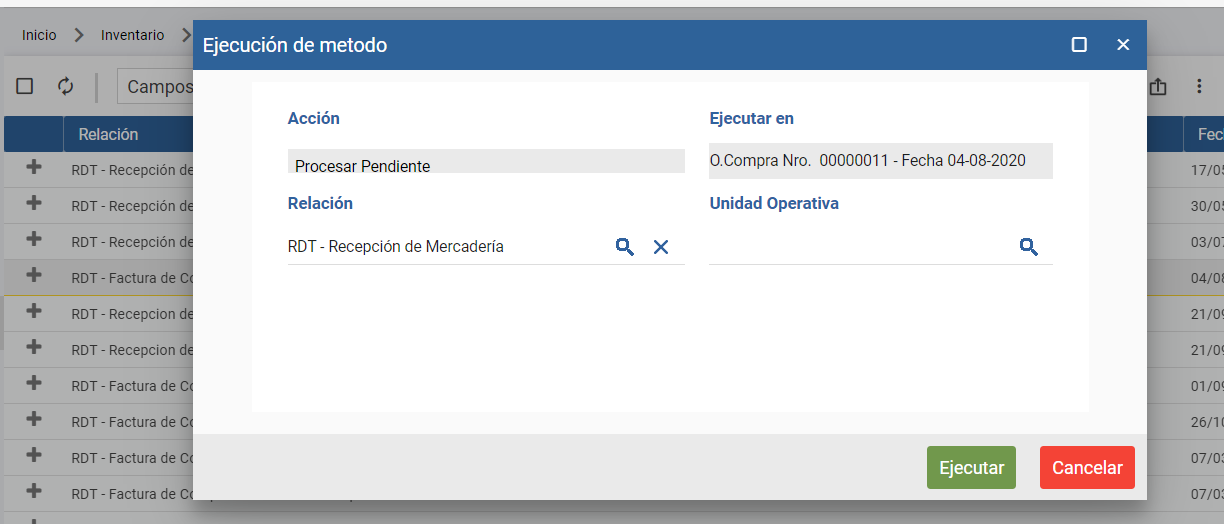
7. Hacer clic en Ejecutar.
Si el sistema retorna a la Vista de pendientes y no abre directamente el formulario de la nueva transacción, dirigirse manualmente a la carpeta contenedora para localizarla.8. Completar la transacción:
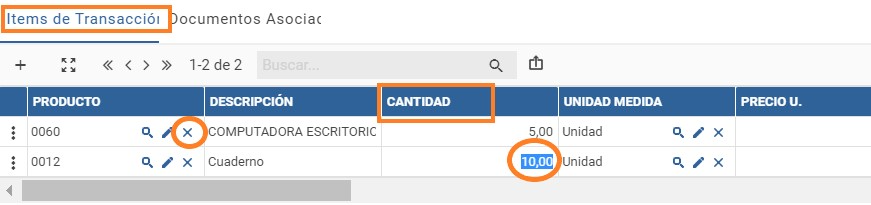
En la solapa Detalle, editar los ítems según sea necesario o eliminarlos.
En Encabezado, completar los datos restantes obligatorios.
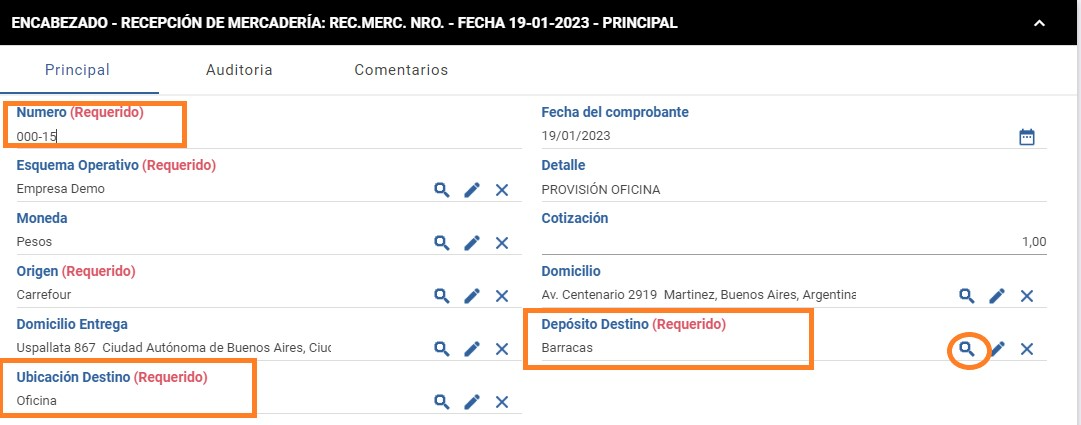
9. Hacer clic en Aceptar para finalizar.
Importante: Si se genera en estado Abierta, debe cerrarse mediante Autorizar o Confirmar, como se explicó en la sección anterior.
Resumen de Estados y Flags
| Estado | Descripción | Acción requerida |
|---|---|---|
| Abierta | Transacción creada pero no cerrada | Autorizar o Confirmar |
| Cerrada | Transacción finalizada | Ninguna |
| Pendiente | Vínculo generado para completar proceso | Procesar desde pendiente |
Glosario
Transacción: Evento registrado en el ERP (compra, pago, recepción, etc.)
Pendiente: Nexo entre una transacción origen y otra destino.
Encabezado: Datos generales de la transacción.
Detalle: Ítems que conforman la transacción (productos, servicios).
Flag: Indicador del estado actual de la transacción (ej. pendiente de autorización).
____________________
¿Le ha sido útil este artículo?
¡Qué bien!
Gracias por sus comentarios
¡Sentimos mucho no haber sido de ayuda!
Gracias por sus comentarios
Sus comentarios se han enviado
Agradecemos su esfuerzo e intentaremos corregir el artículo