Introducción
Este documento es una guía API, anexa al Manual de configuración y uso técnico del Portal de Proveedores Nos Conecta, de Corporate ERP. También se encuentra en formato Word en este link.
En su uso, tener en cuenta:
- Fue desarrollado a partir de la estructura original de Nos Conecta, a la cual se le agregó una sección correspondiente a su aplicación en Corporate. Por este motivo, se sugiere siempre verificar su vigencia.
- Si bien el mismo detalla los pasos a seguir, no reemplaza el manual de la API disponible en: https://{URL DEL AMBIENTE}/reference/ al que podrá acceder con los siguientes datos de usuario y contraseña:
Datos necesarios para el uso de la API de NosConecta
Nota: El manual online es interactivo y permite la realización de pruebas, devolviendo por cada petición un CURL para uso con cualquier lenguaje. Para avanzar con el desarrollo de la interfaz, VISMA disponibiliza un ambiente de homologación para que se puedan realizar las pruebas pertinentes._____________________________________________________________________________________________________________________
Visión general
La API está construida respetando la arquitectura RESTFul, lo cual significa que toda la comunicación se basa en el protocolo HTTP. En la misma, se realizan distintas peticiones que se encargarán de responder el servidor, proporcionando una respuesta con un formato específico.
El formato de respuesta respeta las cabeceras propias del protocolo, que varían según sea un resultado positivo o negativo, y el mensaje en el cuerpo del mismo tendrá formato JSON, con la codificación UTF-8.
Configuración inicial
1. Login en la API:
- Enpoint: GET/auth
- Parámetros:
- user: usuario asignado
- password: *la clave del usuario
El endpoint devolverá un JWT con vigencia de 12hs, que deberá ser utilizado para realizar todas las peticiones requeridas.
2. Alta de usuario:
Pasos requeridos para dar de alta un usuario nuevo:
A) Primer paso: crear el usuario
- Endpoint: POST/user
- Parámetros:
- user: login de usuario*
- name: Nombre del usuario
- lastname: Apellido del usuario
- mail: Correo electrónico del usuario
- portal: 2
- idcompany:
- pass: Clave de usuario***
- repass: Confirmar la contraseña
- passActual: La contraseña del usuario logueado con la API que está creando el usuario
* Para NosConecta el CUIT es obligatorio como nombre de usuario.
** Largo mínimo de 8 caracteres. Deberá contener letras y números. No se admiten números consecutivos.
*** Al confirmar la creación del usuario, el endpoint devolverá un ID único de usuario necesario para posteriores operaciones con el usuario.
B) Segundo paso: asignar perfiles al usuario.
A continuación se detallan los datos requeridos para dar, mediante uno o más perfiles, acceso a las aplicaciones:
- Endpoint: POST/user/{iduser}/profile/{idprofile}
- Parámetros:
- iduser: Id del usuario a asignar el perfil
- idprofile: Id del perfil a asignar*
*El perfil a asignar al usuario se debe corresponder con el portal con el cual fue creado el usuario.
** Un usuario puede tener uno o más perfiles.
3. Editar datos de un usuario:
Pasos requeridos para actualizar los datos de un usuario:
- Endpoint: PUT/user
- Parámetros:
- iduser: ID unico de usuario*
- name: Nombre del usuario
- lastname: Apellido del usuario
- mail: Correo electrónico del usuario
- portal: 2*
- pass:**
- repass:***
- passActual: La contraseña del usuario logueado con la API que está creando el usuario*
* Parámetros obligatorios para editar un usuario.
**Si no requiere modificar la contraseña del usuario, los parámetros pass y repass NO deben ser enviados en el request.
*** Si desea modificar la clave, debe enviar la nueva clave y confirmar en los parámetros pass y repass. La clave asignada es temporal, se enviará un correo electrónico al usuario con los datos de acceso para que ingrese y genere una nueva contraseña.
4. Dar de baja un usuario:
Pasos requeridos para dar de baja un usuario de la plataforma:
- Endpoint: DELETE/user/{iduser}
- Parámetros:
- iduser: Id del usuario a dar de baja
- passActual: La contraseña del usuario logueado con la API que está creando el usuario
*Esta acción es irreversible. Si desea activar nuevamente un usuario dado de baja, se deberá crear un nuevo usuario con el mismo nombre de usuario dado de baja.
5. Consultar usuarios creados:
- Endpoint: GET/user/search
- Parámetros:
- filter: json con filtros de usuario*
* JSON de ejemplo para buscar por nombre de usuario: [{ "key": "usuario", "value": "123456", "operator": "=", "operador_superior":"AND" }]
** Las búsquedas se pueden realizar por las key: "usuario": "", "nombre": "", "apellido": "", "mail": ""
*** Si se lanza un request con el parámetro filtro vacío: el endpoint devolverá todos los usuarios activos.
_____________________________________________________________________________________________________________________
Configuración en Calipso
Función
fUsuarioNosConecta
Argumentos
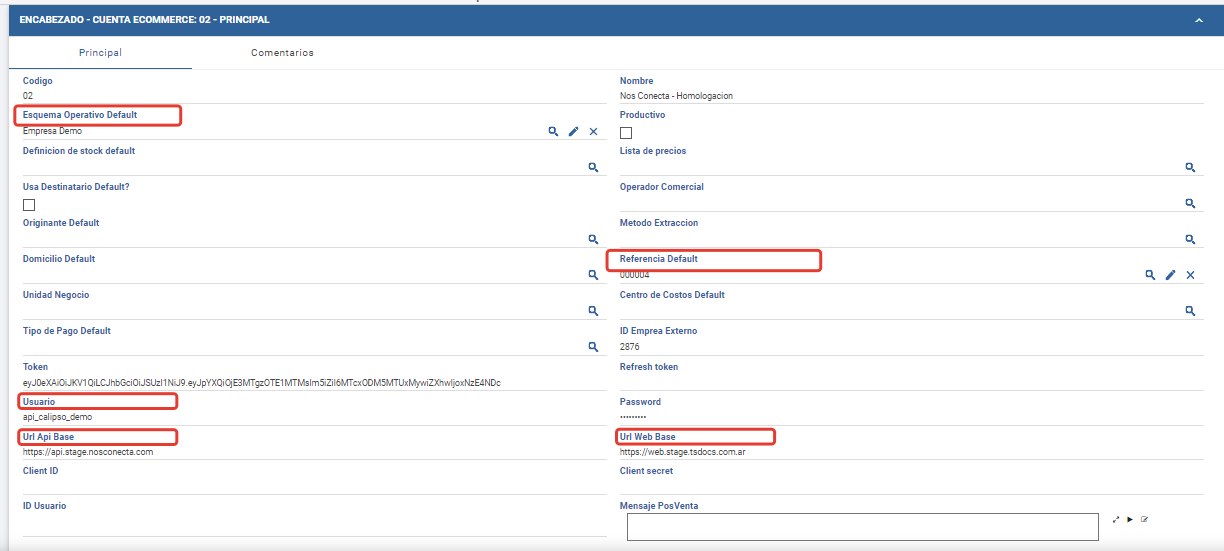
CUENTAECOMERCE: es el objeto de cuenta e commerce que contiene todos los datos de conexión
PROVEEDOR: objeto proveedor al que se le quiere generar/editar el usuario
ACCION:
- Alta: se debe enviar cuando se requiere crear un nuevo usuario.
- Editar: permite la edición de los datos.
- Perfil: para indicar el agregado de un perfil.
- Baja: para dar de baja el usuario.
- consultar: descarga un txt con todos los usuarios generados.
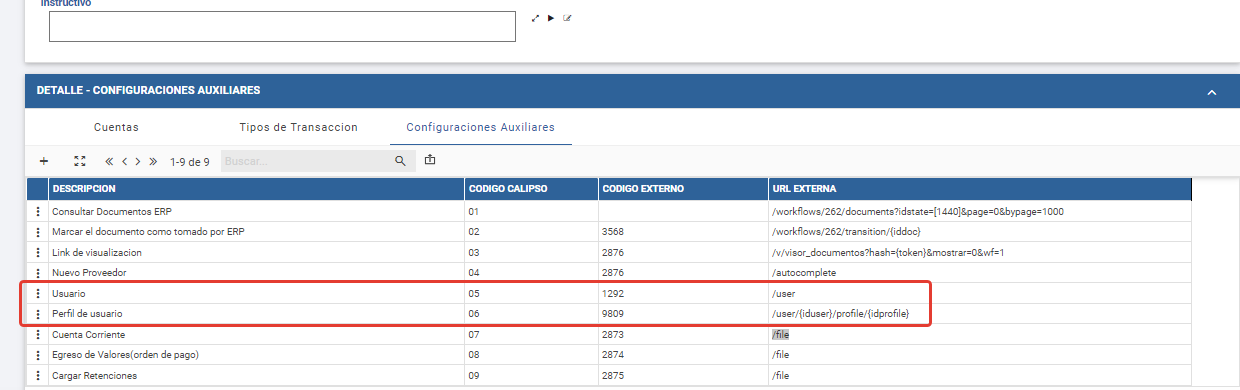
CODIGOCONFIGURACION: código de la configuración auxiliar que contiene la url del endpoint y el Id de la aplicación de Nos Conecta.
- en el caso de la url del perfil, puede utilizar los comodines “{iduser}” y “{idprofile}” que serán reemplazados por sus respectivos valores ejemplos de url del endpoint “/user/{iduser}/profile/{idprofile}” o “/user/{iduser}/profile/9809”
CODIGOCONFIGPERFIL: en caso que se requiera asignar un perfil, debe especificar el código de la configuración auxiliar que contiene los datos del perfil.
- En los casos de edición de usuario, el sistema actualizará la contraseña del mismo.
Ejemplo de script y configuración
call fUsuarioNosConecta( oCuentaEC, oProveedor, "alta", "05", "06" )
Configuración de cuenta Ecommerce
Imagen de ejemplo
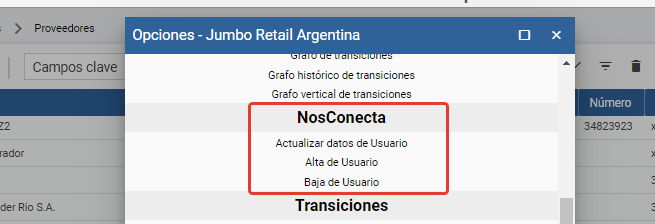
Esta función se puede ejecutar desde Método de usuario.
Ejemplos
'
**********************************
' **** NosConecta - Alta de Usuario
' **********************************
sub main
set CUENTAECOMERCE = ExisteBO( self, "CUENTAECOMMERCE", "id", "6c3b978b-dd61-4fb4-889a-e063fa56cec4", nil, false, false, "=" )
xResult = fUsuarioNosConecta( CUENTAECOMERCE, self, "alta", "05", "06" )
if xResult = "" then
BOShowMessage "Accion finalizada correctamente"
else
BOErrorMessage "Se detectaron los siguientes errores al ejecutar la accion " & vbcrlf & xResult
end if
end sub
' **********************************
' **** NosConecta - Baja de Usuario
' **********************************
sub main
set CUENTAECOMERCE = ExisteBO( self, "CUENTAECOMMERCE", "id", "6c3b978b-dd61-4fb4-889a-e063fa56cec4", nil, false, false, "=" )
xResult = fUsuarioNosConecta( CUENTAECOMERCE, self, "baja", "05", "" )
if xResult = "" then
BOShowMessage "Accion finalizada correctamente"
else
BOErrorMessage "Se detectaron los siguientes errores al ejecutar la accion " & vbcrlf & xResult
end if
end sub
' *********************************************
' **** NosConecta - Actualizar datos de Usuario
' *********************************************
sub main
set CUENTAECOMERCE = ExisteBO( self, "CUENTAECOMMERCE", "id", "6c3b978b-dd61-4fb4-889a-e063fa56cec4", nil, false, false, "=" )
xResult = fUsuarioNosConecta( CUENTAECOMERCE, self, "editar", "05", "06" )
if xResult = "" then
BOShowMessage "Accion finalizada correctamente"
else
BOErrorMessage "Se detectaron los siguientes errores al ejecutar la accion " & vbcrlf & xResult
end if
end sub
____________________________________
#CorporateERP #NosConecta
¿Le ha sido útil este artículo?
¡Qué bien!
Gracias por sus comentarios
¡Sentimos mucho no haber sido de ayuda!
Gracias por sus comentarios
Sus comentarios se han enviado
Agradecemos su esfuerzo e intentaremos corregir el artículo