Introducción
Este documento es una guía de uso técnico sobre la Integración de Corporate ERP con el Portal de Proveedores Nos Conecta.
La misma contiene la información de configuración necesaria para su puesta en marcha del lado de Corporate ERP, buscando con ello la culminación del proceso de manera ordenada y eficiente.
En la descripción del procedimiento a seguir, también encontrará el enlace a las Guías API, a cuya estructura original de Nos Conecta, se le agregó una sección correspondiente a su aplicación en Corporate. Por este motivo, se sugiere siempre verificar su vigencia.
Contenido
- Introducción
- Implementación
- Anexo
___________________________________________________________________________________________________________________
Implementación
1. ECommerce NOS_CONECTA
Configurar el ECommerce “NOS_CONECTA”, teniendo en cuenta las siguientes referencias:

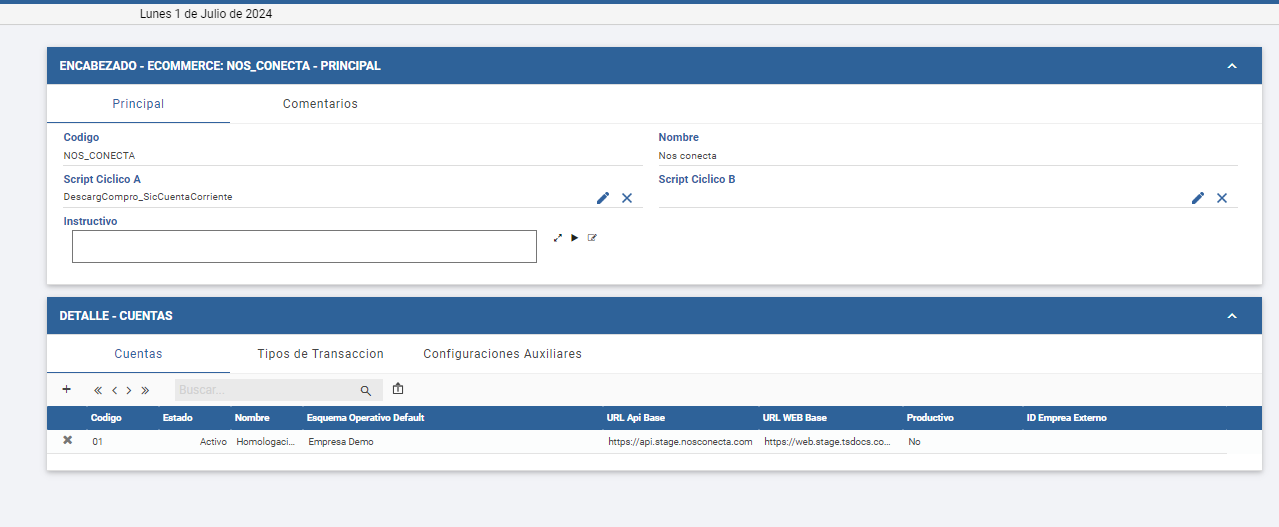
Sección Encabezado
Código: NOS_CONECTA, identifica el ecommerce general en las diferentes llamadas.
Nombre: informativo.
Script Cíclico A: el script que se estará ejecutando cada 30 min.
Script Cíclico B: el script que se estará ejecutando cada 30 min.
Instructivo: información referente a su funcionamiento, campo meramente informativo.
Sección Detalle
a) Cuentas: (CUENTAECOMERCE); configurar la información de conexión a Nos Conecta:
Código: código de identificación (Informativo).
Nombre: nombre de la cuenta (Informativo).
Esquema Operativo Default: Esquema con el que ingresarán los comprobantes.
Productivo: Informativo.
Referencia Default: (Requerido) Producto, Concepto o Servicio con el que se crearán por defecto los comprobantes ingresados.
Usuario: (Requerido) usuario de conexión proporcionado por NosConecta.
Password: (Requerido) contraseña del usuario proporcionada por NosConecta .
Url Api Base: (Requerido) url de conexión base para consulta del web service.
Url Web Base: (Requerido) url base de la aplicación web.
b) Tipos de Transacción:
Código: Código del tipo de comprobante, según NosConecta. Este campo permite identificar el tipo de comprobante a crear.
Descripción: Informativo.
Tipo de Traducción: es el tipo de transacción que se creará en Calipso.
Unidad Operativa: Unidad Operativa donde se verá reflejada esta transacción.
c) Configuraciones Auxiliares:
Descripción: Informativo.
Código Calipso: es el código que será informado en las diferentes llamadas a funciones dentro de Calipso.
Código Externo: es el código con el que se identifica esta aplicación en NosConecta.
Url Externa: url del endPoint a consultar.
Comodines reemplazables:
{iduser}: será reemplazado por el id del usuario.
{token}: será reemplazado por el token del visor de documentos.
{idprofile}: será reemplazado por el código del perfil que se esté enviando.
Los diferentes datos serán proporcionados según el modelo.
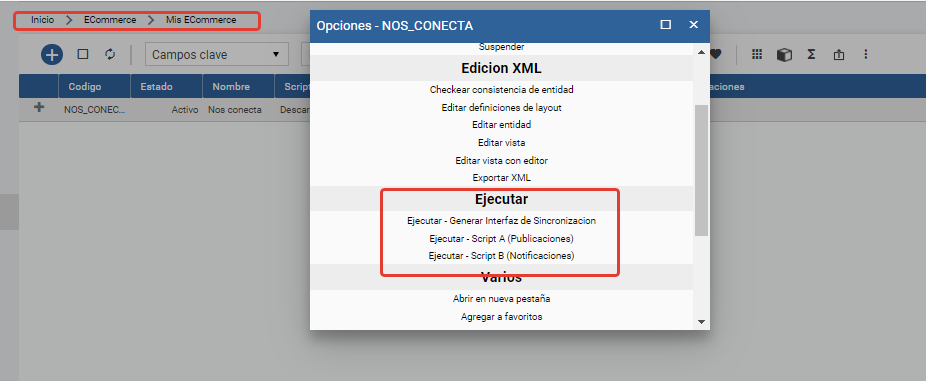
Acciones
Ejecutar - Generar Interfaz de Sincronización: genera las interfaz de sincronización que ejecuta los script A y B de forma cíclica.
Ejecutar - Script A (Publicaciones): permite ejecutar en el momento de forma manual el script de sincronización A.
Ejecutar - Script B (Notificaciones): permite ejecutar en el momento de forma manual el script de sincronización B.
2. PROVEEDORES
Configurar Proveedores, teniendo en cuenta las siguientes referencias:
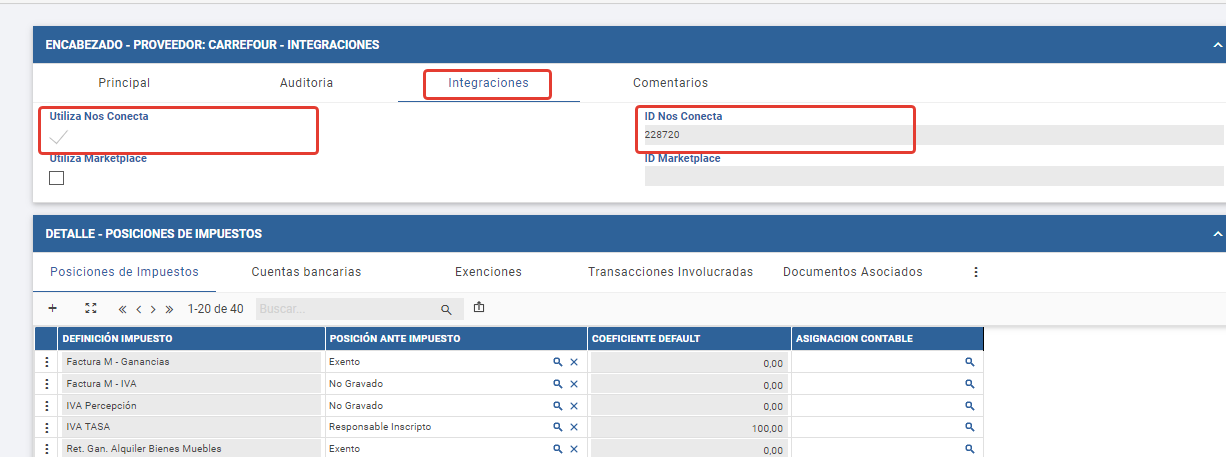
Solapa Integraciones
Utiliza Nos Conecta: si el campo está en SI, el sistema dará de alta el proveedor y su usuario correspondiente en el portal de Nos Conecta. Nota: Es importante haber cargado una dirección de email en la Persona del proveedor, ya que Nos Conecta notifica automáticamente a dicho Proveedor que ha sido dado de alta en el portal.
ID Nos Conecta: una vez sincronizado el campo, será completado con el ID del usuario generado (diferente al nombre de usuario que siempre será el CUIT).
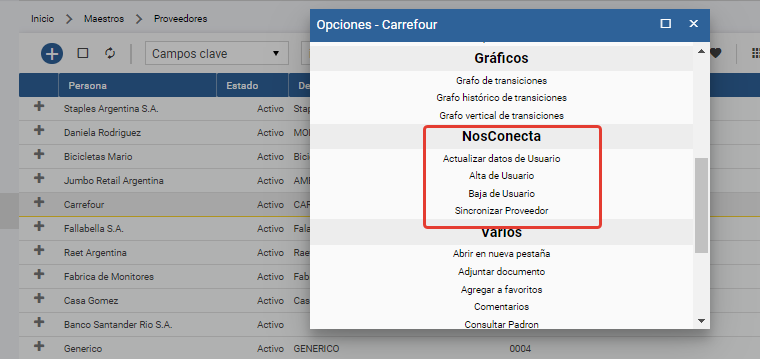
Acciones
Alta de Usuario: Permite ejecutar el Alta de usuario de forma manual.
Baja de Usuario: Permite ejecutar la Baja del usuario del Proveedor de forma manual.
Actualizar datos de Usuario: actualiza todos los datos del usuario del Proveedor en Nos Conecta y blanquea la clave de conexión.
Sincronizar Proveedor: sincroniza los datos del Proveedor en el Portal.
Neuronal del Proveedor
Se agregó que si este utiliza Nos Conecta, se sincroniza de forma automática con el Portal.
3. EGRESO DE VALOR
Post Confirmación: se agregó script de postconfirmacion para informar, de forma automática, los pagos a los Proveedores que utilicen la plataforma.
4. FUNCIONES Fx
fCargarDocumentoNosConecta:
CUENTAECOMERCE: (Variant/Requerido) se debe enviar la cuenta ecommerce que se utilizara para la conexión.
TRANSACCION: (Variant/Requerido) Transacción que se va a informar.
ACCION: string/requerido: es el tipo de web service que se informará, como valores posibles:
CC: CUENTA CORRIENTE
OP: ORDEN DE PAGO
RET: RETENCIONES
CODIGOCONFIGURACION: (string/requerido) debe indicar el código de configuracion auxiliar, definido en la entidad Ecommerce, que se utilizará para establecer la “accion”.
PATHFILE: (string/opcional) deberá informar el path absoluto del archivo pdf. que desee informar, para lo cual puede apoyarse en la funciones fGuardarReporteJasper o fGuardarReportes, según corresponda.
>>> Guía API: Nos conecta. GUIA_API_CARGA_DOCUMENTOS
fGenerarMPSNosConecta
Esta función, permite generar los mensajes al transactor de las diferentes integraciones:
OBJETO: variant/requerido: es el proveedor/transaccion que se quiere informar.
CUENTAECOMERCE: (variant/opcional) corresponde a la cuenta de ecommerce que se utilizará para informar. Tener en cuenta que, en caso de enviarse en nothing, el sistema buscará entre las cuentas activas para el esquema operativo en cuestión e informará con la primera que cumpla las condiciones.
IDREPORTE: string/opcional informar sólo para las apis que necesite informar un reporte.
fGetNosConectaJson
Esta función se encarga de la conexión y obtención de token:
CUENTAECOMERCE: (variant/requerido) cuenta ecommerce utilizada para establecer la conexión.
OBJETO: variant/requerido es un objeto cualquiera.
METODO: token, get, post.
Url: opcional.
Body: opcional.
fProveedorNosConecta
PROVEEDOR: (variant/requerido) es el proveedor del cual se sincronizará.
CUENTAECOMERCE: (variant/opcional) en caso de no informarse, el sistema buscará una cuenta ecommerce para ese proveedor.
ACCION:
“Alta”.
“Editar” o “Sincronizar”:
“Baja”.
CODIGOCONFIGURACION: corresponde al código de configuracion auxiliar que contiene los datos del endPoint.
>>> Guía API: Nos Conecta. GUIA_API_MAESTRO_DE_PROVEEDORES
fSincronizarComprobNosConecta
Esta función es la encargada de la descarga y creación de los comprobantes en Calipso:
CUENTAECOMERCE: cuenta de ecommerce que se utilizará para buscar los documentos.
CODIGOCONFIGURACION: código de configuración auxiliar que contiene el endPoint para descargar los documentos.
CODIGOMARCARDOCUMENTO: código de configuración auxiliar que contiene el endPoint para marcar los comprobantes con descarga exitosa.
CODIGOLINKVISOR: código de configuración auxiliar que contiene el endPoint para conformar la url del visor de documentos desde Nos Conecta.
>>> Guía API: Nos conecta. GUIA_API_TSDOCS_FACTURAS
fUsuarioNosConecta
Esta función es la encargada de la sincronizacion de usuarios:
PROVEEDOR: (variant/requerido) es el proveedor del cual se sincronizará.
CUENTAECOMERCE: (variant/opcional).
ACCION:
“Alta”: da de alta el usuario del proveedor.
“Baja”: da de baja el usuario del proveedor.
“perfil”: asigna perfil al usuario del proveedor.
“Editar”: actualiza los datos del usuario del proveedor, incluyendo blanqueo de clave.
“consultar”: permite descargar un listado completo de usuario en formato txt
CODIGOCONFIGURACION: corresponde al código de configuración auxiliar que contiene los datos del endPoint para la administración del usuario.
CODIGOCONFIGPERFIL: en caso que se utilice Alta o perfil, deben informar el código del perfil a asignarle al usuario. Este código hace referencia al código de configuración auxiliar que contiene los datos del endPoint.
>>> Guía API: Nos Conecta. GUIA_API_USUARIOS_NOSCONECTA
Funciones complementarias
fGuardarReporteJasper: permite guardar un reporte en un file.
fRegistrarLog: registra los log de interfaz:
Estos log pueden ser visibles desde “Log Interfaces” dentro de configuraciones.
Estos log pueden ser configurados para ser enviados por email.
5. FUNCIONES JS
JSGetVisorNosConecta: permite visualizar el documento original en el portal de Nos Conecta.
6. INTERFACES DE SINCRONIZACIÓN
Se generaron las siguientes Interfaces de sincronización:
VLCCO-669 - NOS CONECTA INTEGRACIÓN:
Esta interfaz contiene todo lo necesario para generar la integración de cualquier modelo. Tener en cuenta que la misma también cuenta con los xml de las entidades.
VLCCO-649 - Integración Nos Conecta - Descarga de Comprobantes y Alta de Usuarios:
Esta interfaz, en cambio, sólo cuenta con las funciones de repositorio y el configurador de ecommerce. Es la forma simplificada; luego puede ser adaptada a la modelización existente.
___________________________________________________________________________________________________________________
Anexo
En el siguiente enlace, encontrará el listado resumido de toda la documentación referente al Portal de Proveedores Nos Conecta, de Corporate ERP.
Resumen de documentación | Integración Nos Conecta
¿Le ha sido útil este artículo?
¡Qué bien!
Gracias por sus comentarios
¡Sentimos mucho no haber sido de ayuda!
Gracias por sus comentarios
Sus comentarios se han enviado
Agradecemos su esfuerzo e intentaremos corregir el artículo