1-Inicio de sesión
Ingresar al siguiente link:
https://seguridadcorporate.calipso.work/
Se abrirá el siguiente portal, en donde debemos ingresar el nombre de la Empresa, usuarios y clave.
Datos de acceso
Empresa: x
Usuario: xxx
Pass: xxxxxx
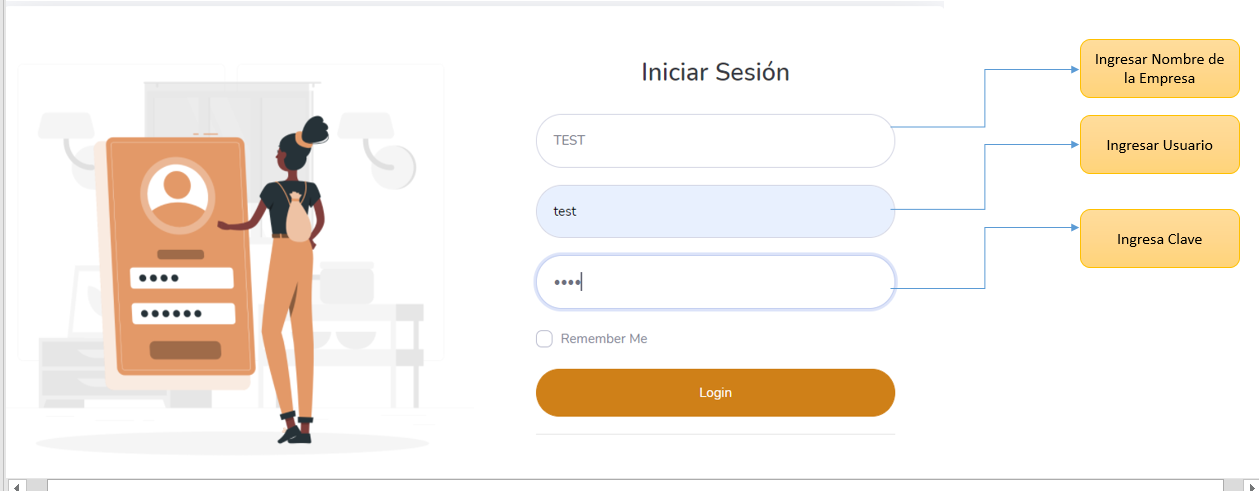
Presionar botón Login.

Una vez iniciada la sesión se abrirá la siguiente pantalla.
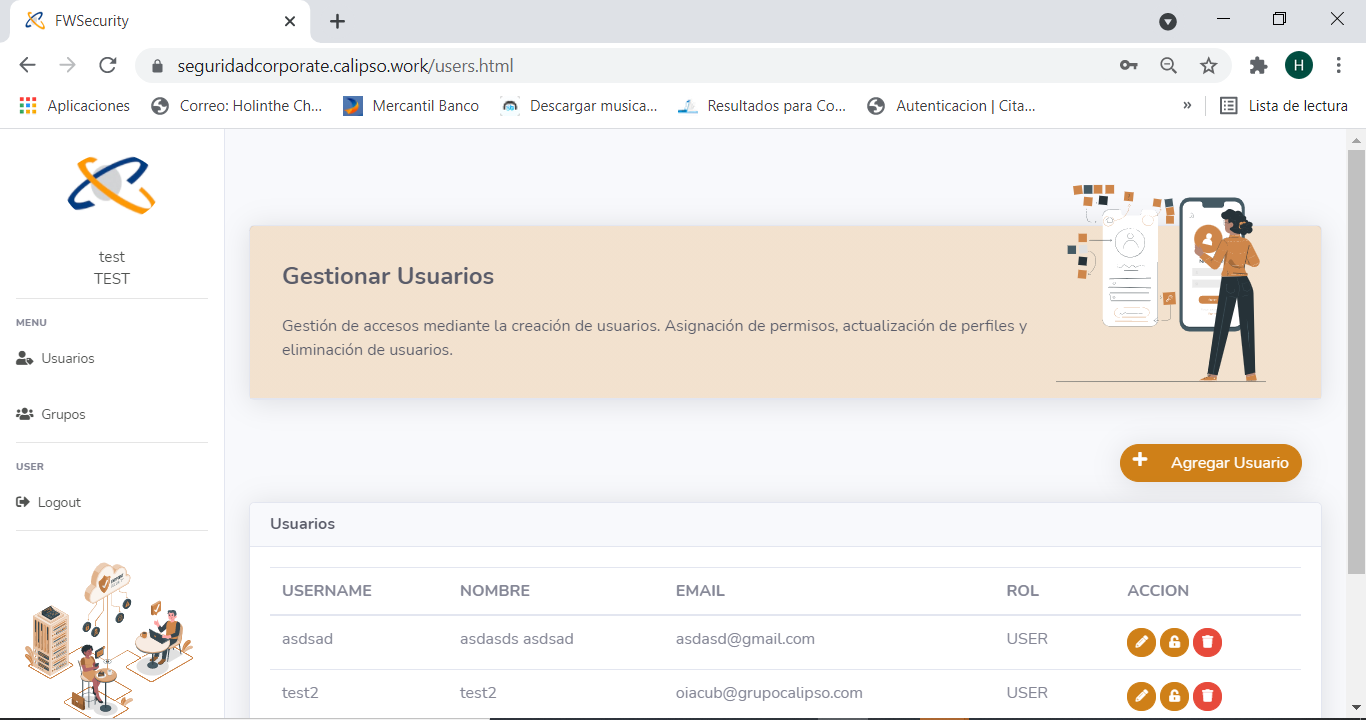
2-Creación de Usuarios
Para la creación de usuarios presionamos el botón agregar usuario.

Aparecerá el siguiente formulario.
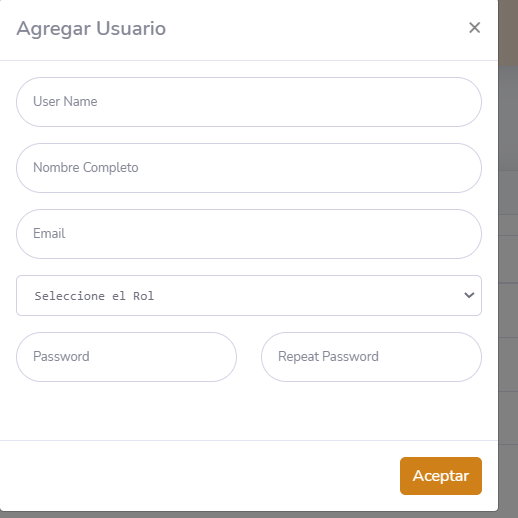
El cual completamos de la siguiente manera:
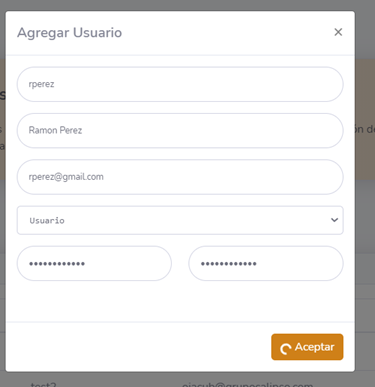
Seguido presionamos Aceptar.
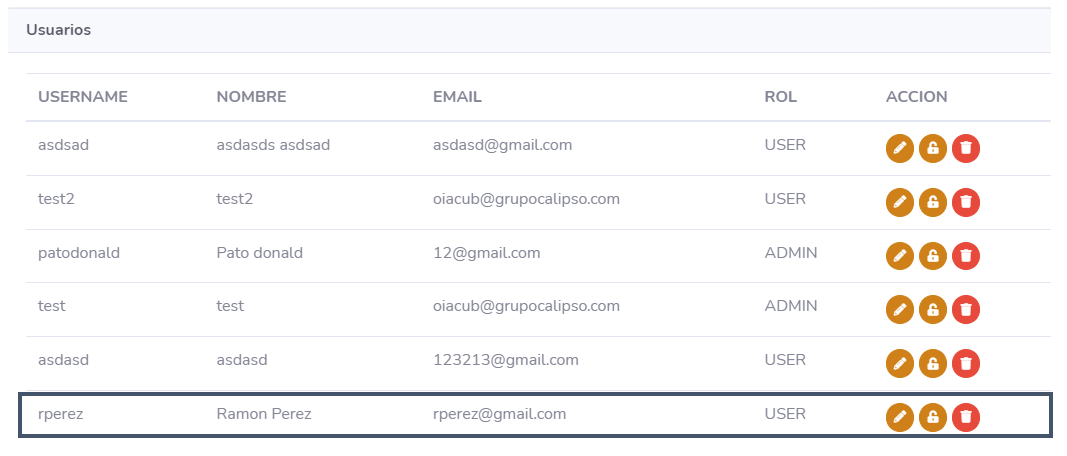
Punto de Atención para User name (se sugiere utilizar la inicial del nombre seguido del apellido del usuario).
3-Creación de Grupos
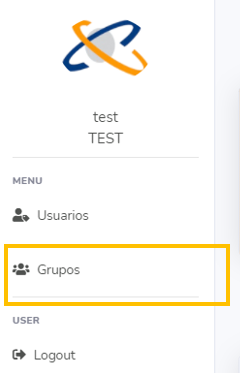
Seleccionamos la opción Grupos
Se abrirá la siguiente pantalla
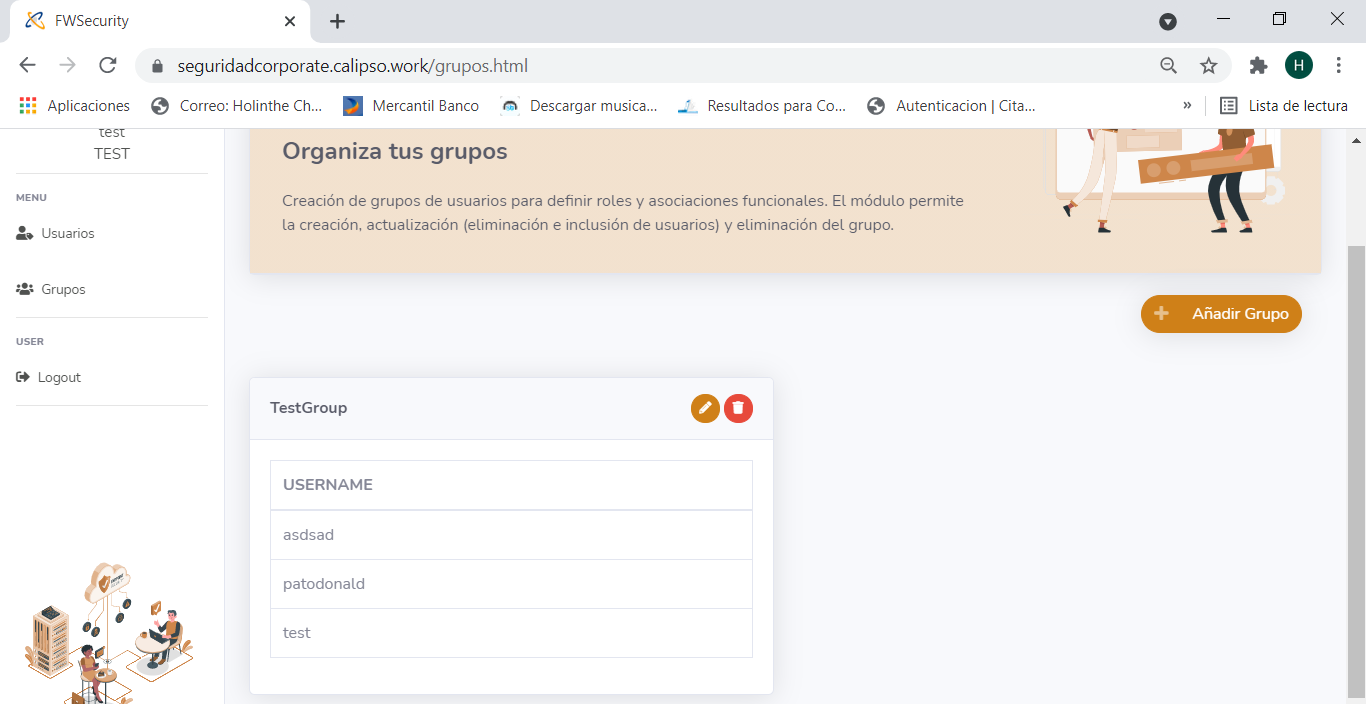
Para crear un nuevo grupo presionamos añadir Grupo.

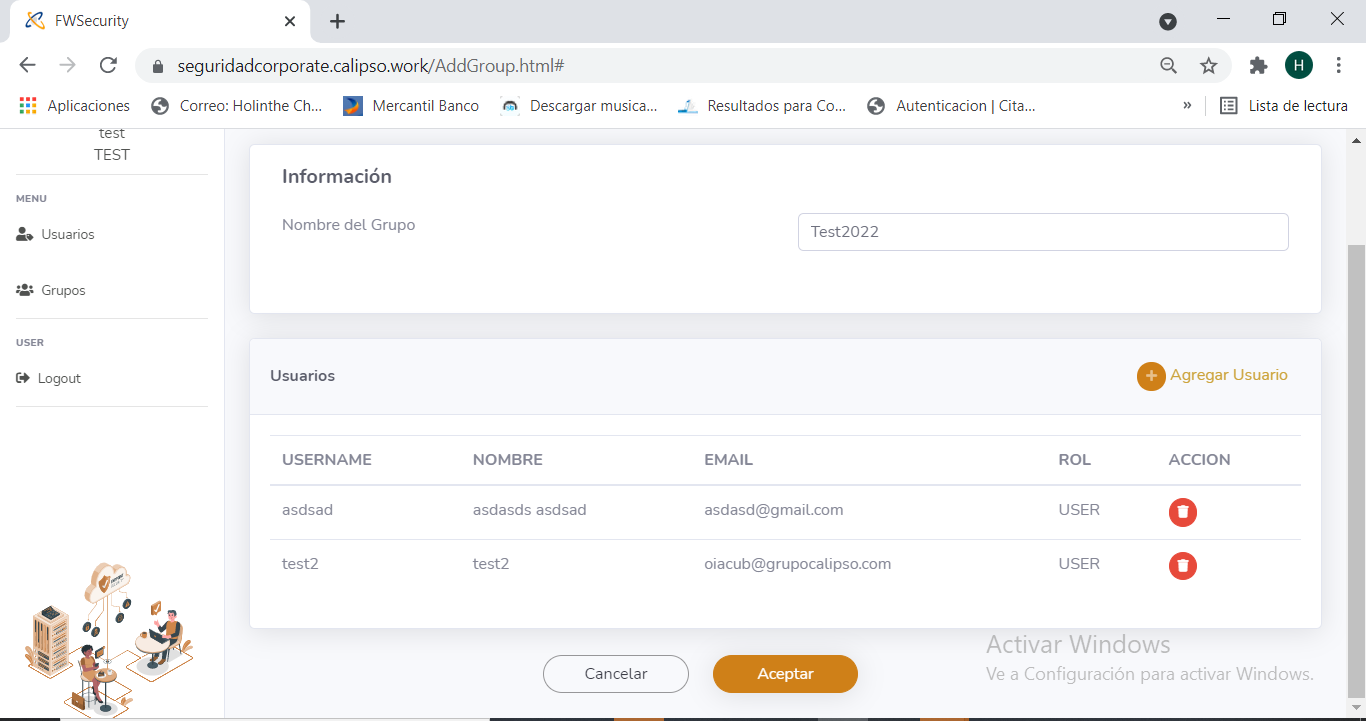
Se abrirá la siguiente pantalla.
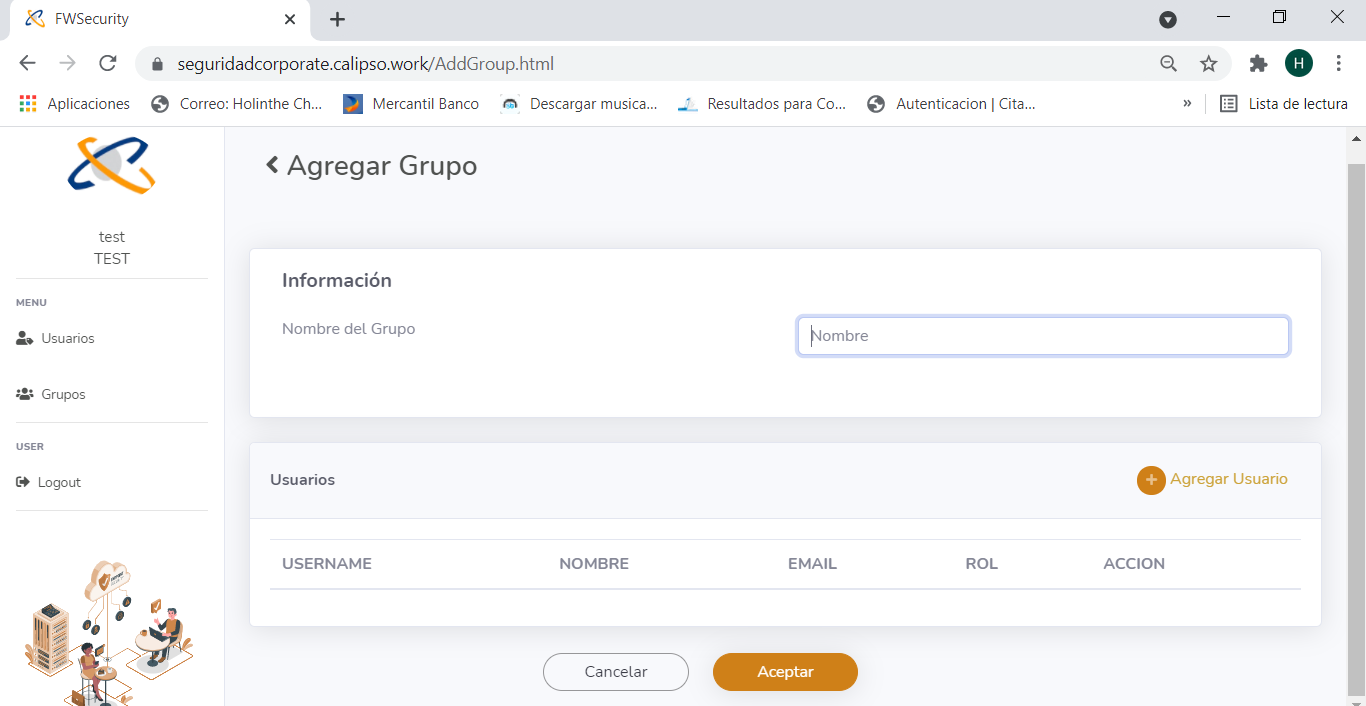
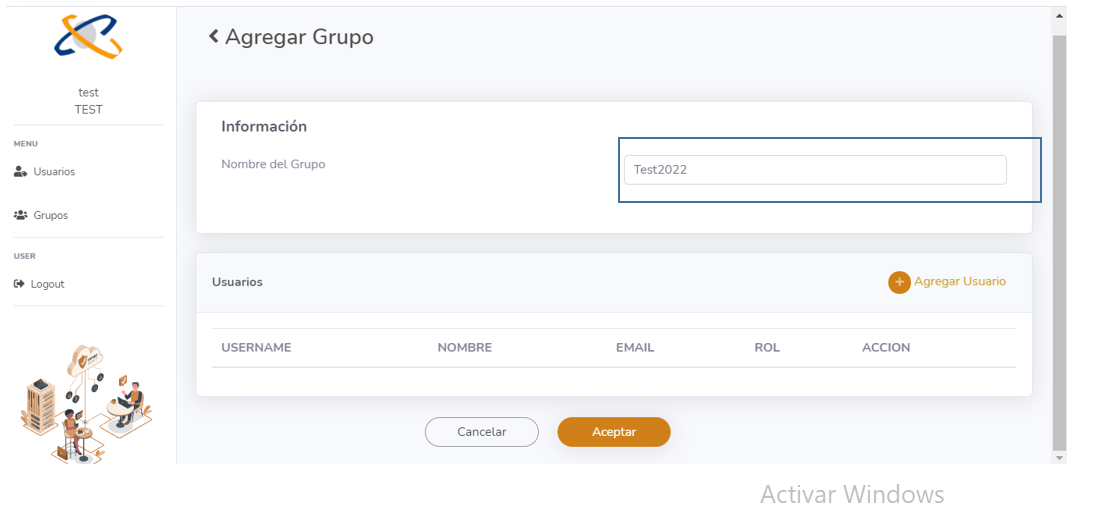
Ingresamos el nombre del grupo.
Seguido seleccionamos el botón Agregar Usuario.
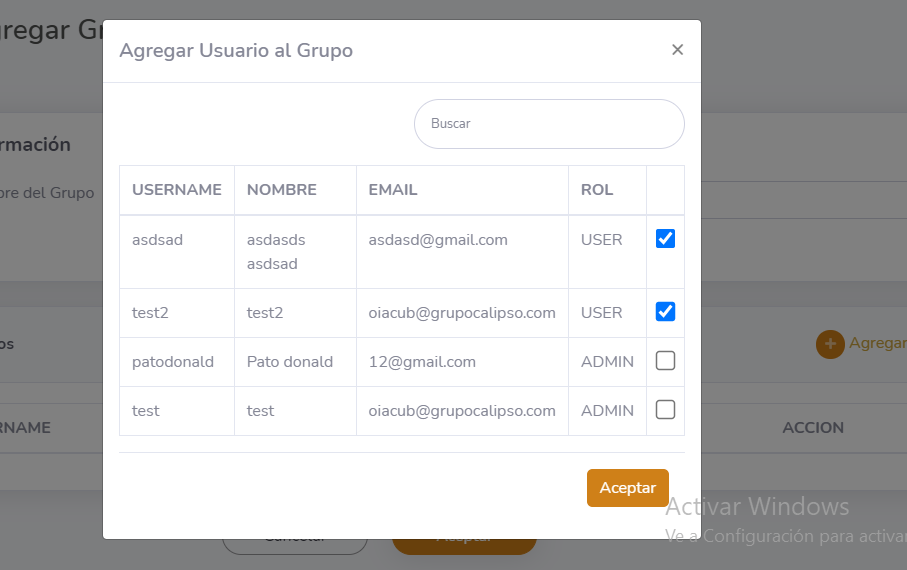
Seleccionamos los usuarios que tendrán acceso al grupo, seguido seleccionamos aceptar.
Se mostrará la siguiente pantalla, en la cual debemos presionar el botón aceptar.
El grupo creado se mostrará de la siguiente forma:
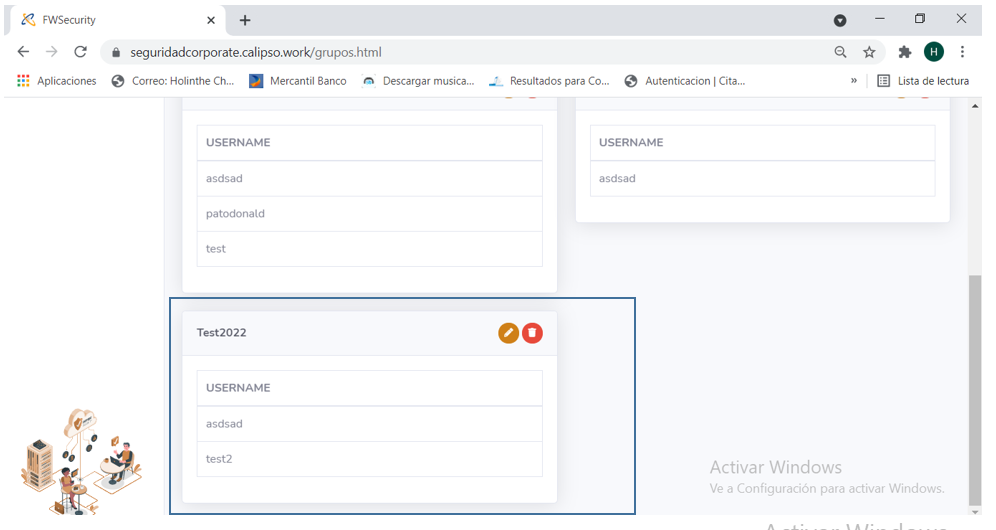
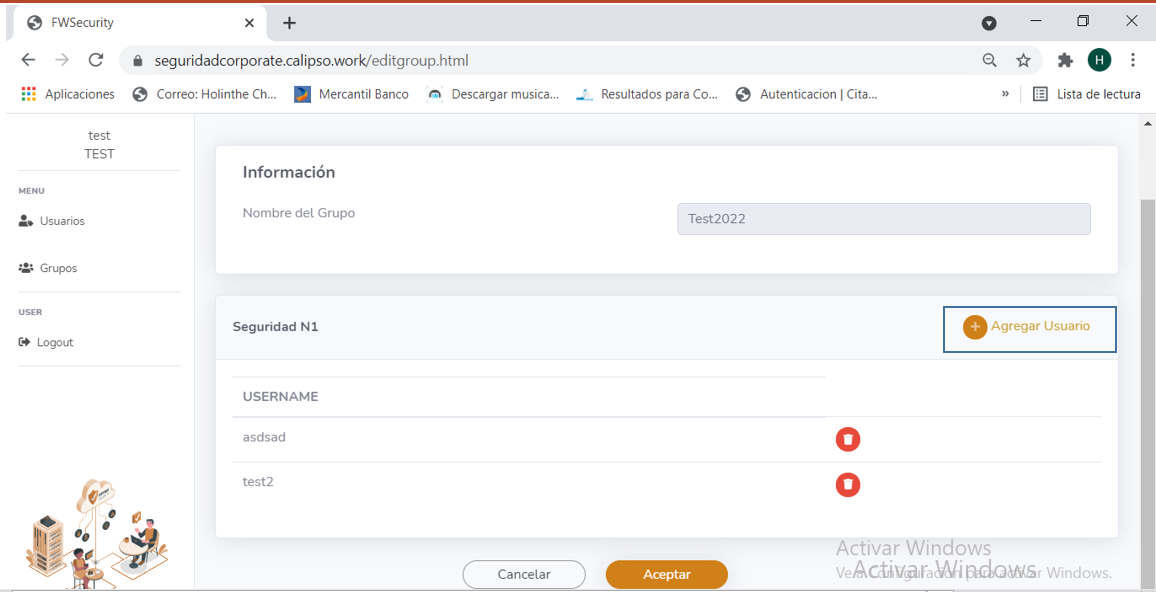
Para agregar más usuarios presionamos el siguiente icono

Se abrirá la siguiente pantalla en donde debemos presionar agregar usuario.
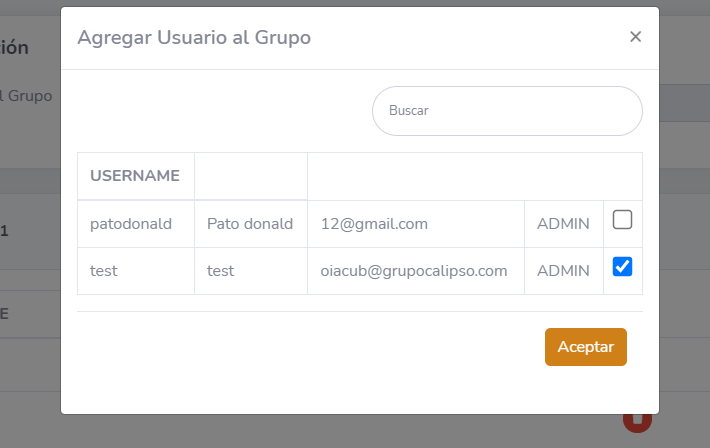
Seleccionamos el usuario seguido presionamos aceptar.
Por último, aceptar nuevamente.
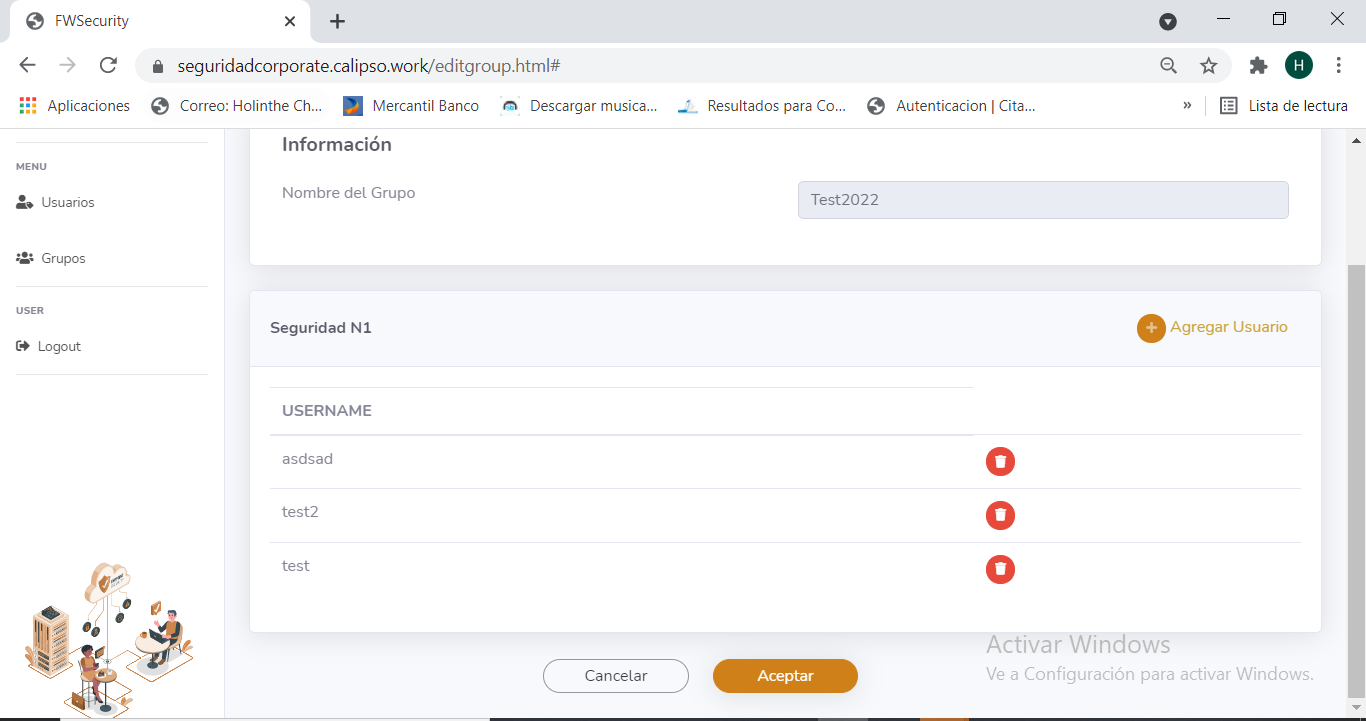
Luego al ingresar en calipso, podemos ver los usuarios creados y también los grupos de usuario:
Inicio – configuración – usuarios:
Inicio – configuración – grupos de usuarios:
Luego podemos asignar la seguridad por grupos de usuarios o usuarios particulares.
Inicio – configuración – definiciones de seguridad:
Creamos diferentes grupos como ej: ventas, compras, finanzas, contabilidad. Dentro de los mismos debemos definir para los usuarios no administradores los permisos.
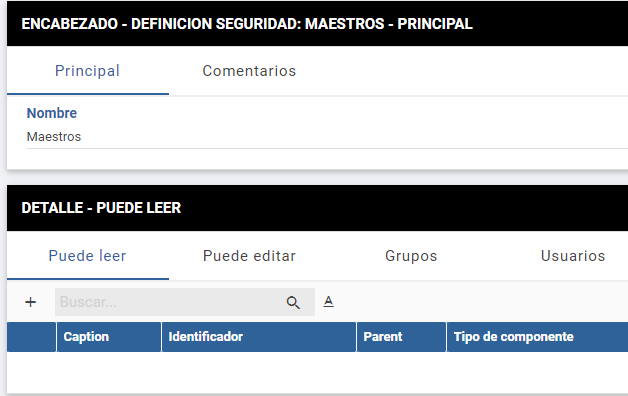
Pestaña puede leer: indicamos los objetos de navegación que puede leer, pero no editar, hay que tener en cuenta el tipo de componente (carpeta o dataview). También hay que tener en cuenta que si por ej queremos que realice factura de compra debe tener al menos permiso de lectura de las carpetas contenedoras de este objeto transaccional especializado.
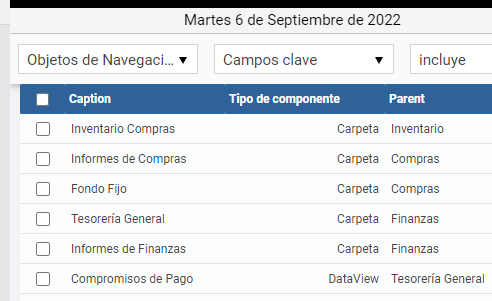
Luego vemos la pestaña puede editar: indicamos los objetos de navegación editables.
Grupos: indicamos los grupos de usuarios que pueden realizar estas acciones de lectura o escritura definidas.
Usuarios: podemos indicar usuarios en vez de grupos o ambos.
Tener en cuenta que la seguridad también se puede definir o se puede agregar en otros lugares como por ejemplo: “AREA DE RESPONSABILIDAD”, ETC.
¿Le ha sido útil este artículo?
¡Qué bien!
Gracias por sus comentarios
¡Sentimos mucho no haber sido de ayuda!
Gracias por sus comentarios
Sus comentarios se han enviado
Agradecemos su esfuerzo e intentaremos corregir el artículo