Administración de usuarios:
Desde Administración de Usuarios podés:
Crear
Editar
Eliminar
Resetear la contraseña.
Filtrar usuarios por un perfil en particlar que tengan asignado.
➕ Crear usuario
Seleccionar: Nuevo Usuario.
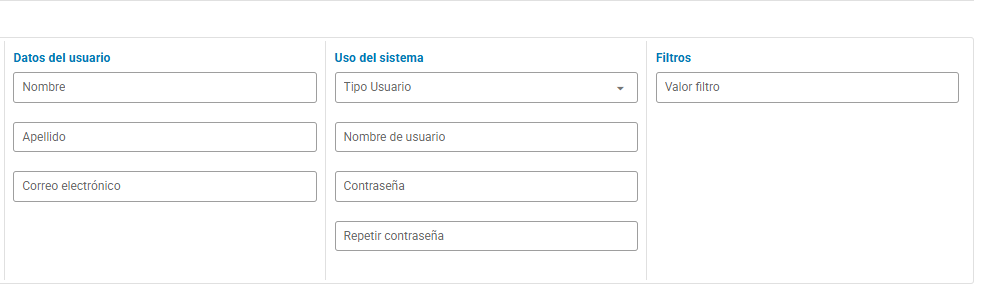
- Deberás completar los datos que te solicita:
Nombre
Apellido
Correo electrónico
Tipo de usuario: Puede ser Portal NosConecta – TsDocs – Backoffice NosConecta.
Nombre de usuario
Contraseña
Repetir la contraseña.
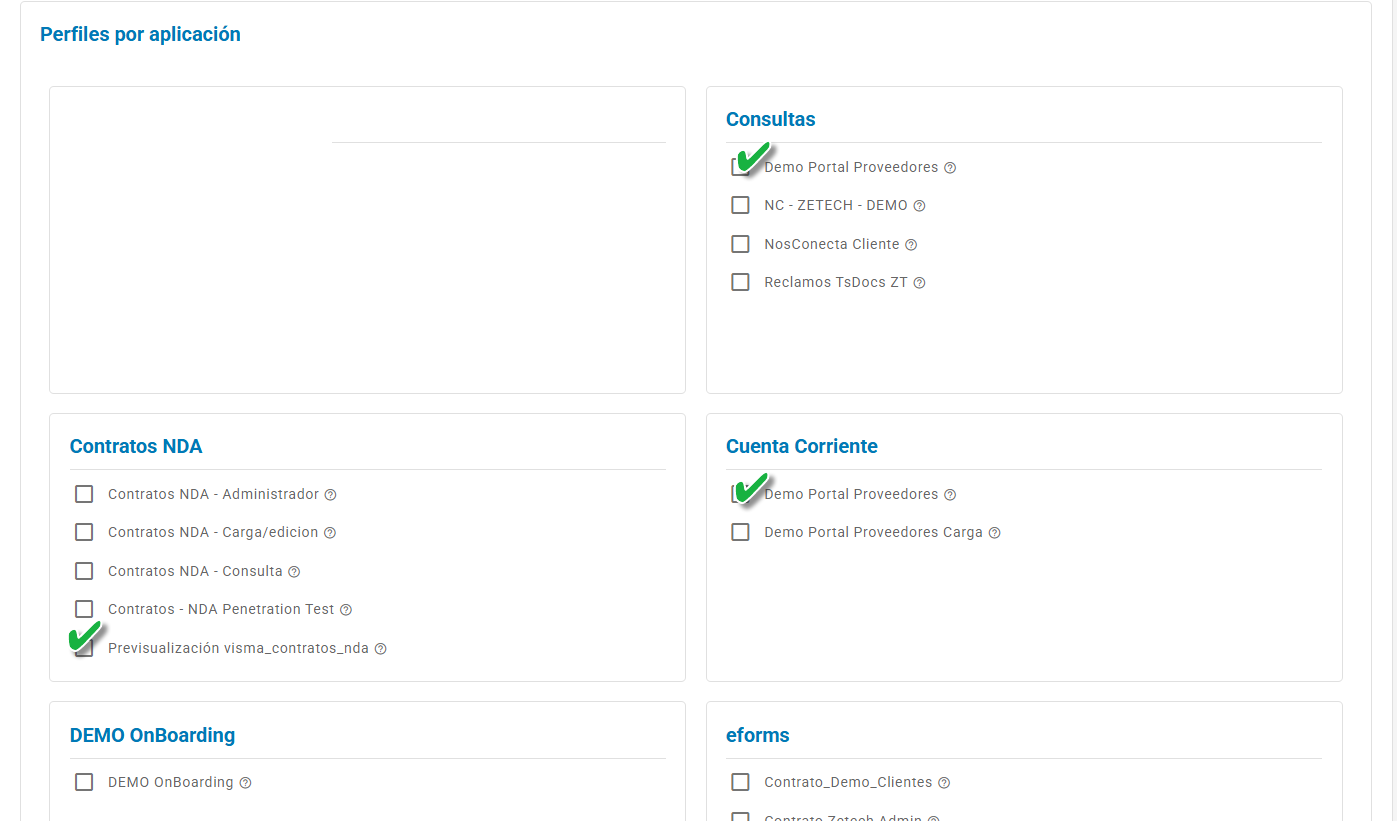
- Seleccionar el o los perfiles que desean agregar de forma manual o sino podes clonar los permisos de un usuario que ya está creado, esto sirve cuando necesitas replicar los mismos permisos para este nuevo usuario.
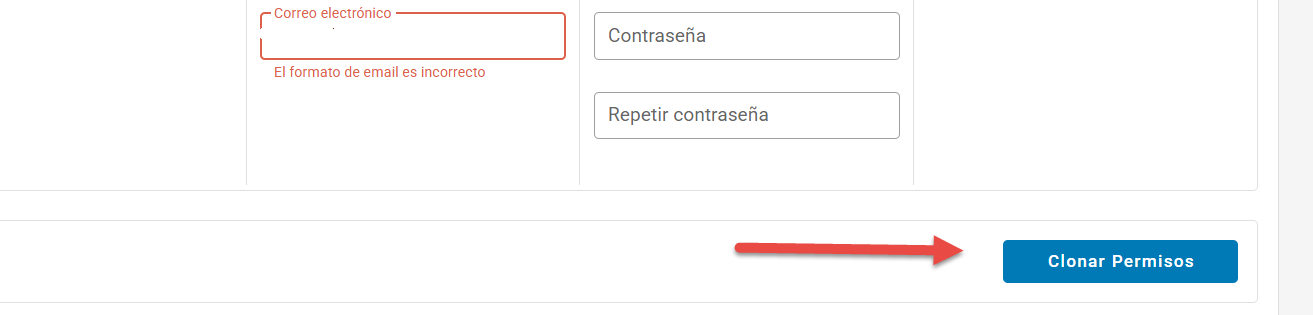
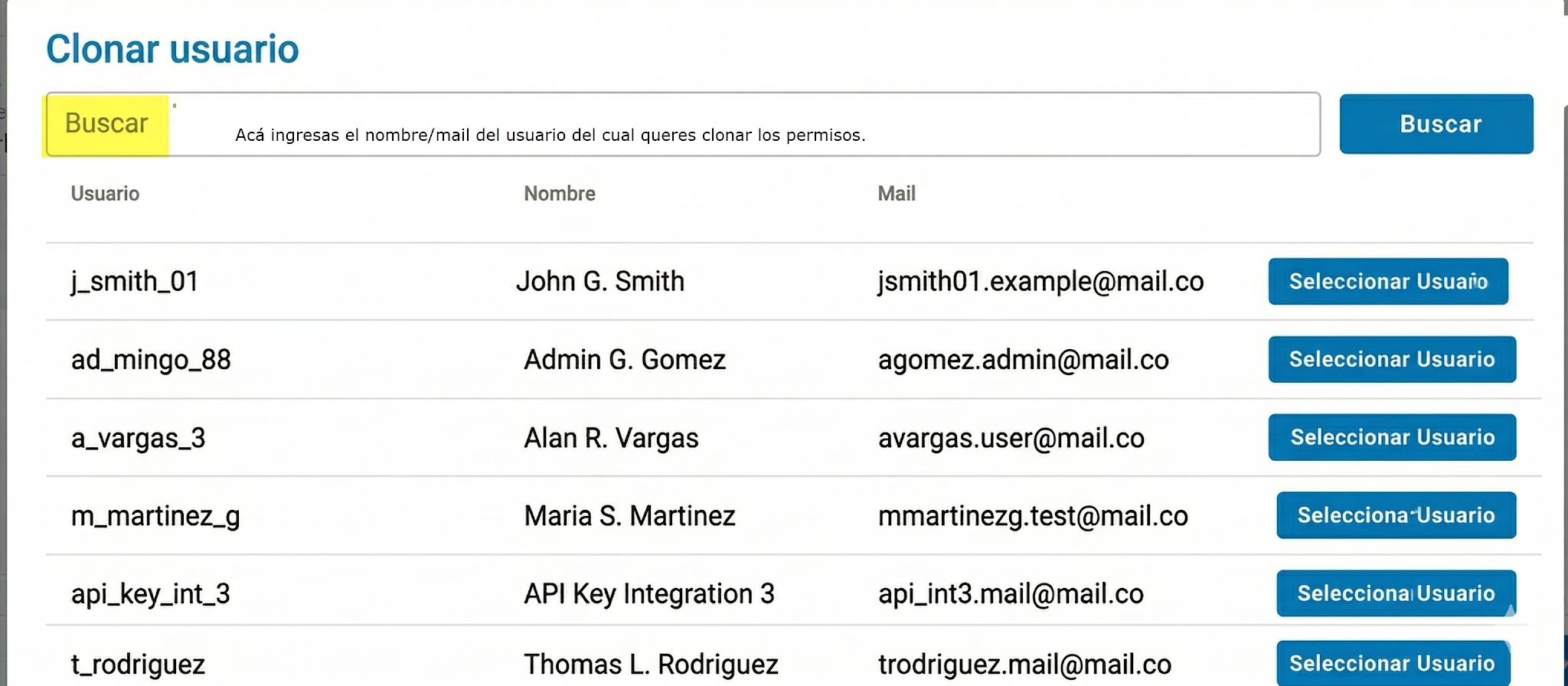
Clonar Permisos:
- Finalmente procede a Guardar.
- En el caso que se requiera asignar permisos sobre un workflow (siempre y cuando la aplicación lo tenga), dirigirse al final de la pantalla – WORKFLOW. Seleccionar los estados y grupos sobre los cuales el usuario podrá aprobar documentos. Finalmente, Guardar Workflow.
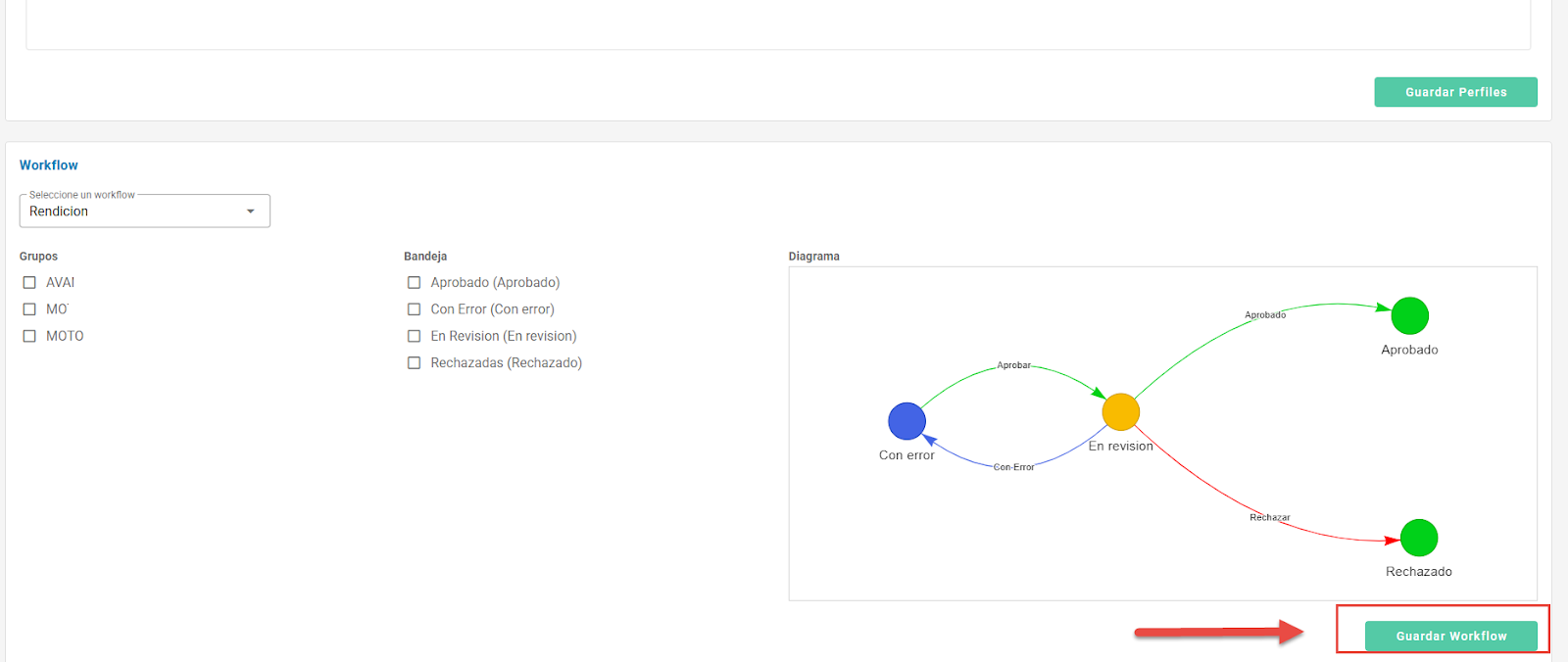
Los datos del nuevo usuario llegarán al mail que se registró en la creación del usuario.
✏️ Editar usuario ya creado.
Por ejemplo, si un usuario tiene un nuevo mail y te solicita actualizar este dato, para efectuar este cambio en primer lugar debes de contar con permisos de administrador de usuarios.
Si contas con los permisos de administrador de usuarios entonces debes de seguir los siguientes pasos:
1- Buscar el usuario a editar con el nombre de usuario o con el mail que está registrado.
2- Hacer click sobre el botón del lápiz.

3- Click sobre editar usuario.
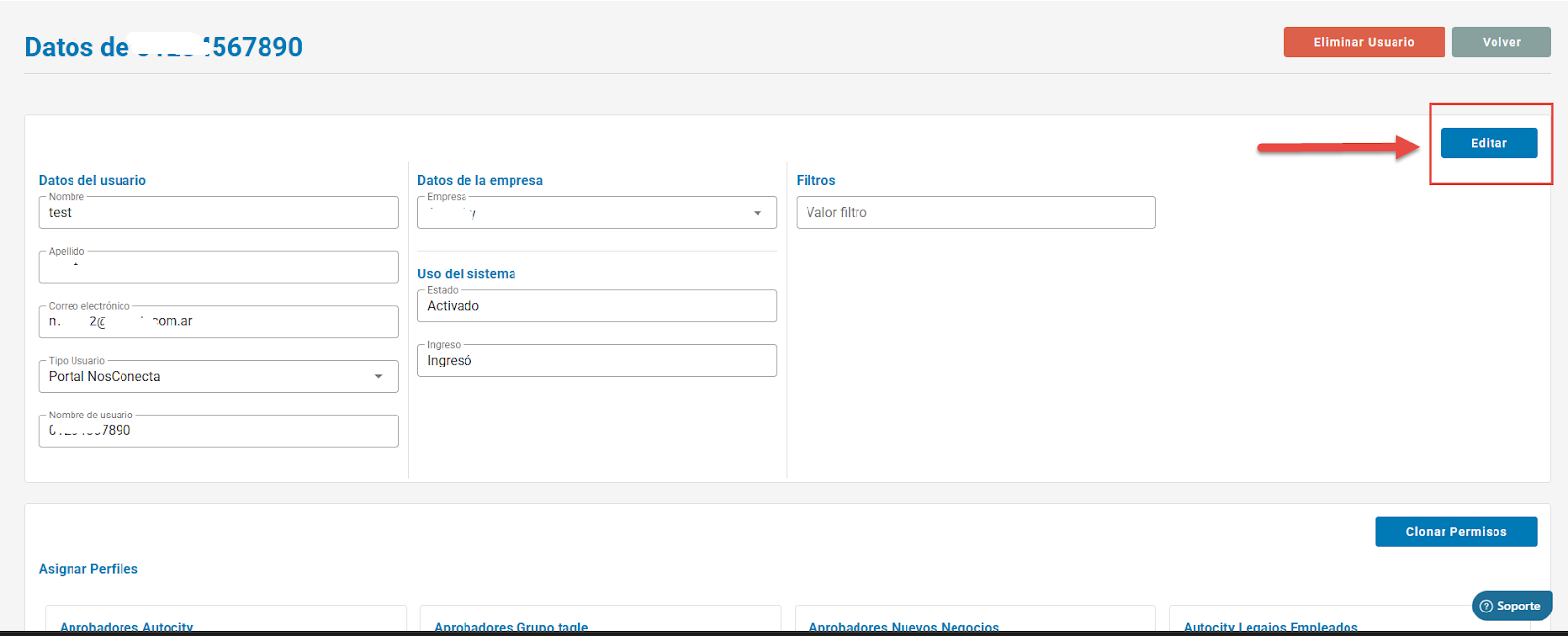
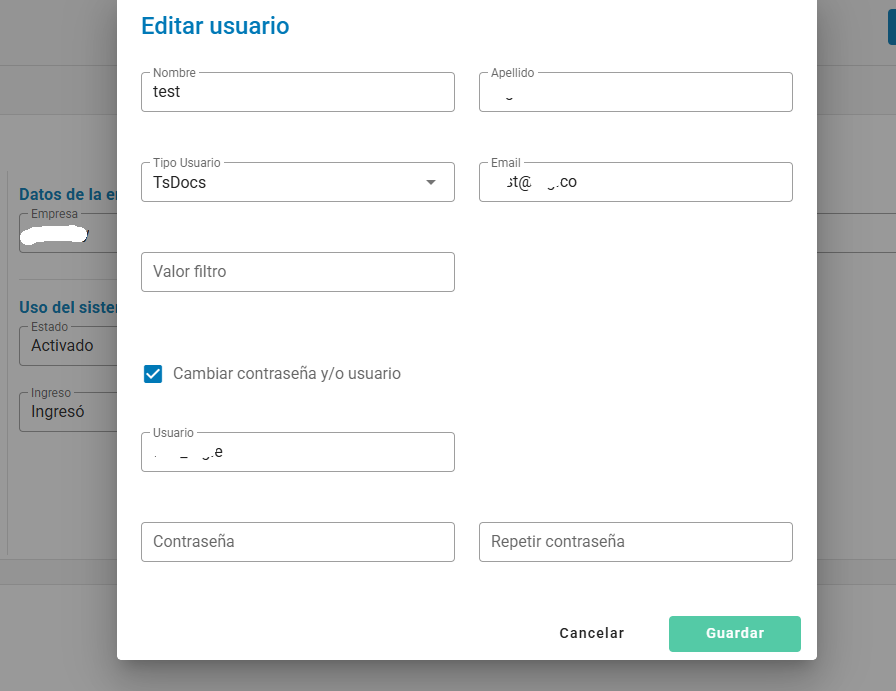
4- Se abre un popup con los datos del usuario, los cuales podrás modificar.
Entre ellos: nombre, apellido, mail, como también podes tildar y proceder a editar el usuario si deseas cambiar la contraseña de forma manual.
5- Finalmente procedemos a Guardar los cambios.
Eliminar un usuario creado
1- Buscar el usuario a eliminar con el nombre de usuario o con el mail que está registrado.
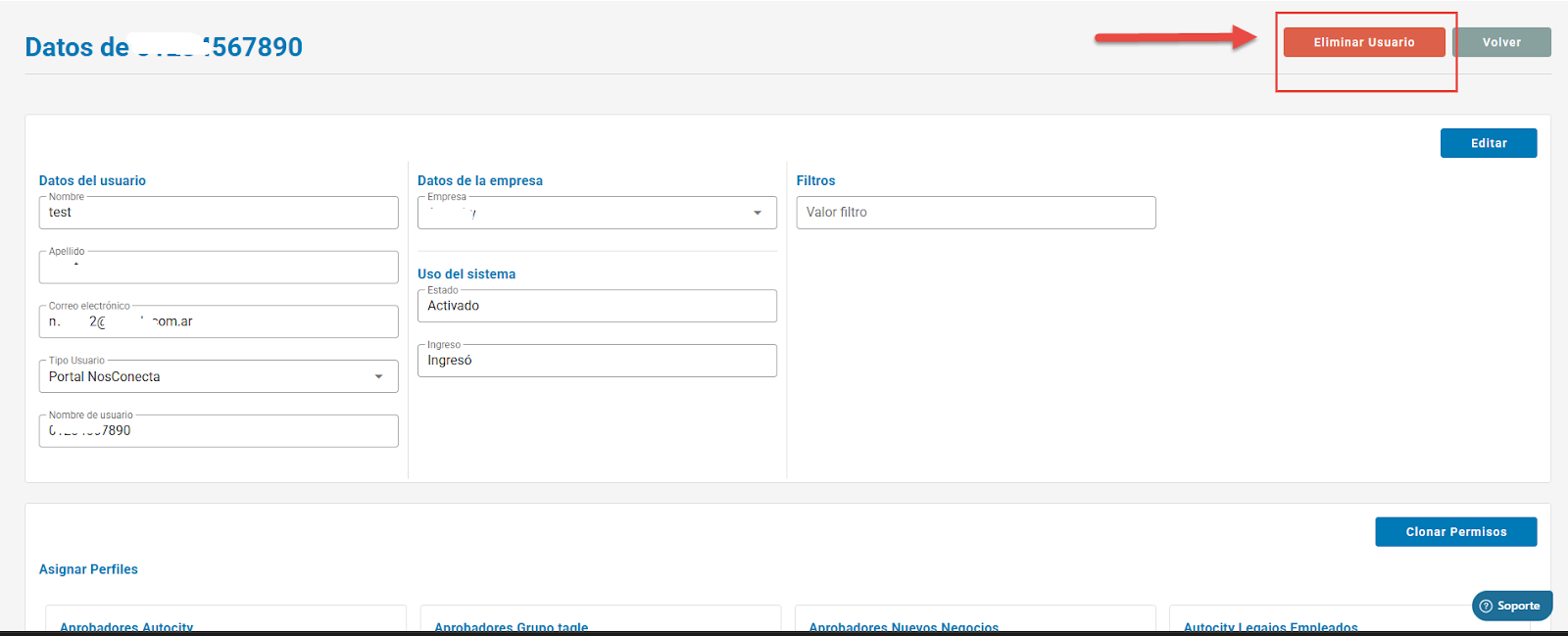
2- Hacer click sobre el botón del lápiz.

3-Click sobre eliminar usuario.
¿Cómo resetear la contraseña de un usuario?
1- Buscar el usuario que deseas resetear la contraseña con el nombre de usuario o con el mail que está registrado.
2- Hacer click sobre el icono de la llave.

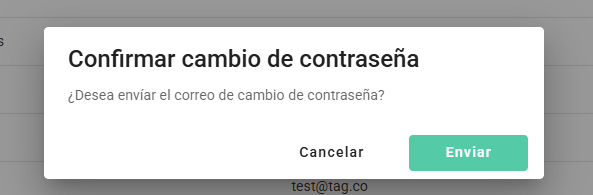
3- Te va a consultas si deseas efectuar el cambio de contraseña. Te da dos opciones: Enviar o Cancelar.
La misma será enviada al mail que se encuentra registrado para dicho usuario si elegiste la opción Enviar.
También puedes efectuar el cambio de contraseña, ingresando una contraseña provisoria de forma manual, desde la Edición de usuario.
(Para verificar cómo editar un usuario, haz clic acá (debería llevar a la pregunta ¿Cómo editar los datos de un usuario ya creado?https://calipso.freshdesk.com/a/solutions/articles/101000580354?lang=es ))
¿Le ha sido útil este artículo?
¡Qué bien!
Gracias por sus comentarios
¡Sentimos mucho no haber sido de ayuda!
Gracias por sus comentarios
Sus comentarios se han enviado
Agradecemos su esfuerzo e intentaremos corregir el artículo