Esta guía te ayudará a crear tu cuenta en Calipso Corporate y configurar la Autenticación de Dos Factores (2FA) para proteger tu información.
Parte 1: Creación de la Cuenta
Sigue estos pasos para registrarte por primera vez:
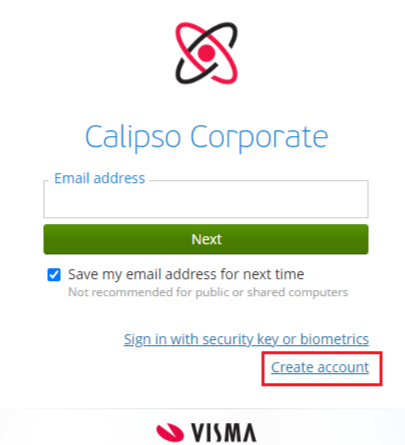
Iniciar el Registro: En la pantalla de inicio de sesión de Calipso Corporate, haz clic en el enlace "Create account" ubicado en la parte inferior derecha.
Completar Datos Personales: Ingresa la siguiente información en el formulario:
First name: Tu nombre.
Last name: Tu apellido.
Email address: Tu correo electrónico institucional o personal.
Country: Selecciona tu país (ej. Argentina).
Validación: Marca la casilla "I'm not a robot" (reCAPTCHA) y presiona el botón verde "Sign up".
Parte 2: Configuración de Autenticación de Dos Factores (2FA)
Para mejorar la seguridad, Visma requiere un segundo factor de identificación además de tu contraseña.
Paso 1: Elegir un Método de Autenticación
Al iniciar sesión por primera vez, se te pedirá configurar uno de estos métodos:
App de Autenticación (Recomendado): Usa aplicaciones como Google Authenticator, Microsoft Authenticator o Visma Authenticator. Estas generan códigos de 6 dígitos que cambian cada 30 segundos.
Mensaje de Texto (SMS): Recibes un código único en tu teléfono móvil cada vez que ingresas.
Paso 2: Vincular la Aplicación (Si elegiste App)
Descarga e instala la app de tu preferencia en tu celular.
En la pantalla de configuración de Visma, aparecerá un código QR.
Abre tu app de autenticación y selecciona "Escanear código QR".
Ingresa el código de 6 dígitos que aparece en tu app dentro del campo correspondiente en el navegador.
Paso 3: Códigos de Recuperación (Muy Importante)
Al finalizar, el sistema te proporcionará códigos de emergencia únicos.
Guárdalos en un lugar seguro (impresos o en un administrador de contraseñas).
Te servirán para entrar a tu cuenta si pierdes el acceso a tu celular o a tu app de autenticación.
Consejos Adicionales
Recordar dispositivo: Puedes marcar la opción "Recordar este dispositivo por 30 días" para no tener que ingresar el código 2FA en cada inicio de sesión desde tu computadora habitual.
Seguridad: Nunca compartas tus códigos 2FA ni tus códigos de recuperación con nadie
¿Le ha sido útil este artículo?
¡Qué bien!
Gracias por sus comentarios
¡Sentimos mucho no haber sido de ayuda!
Gracias por sus comentarios
Sus comentarios se han enviado
Agradecemos su esfuerzo e intentaremos corregir el artículo