Para agregar / modificar el logotipo de la empresa y asegurar que impacte en la cabecera de todas las impresiones y formularios, el archivo de imagen debe estar adjuntado directamente al Esquema correspondiente.
Al centralizar el diseño desde el esquema global, el sistema replica automáticamente la imagen en cada reporte o documento nativo sin necesidad de editar las plantillas una por una.
Pasos 1 - Configuración:
Preparar el archivo: Asegúrese de tener el nuevo logo en un formato de imagen estándar (como
.pngo.jpg) y con un tamaño/resolución optimizado para impresiones. Considerar apartado "Dimensiones del logo"Localizar el Esquema: Diríjase a la sección de configuración del sistema:
Inicio > Configuración > Esquemas Operativos.Adjuntar la Imagen:
Abra el esquema activo sobre el cual trabaja su unidad operativa.
Boton derecho documentos asociados
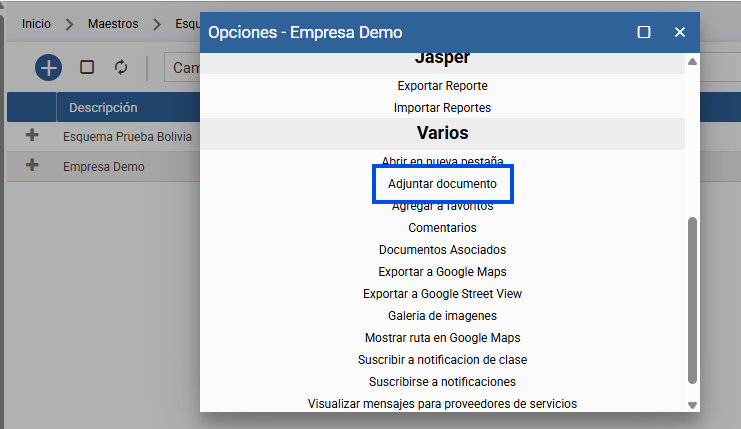
Importante: El esquema debe tener adjuntado un solo archivo, y el msmo debe ser el logo
- Confirmar y Probar: Presione Aceptar para guardar los cambios y genere la vista previa de cualquier reporte (ej: un Balance o una Factura) para verificar que el nuevo logo se visualice correctamente.
Paso 2 Dimensiones Recomendadas
Medida estándar: El tamaño ideal es de 400 px o 200 px de ancho (o alto, según la orientación).
Mantener la proporción: No es necesario que sea exacto si se deforma; por ejemplo, una medida de 402 x 187 px es perfecta si mantiene la relación de aspecto original.
Contexto: Recordá que el logo es para un reporte digital/impreso en hoja A4, no para un póster. Dimensiones más grandes son innecesarias.
2. Formato de Archivo: ¡Siempre JPG!
Usar
.jpg/.jpeg: Es un formato de compresión con pérdida, ideal para este tipo de implementaciones porque reduce drásticamente el peso del archivo.Evitar
.png: Aunque los PNG son de alta calidad (compresión sin pérdida), en memoria pueden llegar a ocupar casi 100 MB cada vez que el reporte necesita visualizarse. Esto satura el servidor y frena la entrega del documento.
¿Por qué es tan importante esto?
? Menor peso = Mayor velocidad. Un logo optimizado no solo ocupa menos espacio de almacenamiento, sino que carga muchísimo más rápido.
Un caso real: Al reducir un logo que estaba en el sistema a 402 x 187 px, logramos que sea casi 400 veces más chico que el original. El resultado: el reporte ahora sale de forma inmediata y óptima.
?️ ¿Cómo achicar el logo en 2 pasos rápidos?
Si el logo que te pasaron es gigante, podés usar herramientas gratuitas como ILoveIMG, Canva, Paint o cualquier editor online:
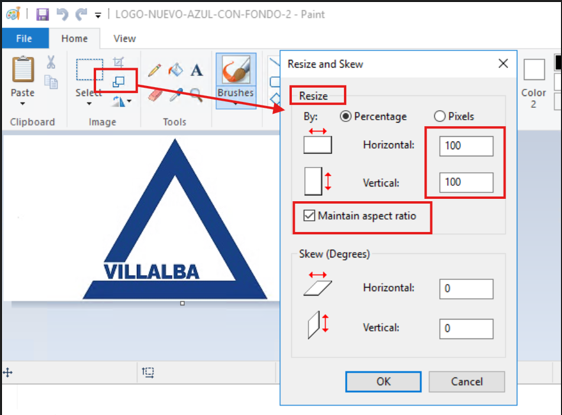
Redimensionar: Cambiá el ancho a 400 px (asegurando que la opción "mantener relación de aspecto" esté activa).
Guardar como: Asegurate de exportarlo o guardarlo en formato JPG.
Si usas Paint, te agrego una imagen de referencia
¿Le ha sido útil este artículo?
¡Qué bien!
Gracias por sus comentarios
¡Sentimos mucho no haber sido de ayuda!
Gracias por sus comentarios
Sus comentarios se han enviado
Agradecemos su esfuerzo e intentaremos corregir el artículo