La sección Mi Legajo permite al proveedor completar, firmar y cargar la documentación solicitada por su cliente para crear o actualizar su legajo en la plataforma.
Flujo de primer ingreso del proveedor
◦ El usuario proveedor recibirá un correo electrónico con los siguientes elementos:
▪ Logotipo de la empresa
▪ Mensaje personalizado:
Hola {{Nombre}}, queremos informarte que necesitamos crear tu legajo, por lo que te solicitamos completar y enviarnos cierta documentación. Aquí están los detalles de tu cuenta para iniciar sesión: Usuario y contraseña del usuario.
▪ Botón “Ir a Portal Provedores y clientes”, que redirige al usuario al login de la plataforma.
Al ingresar por primera vez, el proveedor deberá iniciar sesión y solicitar la creación de una nueva contraseña.
Una vez establecida la nueva contraseña, será redirigido automáticamente a la sección Mi Legajo. Durante este primer ingreso se ocultará el menú de navegación.
Flujo de ingreso de un proveedor con primer acceso habilitado
◦ El proveedor deberá iniciar sesión y, si el acceso es exitoso, será redirigido directamente a Mi Legajo.
◦ Al igual que en el primer ingreso, no se mostrarán el menú de navegación ni las opciones del header.
Flujo del proveedor activo con solicitud de modificación o alta
◦ El proveedor deberá iniciar sesión y, si el acceso es exitoso, será redirigido al Dashboard.
◦ En este caso, se mostrará el menú de navegación y todas las
opciones del header.
Acceso y bienvenida
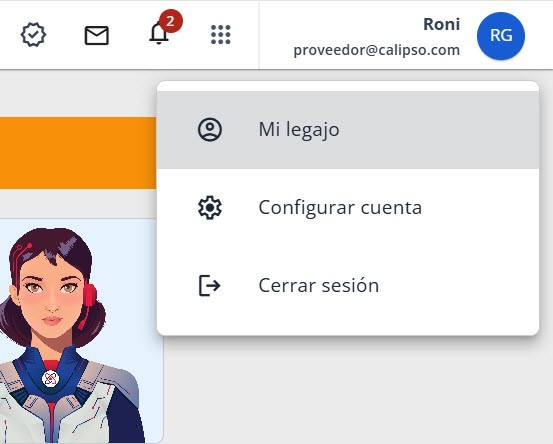
También podés acceder a tu legajo haciendo clic en tus iniciales o avatar de usuario y seleccionando la opción Mi legajo.
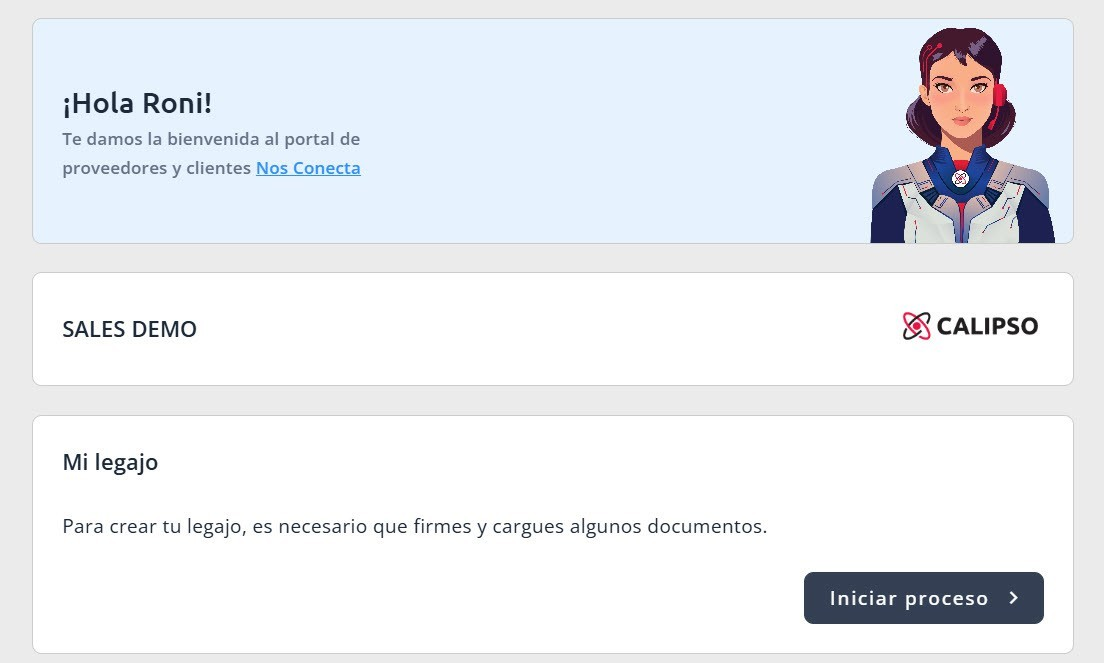
Al ingresar, se mostrará:
- Un mensaje de bienvenida
- Maia como distintivo visual
- Debajo,el nombre y logotipo de tu cliente
Para iniciar la creación de tu legajo, presioná el botón Iniciar Proceso, que permitirá firmar y cargar los documentos solicitados.
Secciones del legajo
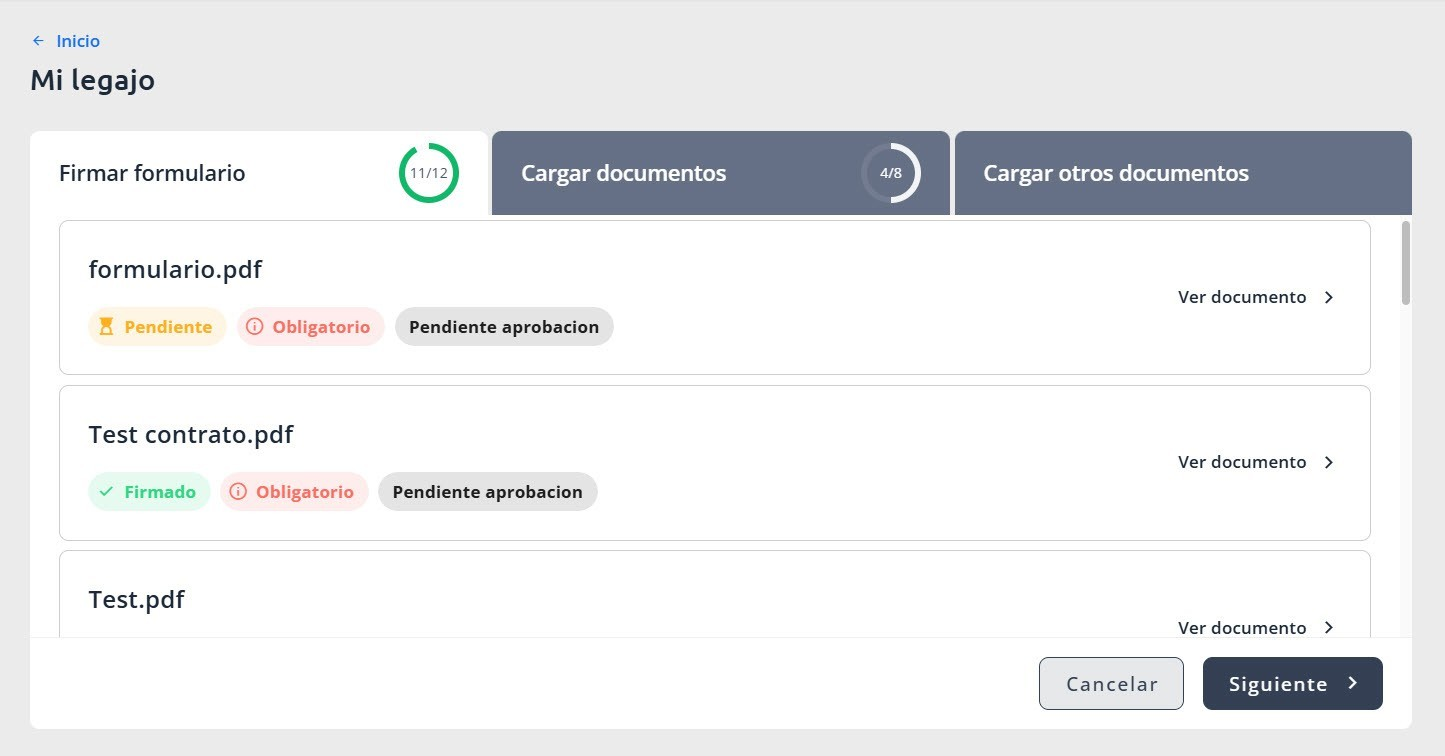
El proceso se encuentra organizado en tres pestañas principales:
1. Firmar formulario
◦ Contiene todos los documentos que tu cliente solicita firmar digitalmente.
◦ Cada documento incluye chips identificativos que indican si es obligatorio o opcional y su Estado: Pendiente de firma, Firmado o Pendiente de aprobación.
◦ Podrás visualizar y descargar los documentos firmados.
◦ La sección muestra tu progreso mediante un gráfico y un contador, indicando cuántos documentos restan firmar.
◦ Los documentos pendientes se muestran primero, y los firmados al final de la lista.
2. Cargar documentos
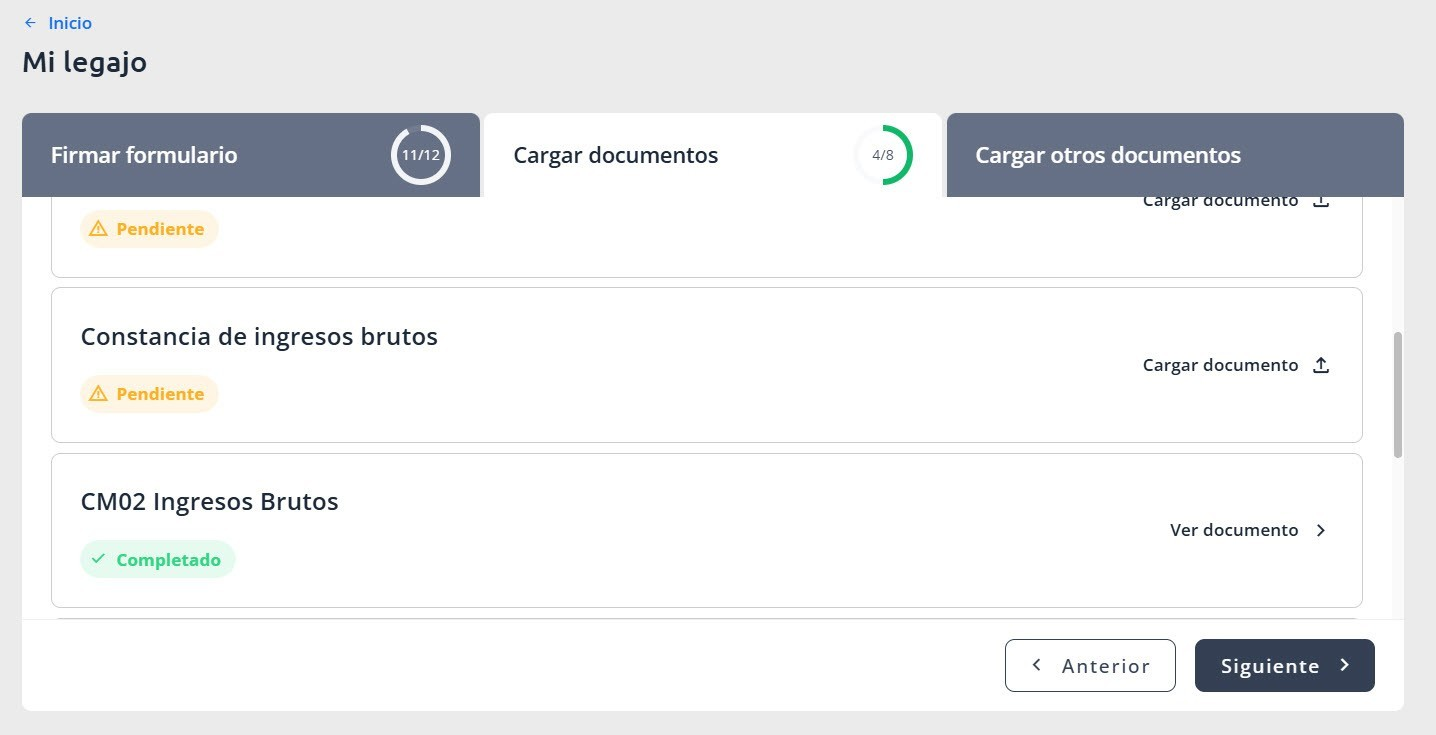
◦ Aquí deberás subir todos los documentos solicitados por tu cliente.
◦ Para cargar un archivo: Al hacer clic en Cargar documento se abrirá un panel lateral donde podrás arrastrar o seleccionar archivos.
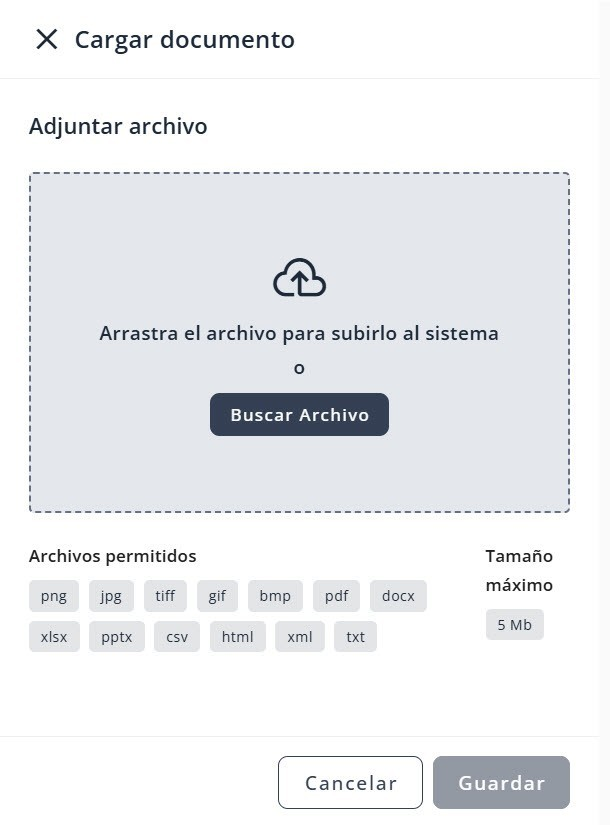
Formatos permitidos: png,jpg,tiff,tif,gif,bmp,pdf,docx,xlsx, pptx, csv, html, xml, txt
Tamaño máximo:5MB
Cada archivo mostrará chips de estado:
?Completado
?Pendiente
?Obligatorio
Al hacer clic en Verdocumento,se abrirá una ventana para
visualizarlo ampliado.
3. Cargar otros documentos
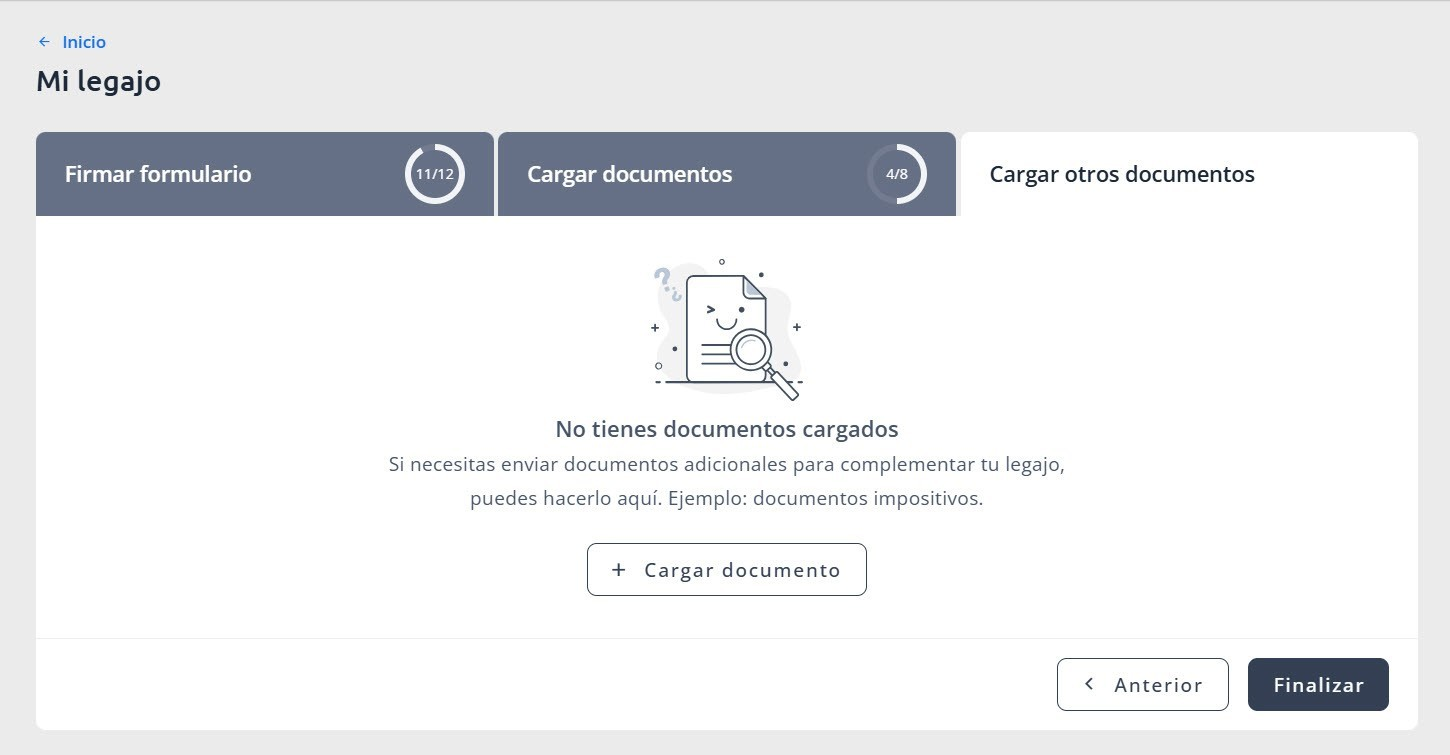
- Pensada para adjuntar documentación adicional no solicitadaoriginalmente,comodocumentosimpositivosu otros complementos.
Finalización del proceso
- Una vez completadas todas las secciones ,presiona Finalizar para enviar tu legajo a revisión.
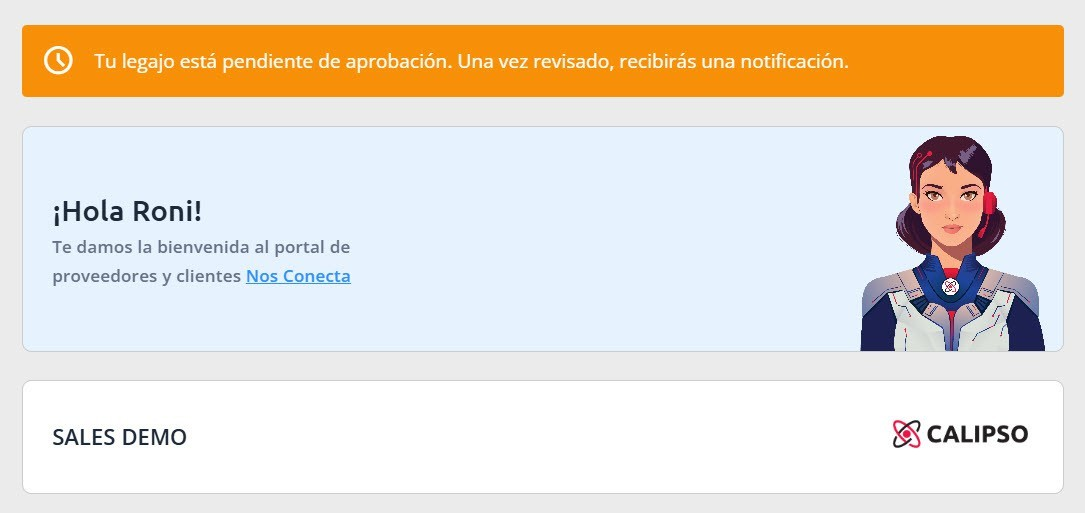
- Al olver a la pantalla principal, se mostrará un mensajede alerta: Tu legajo está pendiente de aprobación. Una vez revisado, recibirás una notificación.
¿Le ha sido útil este artículo?
¡Qué bien!
Gracias por sus comentarios
¡Sentimos mucho no haber sido de ayuda!
Gracias por sus comentarios
Sus comentarios se han enviado
Agradecemos su esfuerzo e intentaremos corregir el artículo