en revisión
Para generar un asiento revalúo se deben seguir los siguientes pasos:
- Ingresar a la carpeta “Asiento Revalúo”.
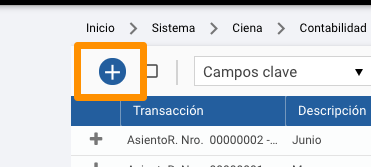
- Hacer click en el botón “+”.
- Se deben completar los siguientes datos:
- Período: período contable al que corresponde el asiento.
- Esquema operativo: organización a la cual corresponde el asiento, se completa automáticamente al asignar período.
- Detalle: descripción sobre el asiento generado. Al ser un asiento manual que no proviene de ninguna transacción, este campo es obligatorio.
- Fecha de carga: fecha de carga del asiento, se completa automáticamente con la fecha de creación.
- Fecha de aplicación: fecha de aplicación contable del asiento. Aclaración: esta es la fecha que se tiene en cuenta para la contabilidad, debe estar dentro de las fechas del período asignado.
- Moneda de revalúo: moneda de las deudas a revaluar.
- Cotización de revalúo: cotización a utilizar para las deudas a revaluar.
- Tipo de transacciones: indica si el revalúo será de transacciones de compras o de ventas.
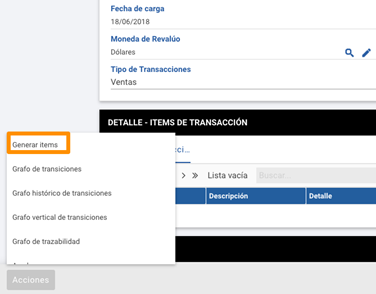
- Ejecutar la acción “Generar ítems” dentro de la transacción. Esto generará los ítems correspondientes al revalúo.
- Aceptar la transacción.
- Hacer click derecho sobre el asiento y seleccionar la opción “Confirmar”. Esto cerrará el asiento y generará un asiento invertido en el siguiente período, por lo cual el siguiente período deberá estar activo.
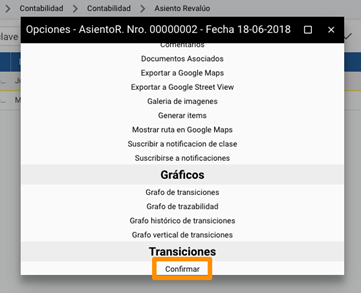
- El nuevo asiento deberá ser confirmado del mismo modo, haciendo click derecho y seleccionando la opción “Confirmar”.
¿Le ha sido útil este artículo?
¡Qué bien!
Gracias por sus comentarios
¡Sentimos mucho no haber sido de ayuda!
Gracias por sus comentarios
Sus comentarios se han enviado
Agradecemos su esfuerzo e intentaremos corregir el artículo