en revisión
Asiento manual
El asiento manual se utiliza para realizar
- Ajustes de cuentas
- reclasificaciones de asientos
- reclasificacion de cuentas
- Devengamiento de impuestos
- Devengamiento de deudas que no sean con proveedores, sino deudas fiscales u otros.
Crear un Asiento manual
Pasos a seguir
Ingresar a la carpeta Asiento Manual.
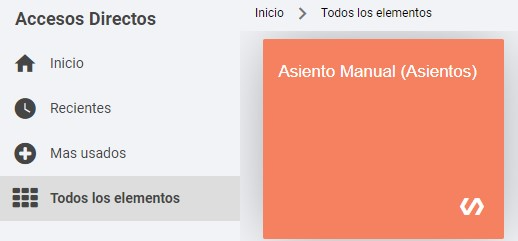
Crear un nuevo Asiento manual, utilizando la herramienta agregar (+).
Se abrirá un formulario, donde deberá completar los siguientes datos:
Solapa principal (Encabezado):
Período: período contable al que corresponde el asiento.
Detalle: descripción sobre el asiento generado. Al ser un asiento manual que no proviene de ninguna transacción, este campo es obligatorio.
Fecha de carga: fecha de carga del asiento. Se completa automáticamente con la fecha de creación.
Fecha de aplicación: fecha de aplicación contable del asiento. Aclaración: esta es la fecha que se tiene en cuenta para la contabilidad, debe estar dentro de las fechas del período asignado.
Moneda: moneda del asiento.
Cotización: cotización de la moneda asignada.
Clasificador: para clasificar los asientos en ingresos, egresos, compras, traspaso, etc.
A nivel Detalle:
Ítems de transacción: se debe ingresar un ítem por cada ítem del asiento, cada ítem debe tener completa solo una de las columnas debe y haber.
Cuenta: cuenta contable afectada.
Descripción: descripción del ítem, por defecto se completa con la descripción de la cuenta contable pero se puede modificar.
Detalle: detalle del ítem, se utilizan para ingresar información adicional del ítem.
Debe original: importe del debe expresado en la moneda original. Por ejemplo: si en una organización que lleva su contabilidad en pesos, quiere ingresar el asiento correspondiente a un movimiento que se realizó en dólares, el asiento será en pesos pero en el ítem se podrá expresar el importe en su moneda original, que se convertirá a pesos según la cotización ingresada en el campo “Cotización del ítem”.
Moneda debe original: moneda en la que se encuentra expresado el campo “Debe original”.
Haber original: este campo sigue la misma lógica que “Debe original”, pero solo afecta al haber.
Moneda haber original: este campo sigue la misma lógica que “Moneda debe original”, pero solo afecta al campo “Haber original”.
Cotización: cotización a tomar para convertir el debe o haber original a la moneda en la que se lleva la contabilidad. En caso de que el debe o haber original estén expresados en la misma moneda que con la que se lleva la contabilidad, la cotización será 1.
Debe: valor del debe expresado en la moneda en la que se lleva la contabilidad de la organización. Se calcula automáticamente con la multiplicación de los campos “Debe original” y “Cotización”.
Haber: valor del haber expresado en la moneda en la que se lleva la contabilidad de la organización. Se calcula automáticamente con la multiplicación de los campos “Haber original” y “Cotización”.
Centro de costos: centro de costos al que corresponde el ítem.
Discriminadores contables que estén configurados.
Una vez finalizada la carga, hacer click en Aceptar.
El Asiento se creará en estado cerrado.
Importar un Asiento
Pasos a seguir
Ingresar a la carpeta Asiento Manual.
Identificar la transacción requerida.
Posicionar el cursor sobre el registro, en la vista inicial > hacer click en botón derecho > en Importar seleccionar Generar plantilla de importación:
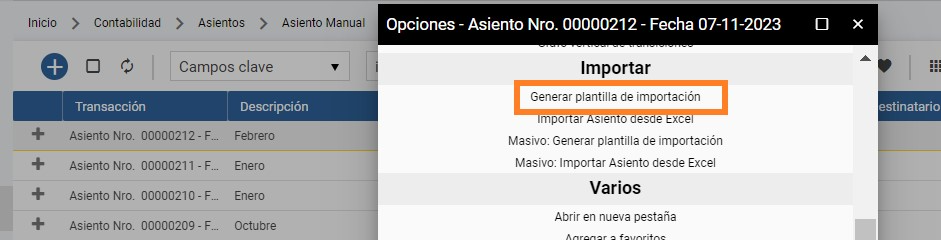
Al ejecutar esta acción, se exportará el Excel que deberá completar para importar un asiento.
Completar la planilla generada con los datos del asiento a importar, teniendo en cuenta las siguientes referencias:
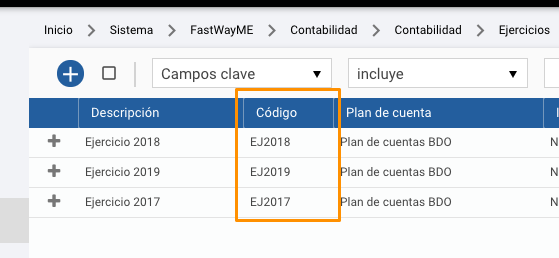
El código de ejercicio, que se puede obtener en la carpeta Ejercicios.
Los tres campos de cabecera (Código, fecha de aplicación y Detalle) son obligatorios.
En la sección de ítems se debe crear un ítem por cada ítem del asiento.
Cada ítem puede ir solamente al debe o al haber; dejar vacío el que no corresponda.
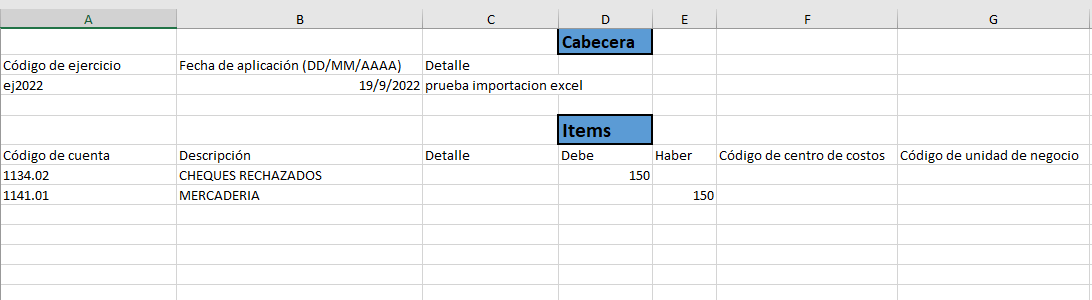
Una vez completada la planilla, guardarla en formato .xlsx
Volver a la carpeta Asiento Manual.
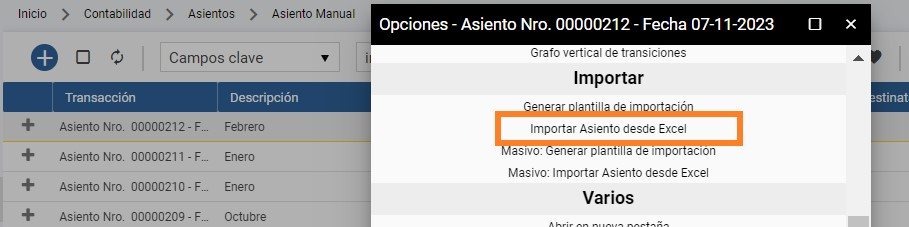
Posicionar el cursor sobre el registro, en la vista inicial > hacer click en botón derecho > en Importar seleccionar Importar asiento desde Excel:
Asignar el archivo a importar y esperar a que se haya cargado. El nombre aparecerá en color celeste cuando está cargado, como muestra el siguiente ejemplo:.
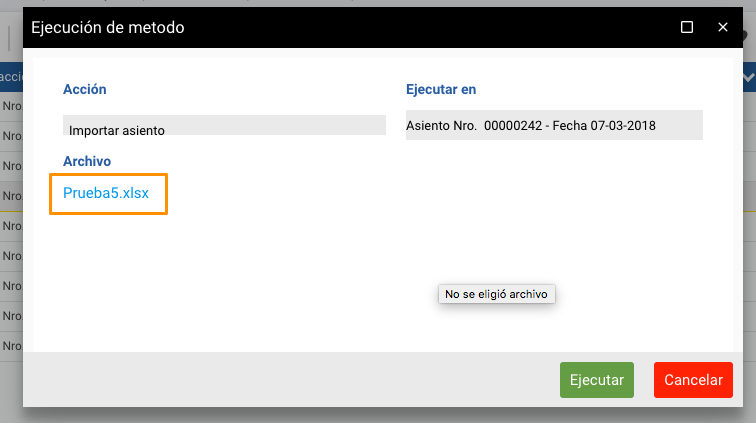
Ejecutar.
Al finalizar el proceso, aparecerá un cartel notificándolo.
Asientos tipos
Otra forma de cargar un asiento manual, es mediante los asientos tipos, ver el siguiente link en la documentación: https://calipso.freshdesk.com/a/solutions/articles/101000545988?lang=es
¿Le ha sido útil este artículo?
¡Qué bien!
Gracias por sus comentarios
¡Sentimos mucho no haber sido de ayuda!
Gracias por sus comentarios
Sus comentarios se han enviado
Agradecemos su esfuerzo e intentaremos corregir el artículo