Introducción
El presente documento tiene por objetivo guiar al usuario en el uso y configuración del Importador de Datos que integra el Modelizador LITE, a los fines de que pueda darle la aplicación que corresponda en el perfil transaccional elegido.

Podrá profundizar este tema, en el video de la capacitación sobre Importador de datos. (solicitar acceso).
Contenidos
- Introducción
- Importador de Datos
- 1. Selección del Objeto a importar
- 2. Configuración del Objeto a importar
- 3. Guardar el Perfil
_______________________________________________________________________________________________________
Importador de Datos
El Importador de Datos es una herramienta que se utiliza para migrar datos desde un archivo (Excel, CSV, Plano, etc.) e importarlo de forma masiva a Calipso. Cabe destacar que se aplica solo en la importación de objetos, no de transacciones.
Esto permite que el formato y la estructura pueden ser reutilizados o modificados, con el objetivo de aplicarlos en los diferentes perfiles generados durante la implementación.
Ubicación
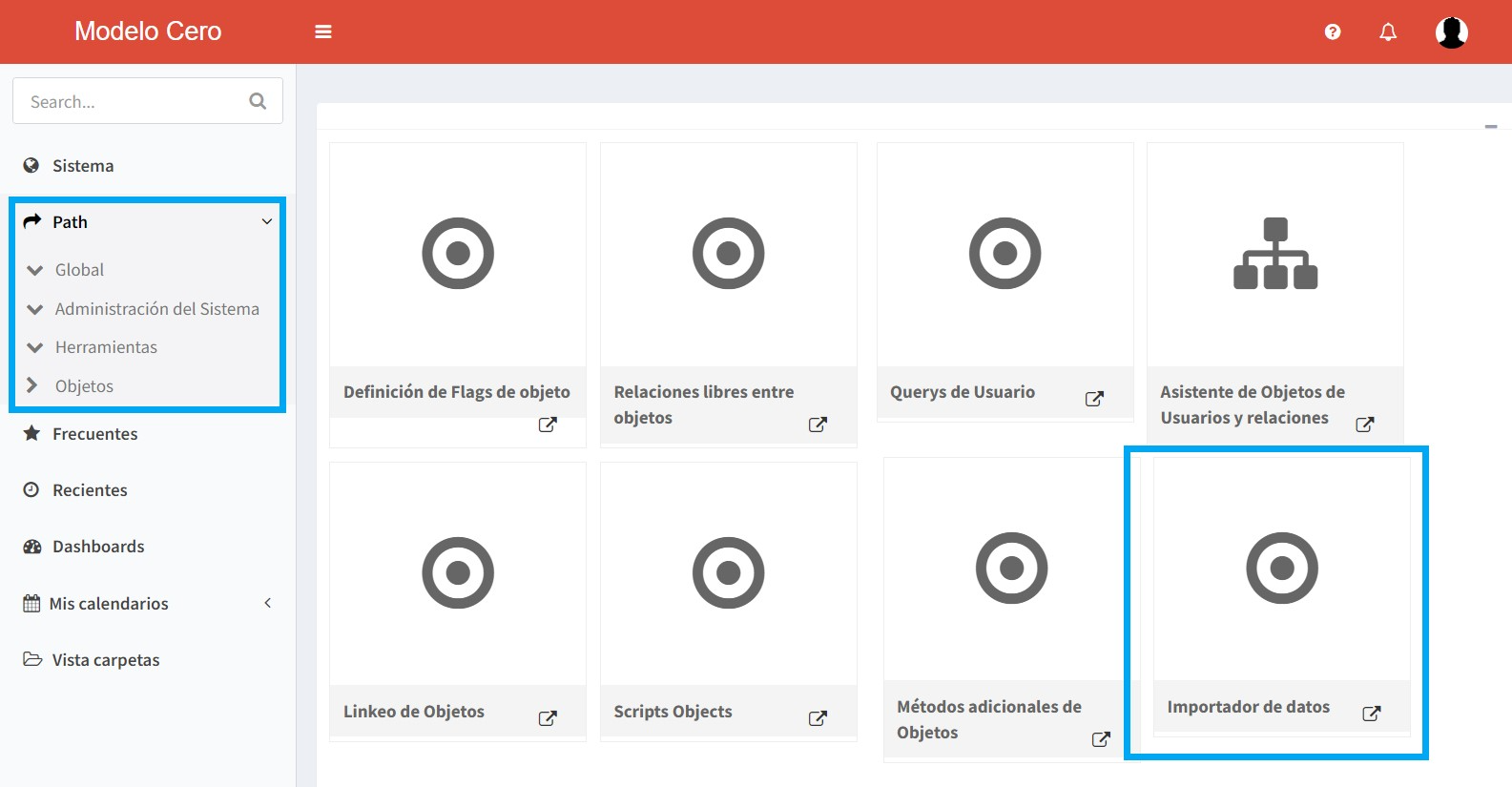
Para acceder a la herramienta, deberá seguir la ruta: Sistema > Global > Administración del Sistema > Herramientas > Objetos > Importador de datos:
1. Selección del Objeto a importar
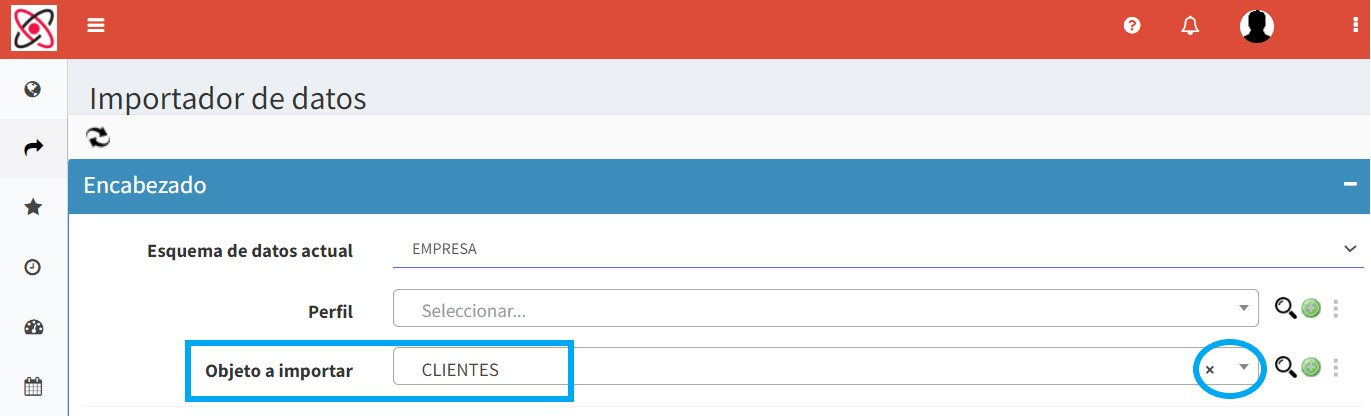
Al seleccionar la carpeta Importador de datos, se abrirá un formulario en el que deberá indicar el objeto a importar, para un esquema de datos determinado:
Campos
Completar los datos del Encabezado inicial, según las siguientes referencias:
Esquema de datos actual: en este campo podrá asignar el esquema de datos en que se importará la información.
Perfil: permite seleccionar un perfil entre las opciones cargadas previamente, así como reutilizar plantillas en caso necesario. No es un campo obligatorio.
Objeto a importar: es un campo obligatorio. Al seleccionar un Perfil, este campo traerá automáticamente el objeto a importar asociado al mismo. De lo contrario, deberá seleccionar la opción correspondiente de la lista de objetos estáticos que ofrece el sistema, como muestra el siguiente ejemplo:
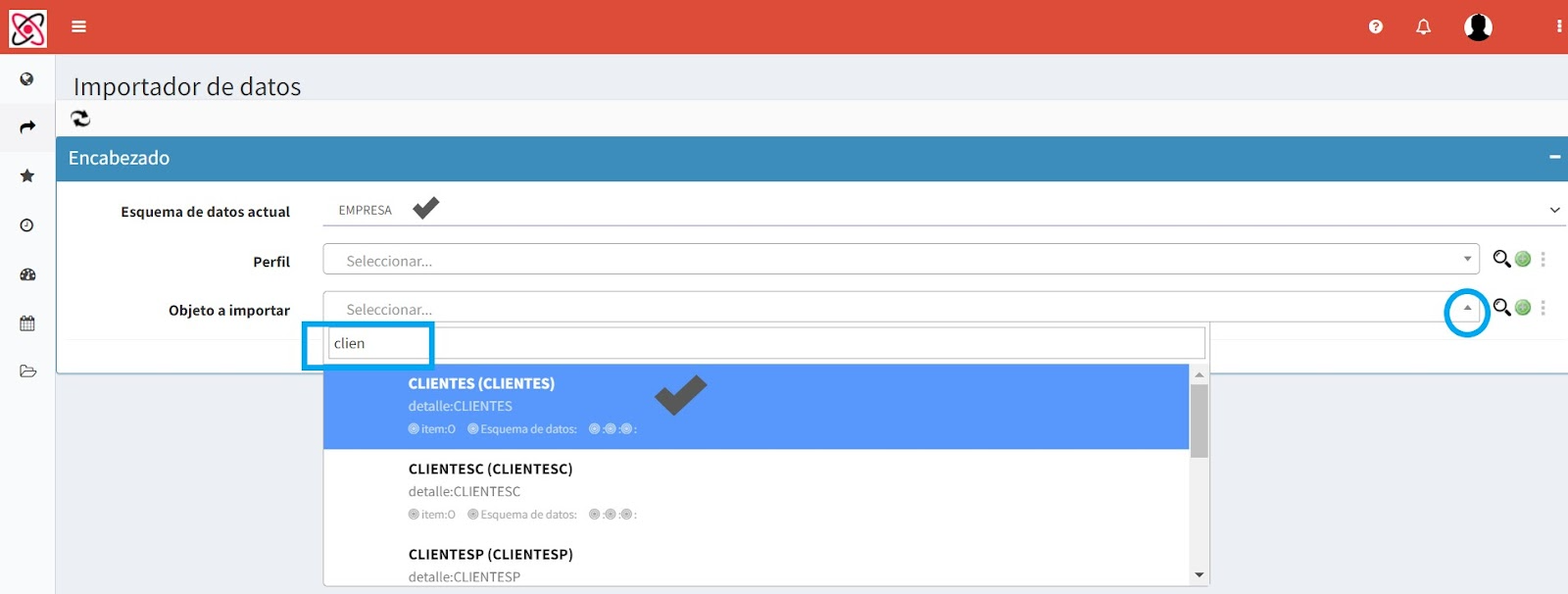
Una vez completados los campos, hacer click en Aceptar. Esta acción cargará la selección del objeto a importar y le permitirá avanzar en su configuración específica.
2. Configuración del Objeto a importar
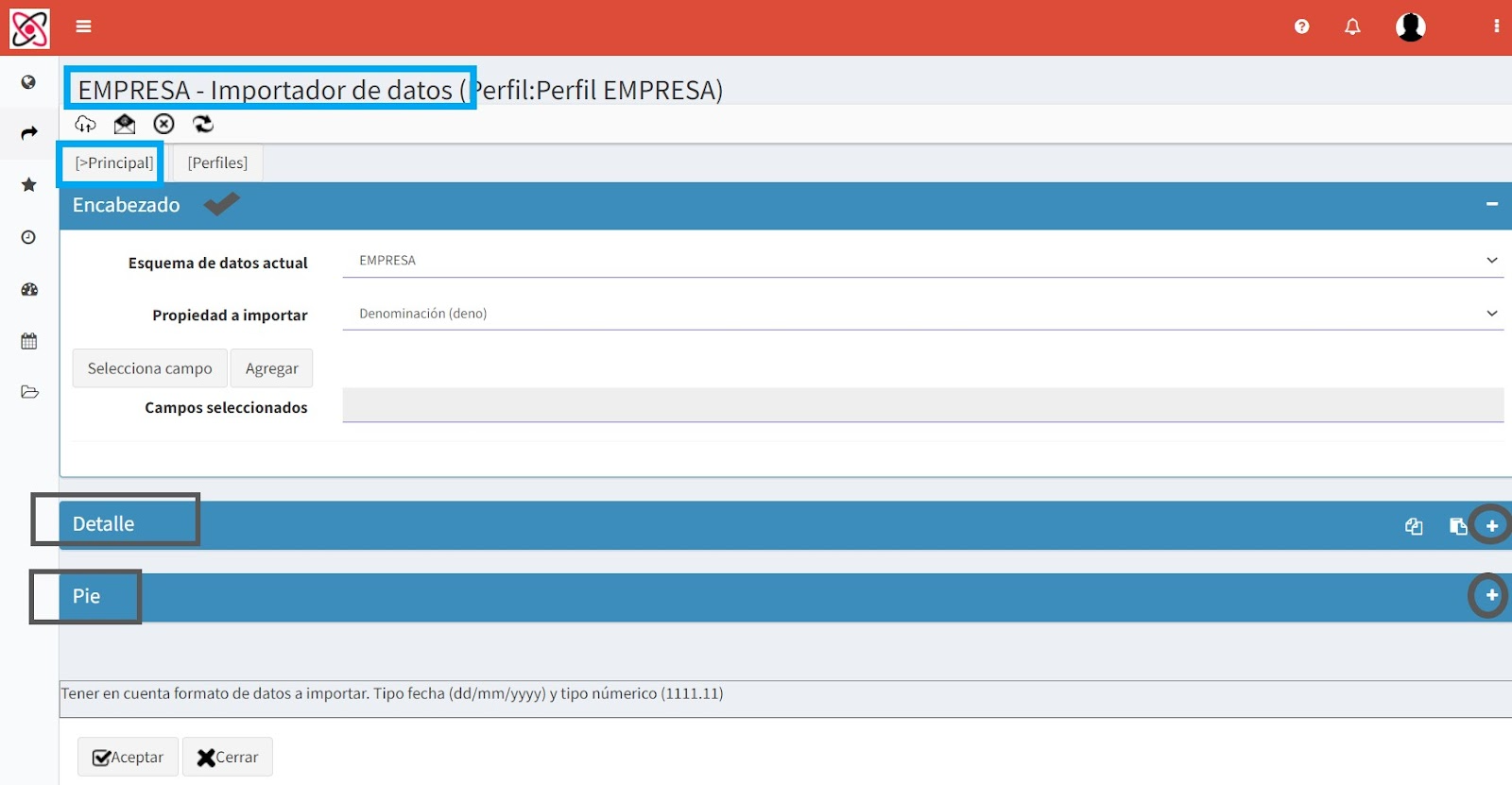
Una vez realizada la selección, se abrirá una nueva vista que le permitirá configurar el objeto elegido antes de ser importado. En la solapa Principal, encontrará 3 secciones: Encabezado, Detalle y Pie, como se muestra en la siguiente imagen:
Cómo completar cada sección
a) Encabezado
En el Encabezado, por defecto se asignará el esquema de datos indicado anteriormente. Luego, podrá seleccionar las propiedades del objeto que requiera agregar en la plantilla a importar, a través de los siguientes pasos:
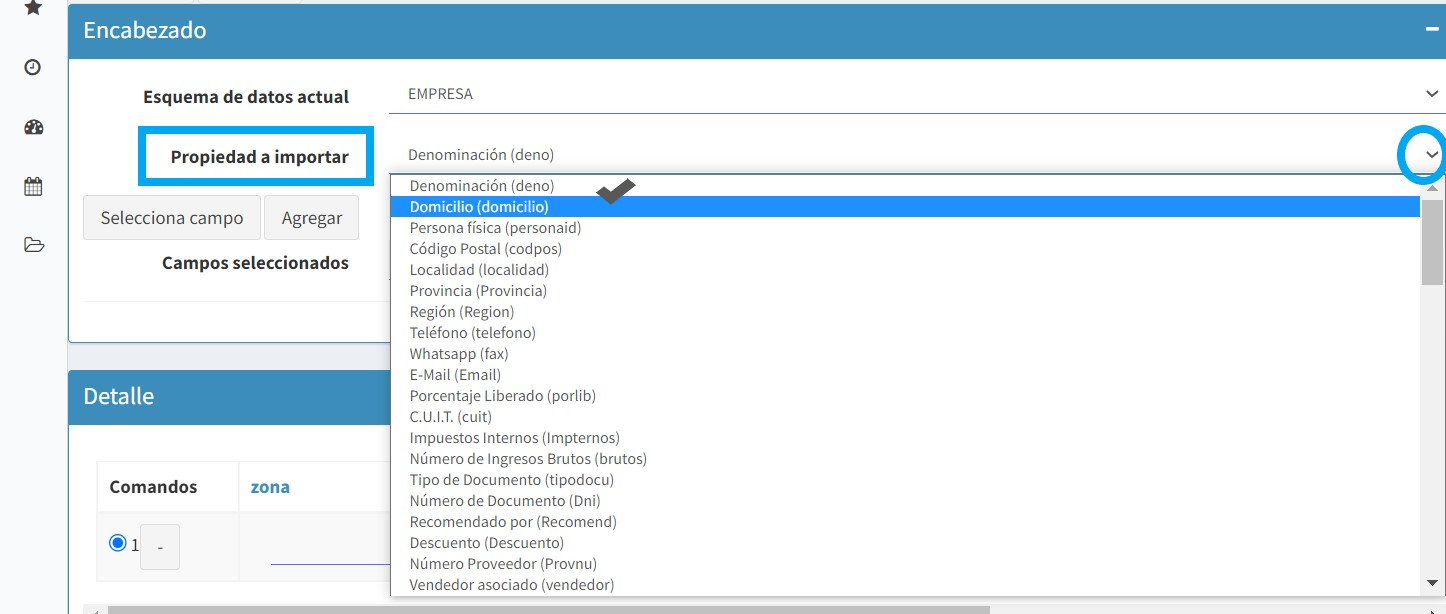
En el campo Propiedad a importar, se desplegará la lista de campos que el objeto a importar tiene definidos como visibles.
Posicionar el cursor sobre el campo que requiera agregar y hacer click sobre el mismo:
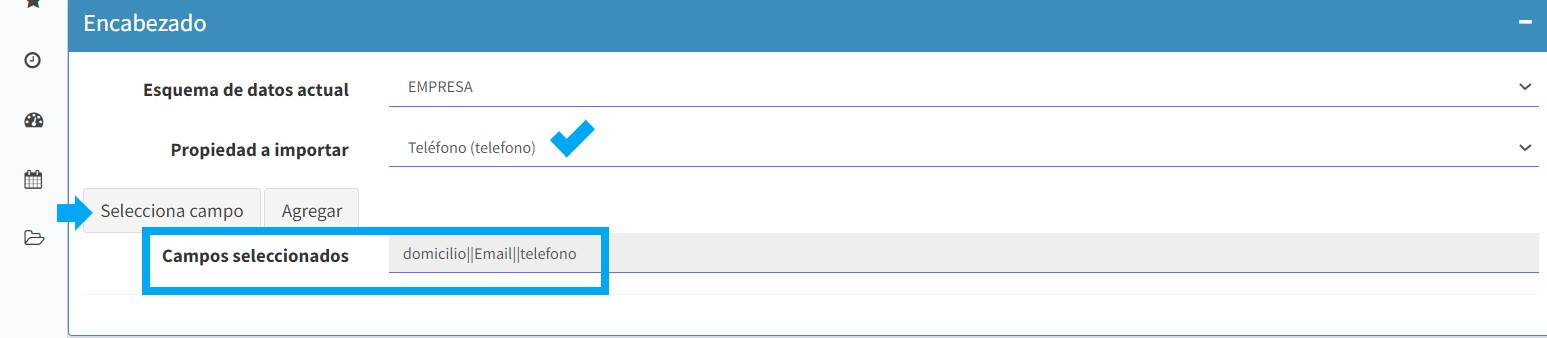
Hacer click en el botón Selecciona campo: al ejecutar esta acción, el campo indicado en el paso anterior se cargará automáticamente en el casillero Campos seleccionados.
Hacer click en el botón Agregar, para incorporar el/los campos seleccionados a la plantilla de la sección Detalle.
Tener en cuenta: se puede seleccionar un campo por vez y agregarlo; o bien, seleccionar una serie de campos y luego agregarlos en un mismo paso:
b) Detalle
En esta sección se define la estructura con la que será importado el objeto y se cargan los datos a importar, de forma manual o desde un archivo. Tener en cuenta:
La plantilla cuenta con una serie de campos predefinidos, ya que para poder ejecutar la importación, cada objeto del sistema debe contar con -al menos- un campo de tipo Clave (ID) y un campo de tipo Detalle.
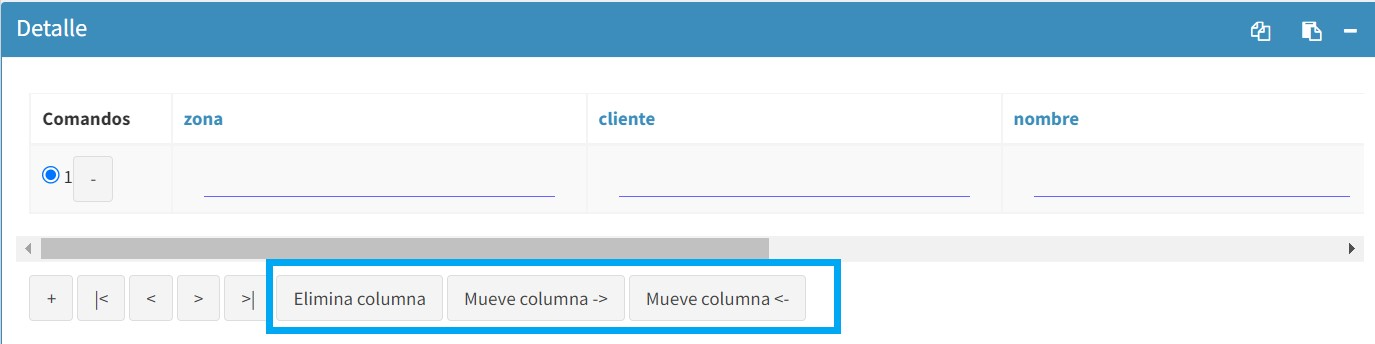
El usuario podrá agregar otros campos -tal como se explica en el Encabezado-, modificar el orden o eliminar campos de la plantilla, utilizando los botones “Mueve columna” y “Elimina columna”, respectivamente:
Cómo cargar los datos
Una vez definida la estructura a importar, existen dos formas de cargar los datos correspondientes a cada campo: de forma manual o desde un archivo.
Carga de datos manual
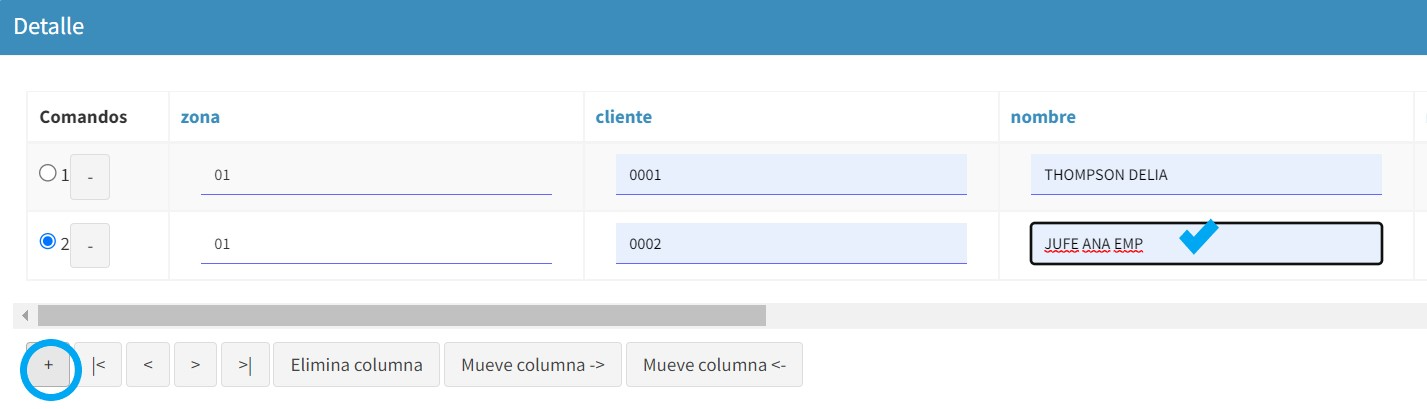
1. Habilitar la cantidad de Comandos o ítems necesarios, utilizando la herramienta Agregar (+).
2. Luego, completar los datos de cada campo de forma manual, como se muestra en el siguiente ejemplo:
Desde un archivo
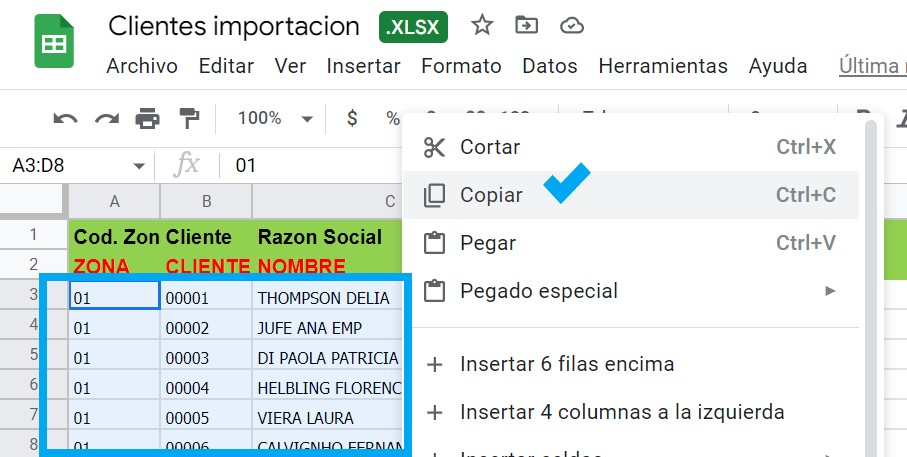
1. Será necesario generar un archivo en formato Excel (u otro similar), cuyos datos estén organizados con la misma estructura definida en el Detalle; es decir, los mismos campos y en el mismo orden.
2. Luego, seleccionar todos los datos cargados en el archivo y aplicar la herramienta Copiar:
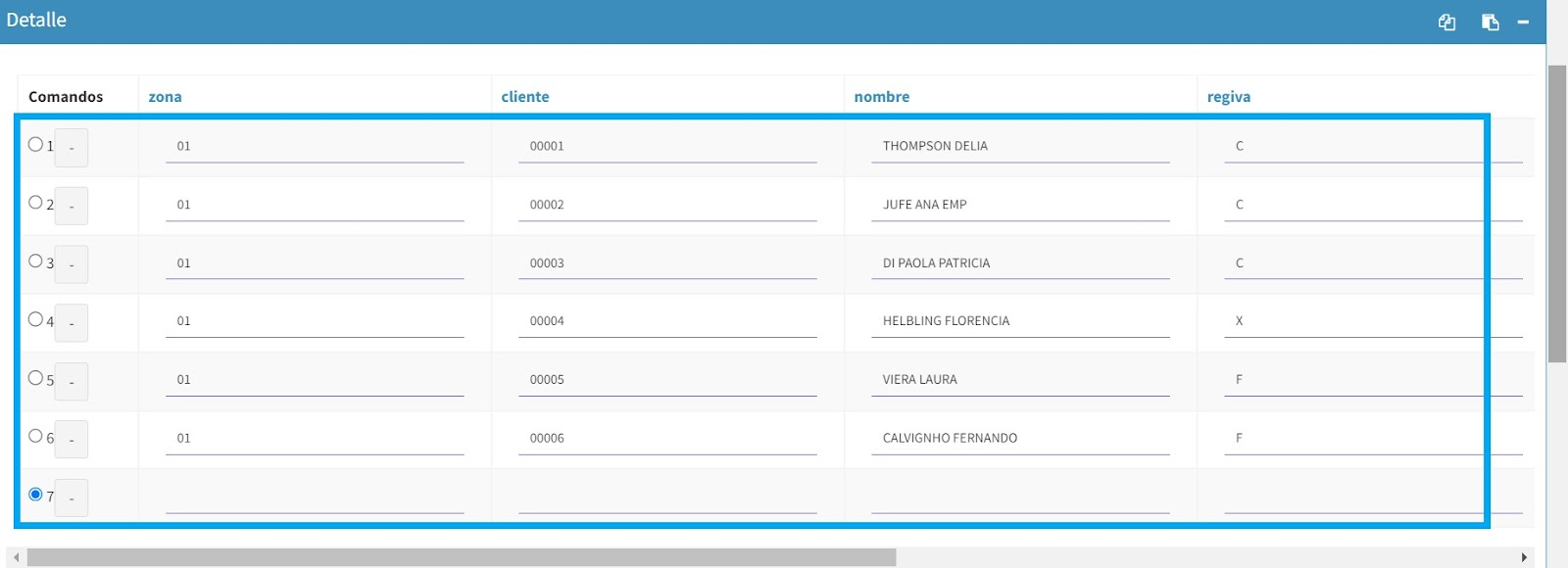
3. Una vez copiados los datos, regresar a la sección Detalle y utilizar el método Pegar. Al ejecutar esta acción, se abrirá una ventana: posicionar el cursor en el casillero, hacer click en botón derecho y seleccionar “Pegar”. De esta forma, podrá pegar todos los datos en un mismo paso:

4. Al aceptar, se habilitarán de forma automática los comandos del Detalle y se completarán todos los campos con sus respectivos datos, trasladados desde el archivo:
5. Una vez definida la estructura y cargados los datos, será necesario configurar las opciones de Importación en la sección Pie
c) Sección Pie
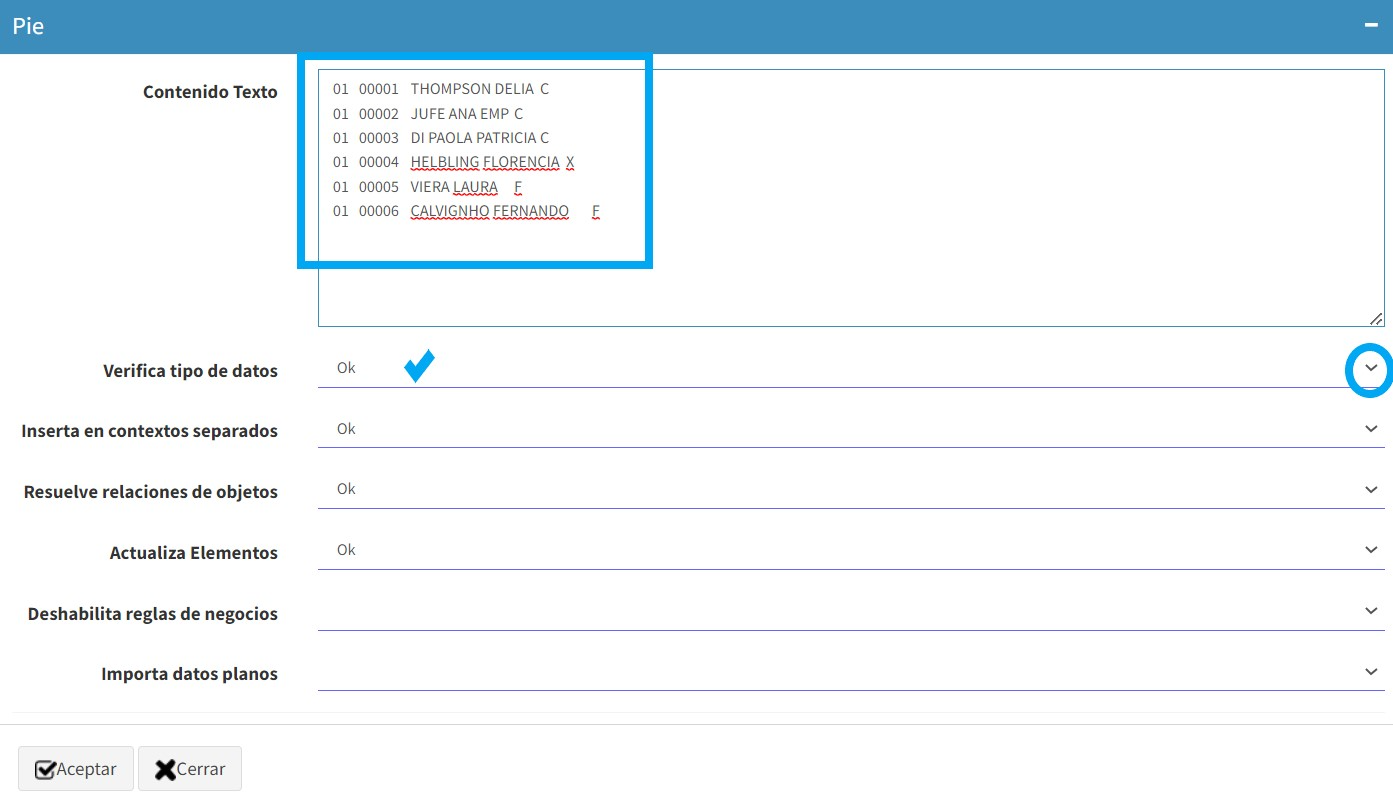
En esta última sección, se terminan de configurar las opciones de Importación, como se muestra en la siguiente imagen:
Campos del Pie
Completar los datos del Pie, según las siguientes referencias:
Contenido Texto: es un campo memo, no obligatorio, que se utiliza como alternativa para cargar los datos de la estructura definida en el Detalle. Permite pegar el contenido copiado en el archivo y, a su vez, agregar datos adicionales que no estén en la plantilla original.
Verifica tipo de datos: se aplica para validar los datos numéricos, de manera que estos ingresen a la plantilla con el formato de número asignado (fecha, etc). Se recomienda indicar “OK”.
Inserta contexto separados: se utiliza para hacer un commit por cada registro insertado; es decir, graba línea por línea en la base de datos, por lo cual en caso de error en una línea, la omite y continúa con los registros siguientes. Cuando la importación finaliza, el sistema notifica de todos los errores, indicando las líneas no grabadas ni importadas.
Resuelve relaciones de objetos: a confirmar si está en uso.
Actualiza elementos: si bien no es recomendable su uso, en el caso necesario, ofrece la posibilidad de hacer un date; es decir, hacer un registro y ponerle un valor.
Deshabilita reglas de negocios: se utiliza para omitir las reglas de negocios que pudieran tener los Objetos, las anula y permite la registración sin esta validación.
Importa datos planos: se aplica para validar la ubicación de donde se tomarán los datos de la importación; si de la plantilla de la sección Detalle o del campo Contenido de Texto, de la sección Pie.
Luego de completar los campos del Pie, tiene dos opciones:
Directamente hacer click en Aceptar;
Guardar el Perfil y, luego, aceptar (como se explica en el siguiente apartado ).
3. Guardar el Perfil
Una vez configuradas las 3 secciones, y antes de hacer click en Aceptar, es posible guardarlo como Perfil. En caso necesario, esto permitirá su reutilización en futuras importaciones.
Para guardar el perfil, deberá seguir estos pasos:
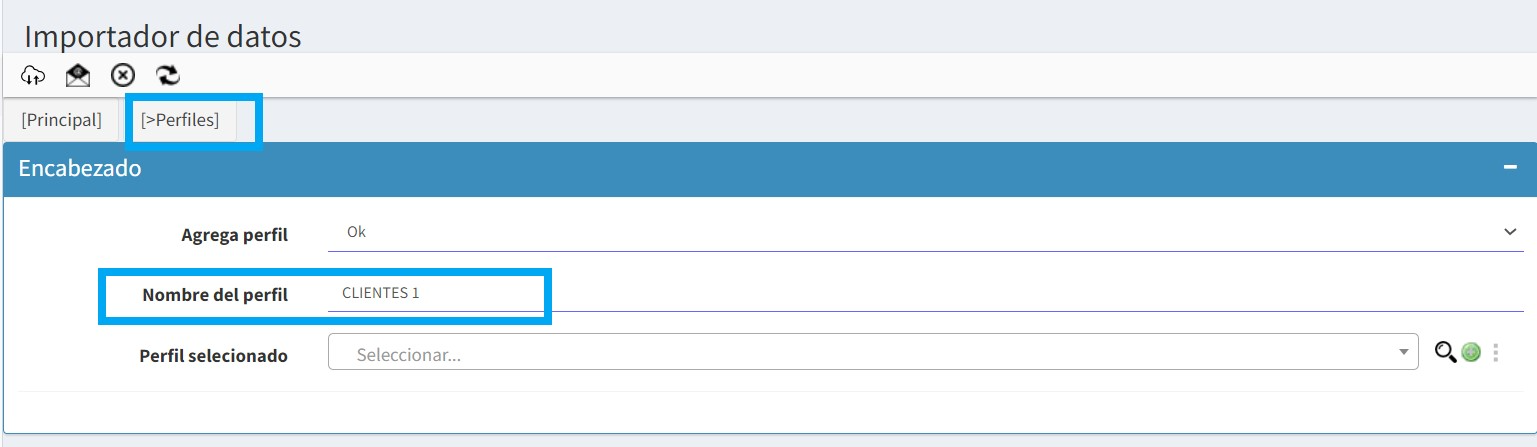
Acceder a la solapa Perfiles, ubicada en la barra superior del encabezado.
En el campo Agrega perfil, seleccionar “OK”.
Indicar su denominación en el campo Nombre del Perfil:
Al aceptar, el sistema procesa los datos y se ejecuta su Importación.
Registro de errores
Al finalizar el proceso, se abre nuevamente la Vista con las 3 secciones y sus respectivos datos. En la sección Detalle, aparecerá una columna con el registro de Errores, indicando las líneas que no pudieron completar la importación y el tipo de error.
Para validarlo, podrá acceder al Objeto importado y verificar los registros cargados.
Versión 1.0 Documentación realizada en base a capacitaciones.¿Le ha sido útil este artículo?
¡Qué bien!
Gracias por sus comentarios
¡Sentimos mucho no haber sido de ayuda!
Gracias por sus comentarios
Sus comentarios se han enviado
Agradecemos su esfuerzo e intentaremos corregir el artículo