Documento en proceso.
Las notificaciones del sistema tienen la finalidad de alertar a los usuarios sobre novedades que pueden llegar a interesarle en una vista unificada y facil de acceder; por ejemplo, un comentario nuevo en alguna transacción a la que esté suscrito o una transición realizada sobre una transacción u objeto.
Para recibir estas notificaciones, el usuario debe inscribirse a las mismas. Esto es suscribirse a recibir notificaciones sobre una instancia específica del objeto (un cliente específico, un proveedor específico, una factura específica) o sobre todas las instancias de la clase (todos los clientes, todos los proveedores, todas las facturas).
Las notificaciones se generarán de manera automática siempre y cuando haya al menos un usuario suscrito a las notificaciones de ese tipo.
Notificaciones de Usuario
Para ver las notificaciones de nuestro usuario:
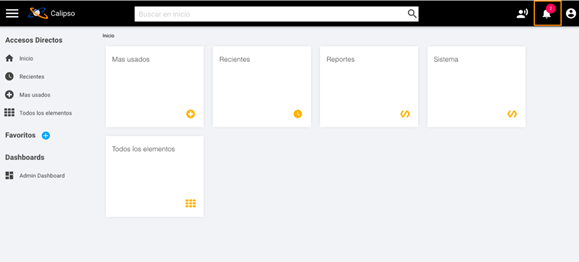
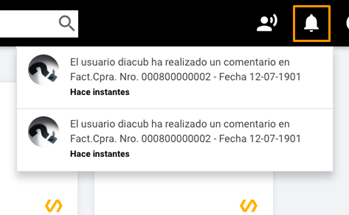
1. En la version Web, debemos ir al dibujo de la campana que esta en la parte superior derecha de la pantalla. Si tenemos notificaciones nuevas, va a aparecer el numero de notificaciones sin abrir, al hacer click se abre el listado de las mismas.
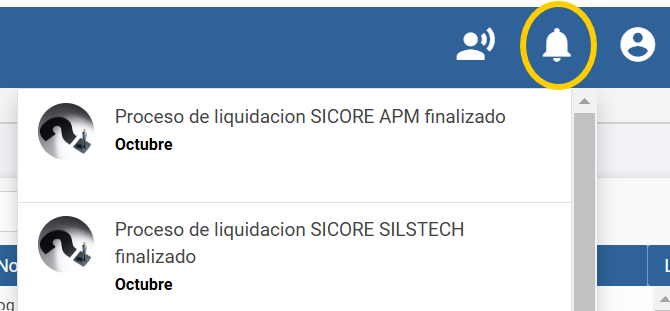
2. En la version Windows,
Todas las notificaciones
Si necesitamos ver todas las notificaciones, para todos los usuarios, debemos ingresar a "Notificaciones de Usuario". Encontramos esta lista en el arbol a nivel compañia si estamos en la version Windows o en Todos los elementos si estamos en la version Web.
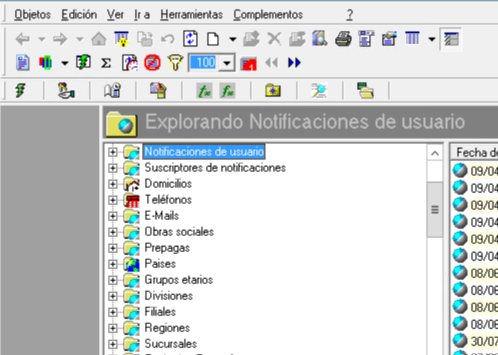
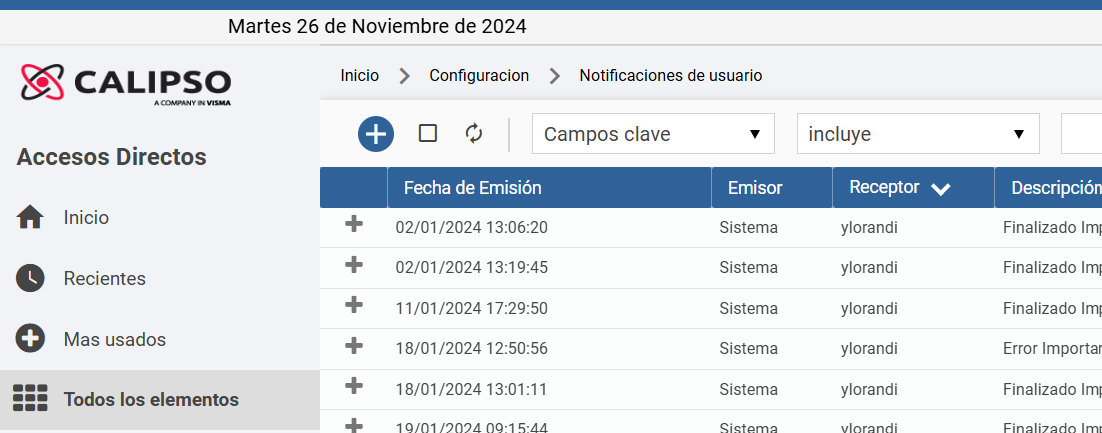
Al entrar a los objetos de la lista, se visualizan los siguientes datos de cada notificacion.
- Emisor: es el usuario que emite la notificación.
Receptor: es el usuario que recibe la notificación.
Descripción: una breve introducción de la notificación que se ha realizado.
Clase del objeto: clase del objeto que posee la nueva notificación.
Link web: sin uso aún. A futuro puede utilizarse para acceder al objeto desde la web.
Tipo de Notificación:
Comentarios: avisan cada vez que alguien realiza un comentario (Al realizar un comentario sobre un objeto, se suscribe automáticamente a las notificaciones de comentarios del mismo).
Transiciones: avisan al realizarse transiciones en el objeto.
Transaccionales: aún no implementadas. Se espera que sean utilizadas cuando se producen modificaciones en las transacciones.
Objeto: aún no implementadas. Se espera sean utilizadas cuando se producen modificaciones en un objeto no transaccional.
Definidas por el usuario: para enviar notificaciones pura y específicamente definidas por el usuario. El envío de este tipo de notificación corre por parte del usuario utilizando funciones de repositorio. Se envían al momento que se desee. Por ejemplo se puede hacer una notificación definida por el usuario cuando un cliente haya realizado compras mayor al crédito disponible.
Fecha de Emisión: fecha de creación de la notificación.
Fecha visto: fecha en la que el usuario receptor entra a ver el comentario
Visto: booleano que indica si el usuario receptor ha abierto o no la notificación
Mensaje: texto sin límite de caracteres que puede ser utilizado para enviar un mensaje mucho más largo y explicativo que la descripción.
Suscriptores de Notificaciones
En "Suscriptores de notificaciones" vemos una lista de las suscripciones que se han realizado a los distintos objetos o clases. En Windows lo vamos a ver en el arbol a nivel Sistema y en Web podemos buscarlo a traves de "Todos los elementos".
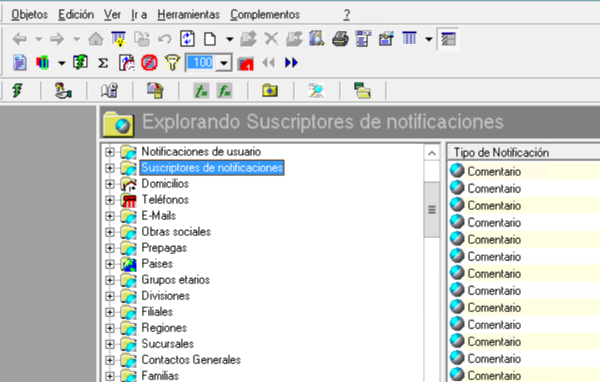
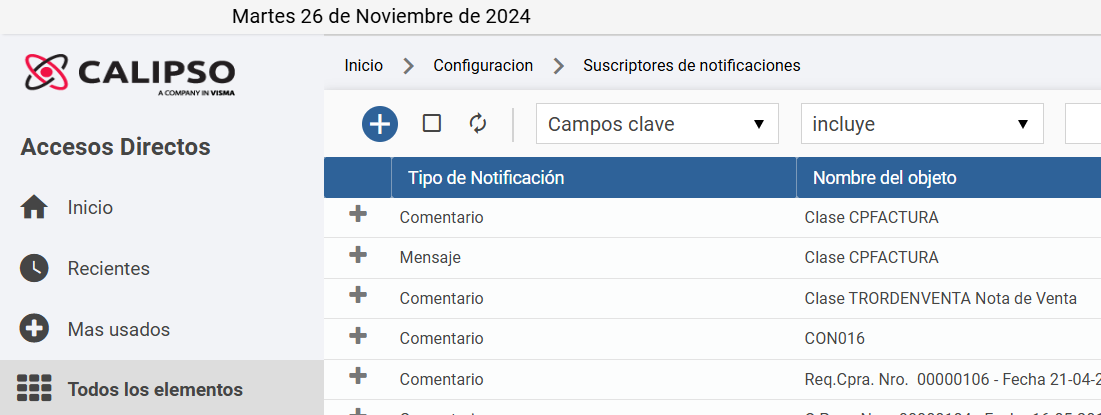
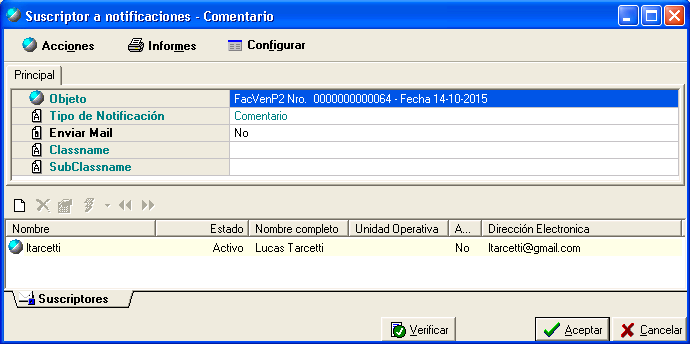
Los datos que contienen cada item de esta lista son:
Objeto: sobre el cual se van a realizar notificaciones. Si es una notificacion de clase, este campo no se completa.
Tipo de Notificación: sobre el cual se avisará a los usuarios suscritos.
Enviar mail: si debe enviársele mail a los usuarios suscritos
Classname: clase sobre la cual se realiza la suscripción. Solo para notificaciones de clase.
SubClassname: subclase sobre la cual se realiza la suscripción. Solamente para transacciones o para objetos que tengan tipo de objeto estático.
Botones Nuevos
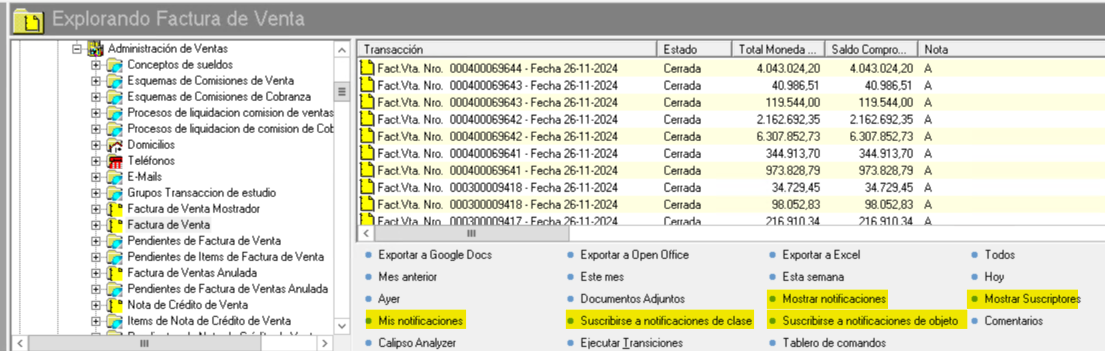
Los objetos que admiten notificaciones tienen los siguientes botones:
1. Mostrar notificaciones: muestra todas las notificaciones de todos los usuarios para el objeto seleccionado.
2. Mostrar suscriptores: muestro todos los suscriptores a notificaciones del objeto seleccionado, ya sea por notificación de clases o notificaciones específicas al objeto.
3. Mis notificaciones: muestra las notificaciones para el objeto seleccionado cuyo receptor sea el usuario de Corporate.
4. Suscribirse a notificaciones de clase: permite al usuario suscribirse para todas las notificaciones de los objetos que tengan la misma clase que el objeto sobre el que uno está parado. Se debe elegir el tipo de notificación que uno desea recibir.
5. Suscribirse a notificaciones de objeto: permite al usuario suscribirse a todas las notificaciones de la instancia seleccionada de un objeto. Por ej.: un cliente específico, una persona específica, una factura específica.
Parámetros de ejecución
Las notificaciones de usuario pueden utilizar los siguientes parámetros:
1. MAILNOTIFICACIONES: indica el nombre de la casilla de correo electrónica que será utilizada para enviar las notificaciones por mail. Las casillas son tomadas del objeto “Conexión Mail”, definidas en editar entidades de la aplicación, conexiones de mail, sobre el sistema. Si el parámetro no es asignado, no se enviarán notificaciones por correo electrónico.
2. ENVIARNOTIFICACIONESMAIL: indica el valor a inicializar las suscripciones a las notificaciones. Si el valor es S inicializará las suscripciones creadas con que sí deben enviar un mail. Por defecto ( si el parámetro no es utilizado) o si tiene cualquier otro valor, se crearán las suscripciones de notificación con valor No al indicar si debe o no enviar correo electrónico.
Esto lo encontre en Suscripción
Suscripción
Existen dos tipos de suscripción:
- De clase: sirve para suscribir a todos los elementos de un mismo tipo. Por ejemplo, a todas las facturas de ventas o a todos los clientes. Con esta suscripción llegarán notificaciones por cualquier carga, comentario o cambio que se realice en cualquier elemento del tipo seleccionado.
- De instancia: sirve para suscribir a un elemento específico. Por ejemplo, a la factura de compra “000800000002” o al proveedor “Grupo Calipso S.A.”. Con esta suscripción llegarán notificaciones por cualquier cambio o comentario que se realice sobre este elemento.
A continuación se detallan los pasos a seguir para cada tipo de suscripción.
De Clase:
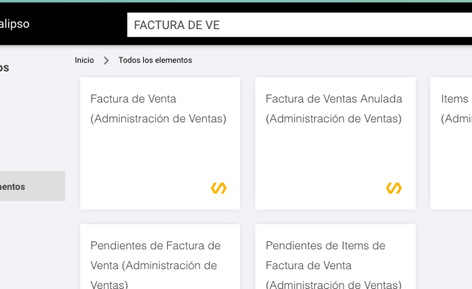
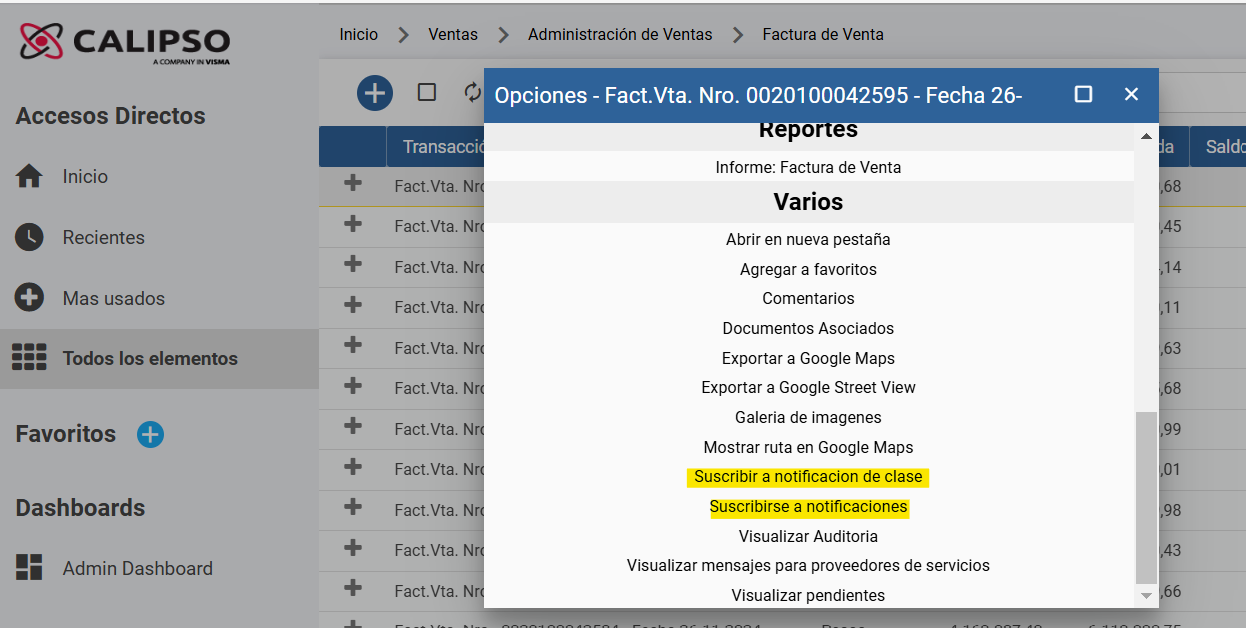
- Ingresar a la carpeta del maestro o transacción. Por ejemplo “Factura de venta”.
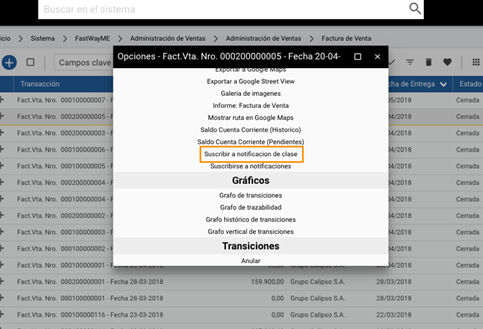
- Hacer click derecho sobre cualquier elemento de la carpeta.
- Seleccionar la opción “Suscribir a notificación de clase”.
De Instancia:
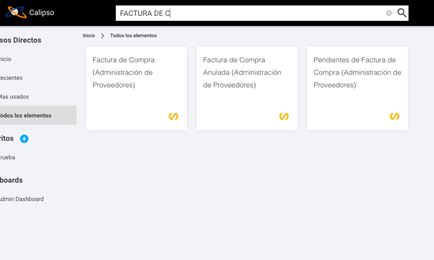
- Ingresar a la carpeta del maestro o transacción. Por ejemplo “Factura de compra”.
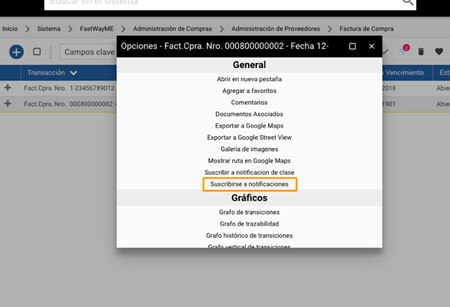
- Hacer click derecho sobre el elemento de la carpeta al que se quiere suscribir.
- Seleccionar la opción “Suscribirse a notificaciones”.
Notificación
Cuando se realice algún cambio en los elementos o clases de elementos a los que uno se encuentra suscrito, aparecerá una notificación en el menú superior del sistema.
Se podrán visualizar haciendo click sobre el ícono de la campana.