Descripción
Esta funcionalidad, permite calcular la Diferencia de Cambio en los Documentos a Pagar en multimoneda. Esto replica la funcionalidad nativa de las Órdenes de Pago.
El procedimiento de usuario se divide en 3 grandes pasos:
- Habilitar la funcionalidad, desde Parámetros.
- Indicar la Cotización en moneda extranjera, en el Comprobante de Compras.
- Registrar el DAP.
Procedimiento de usuario
A. Habilitar la funcionalidad.
1. Acceder a la carpeta Circuitos y Documentos, desde la ruta: Sistema > Global > Administración del Sistema.
2. Ingresar a Parámetros y seleccionar el perfil que corresponda.
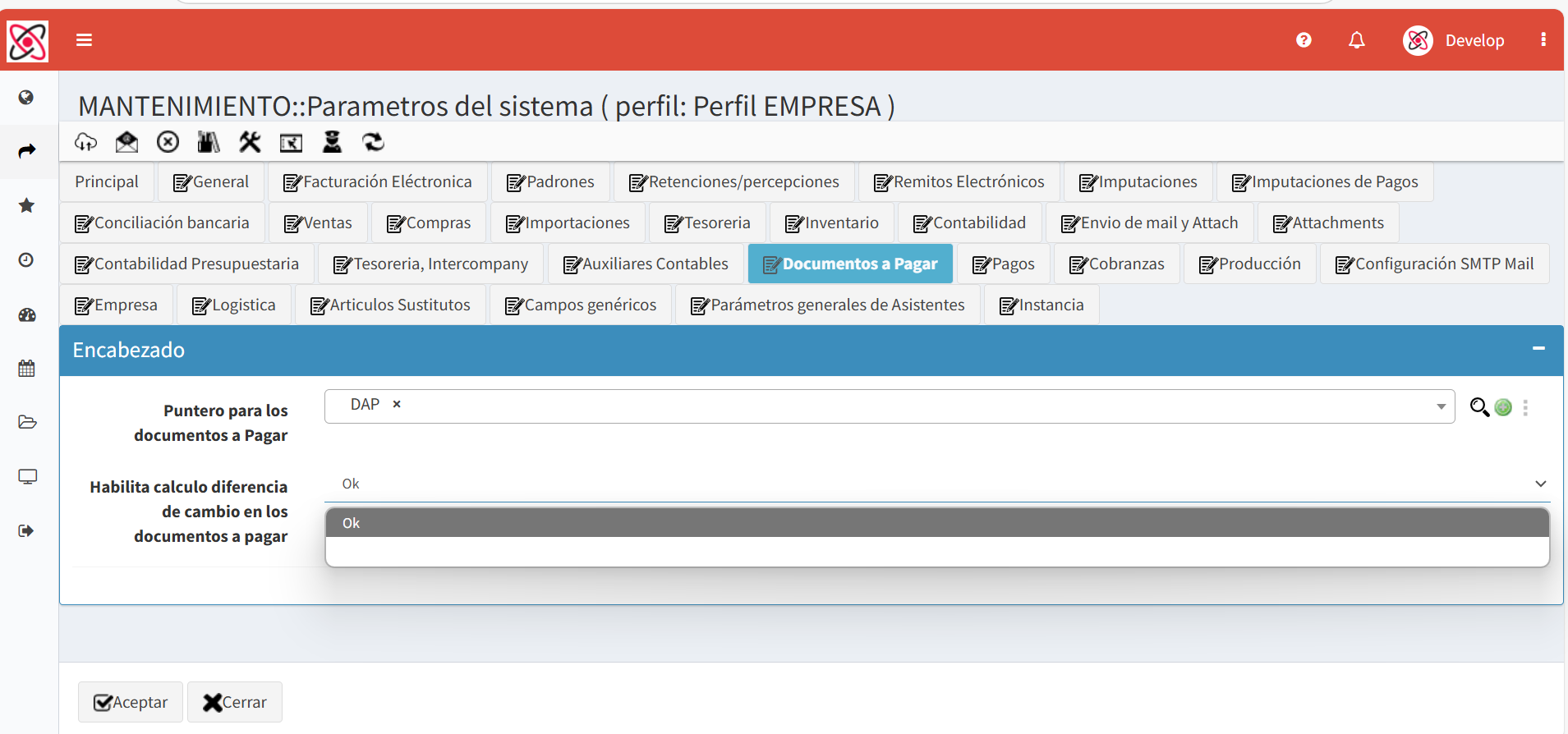
3. Se desplegarán todas las secciones: elegir la opción Documentos a Pagar.
4. En el campo "Habilita cálculo diferencia de cambio en los documentos a pagar", indicar "OK".
5. Aceptar.
B. Indicar Cotización en moneda extranjera en Comprobante de Compras
1. Acceder a la carpeta Documentos de Compras, desde la ruta: Sistema > Global > Compras.
2. Ingresar al objeto del Comprobante de Compras que corresponda (Ejemplo: Factura de Proveedor).
3. Crear un nuevo registro, desde el botón (+).
4. Seleccionar el Esquema y Proveedor que corresponda.
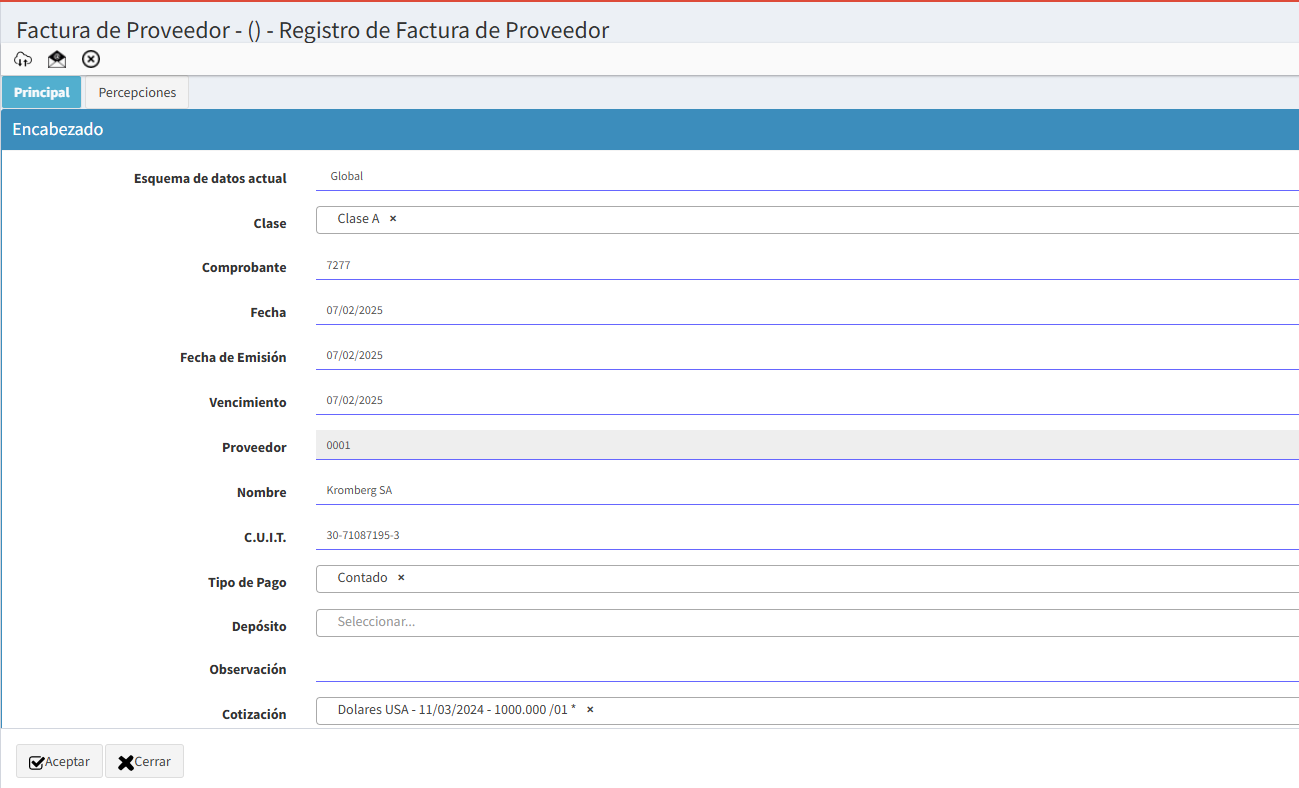
5. En la sección Encabezado, completar los siguientes campos:
- Comprobante: ingresar el número que corresponda al nuevo registro.
- Cotización: seleccionar la opción adecuada, según la cotización de moneda extranjera a aplicar:
6. En la sección Detalle, completar los campos correspondientes a los ítems a pagar, añadiendo una línea por cada Artículo de referencia.
7. En la sección Pie, verificar que los datos del campo Total sean correctos.
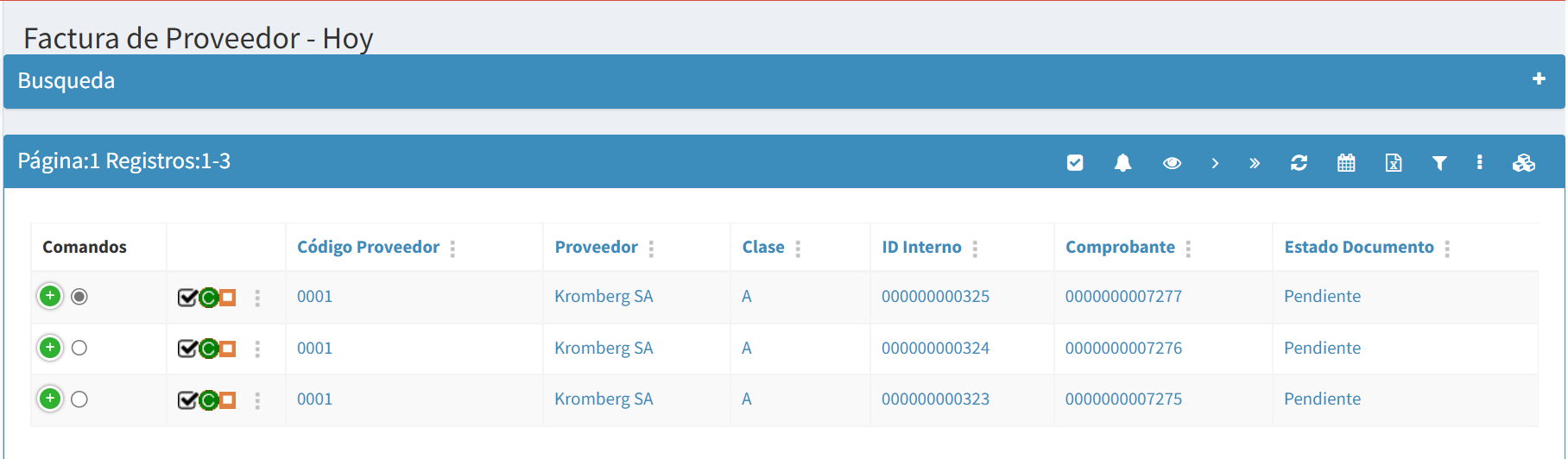
8. Al Aceptar, se abrirá la vista con todos los registros y el nuevo documento se mostrará en estado Pendiente.
C. Registrar el DAP
1. Acceder al Registro de DAPs, desde la ruta: Sistema > Global > Compras > Documentos a Pagar.
2. En la sección Encabezado, indicar los datos de Esquema, Proveedor y Cotización.
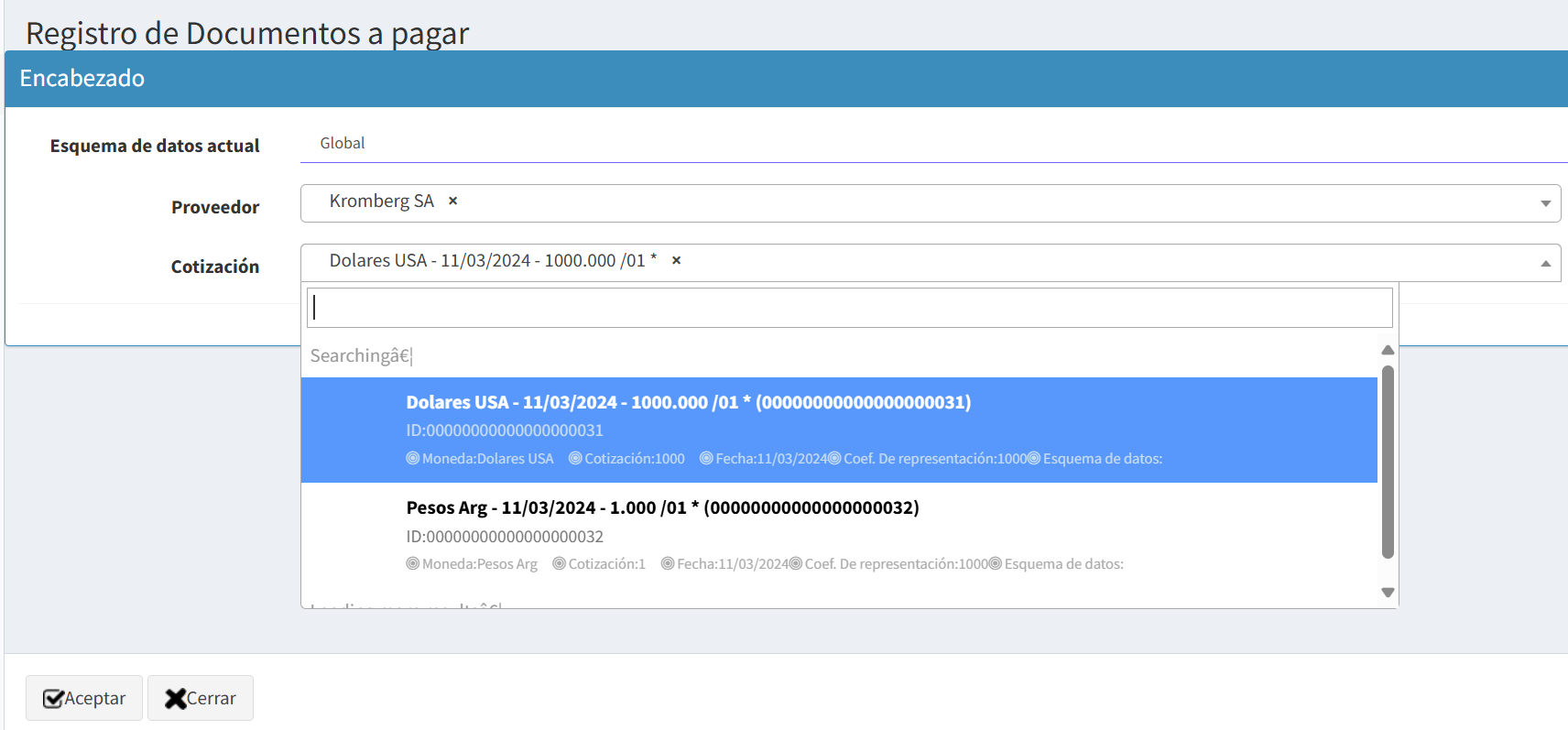
3. Al Aceptar, se abrirá el formulario del nuevo registro DAP: filtrar por número de comprobante.
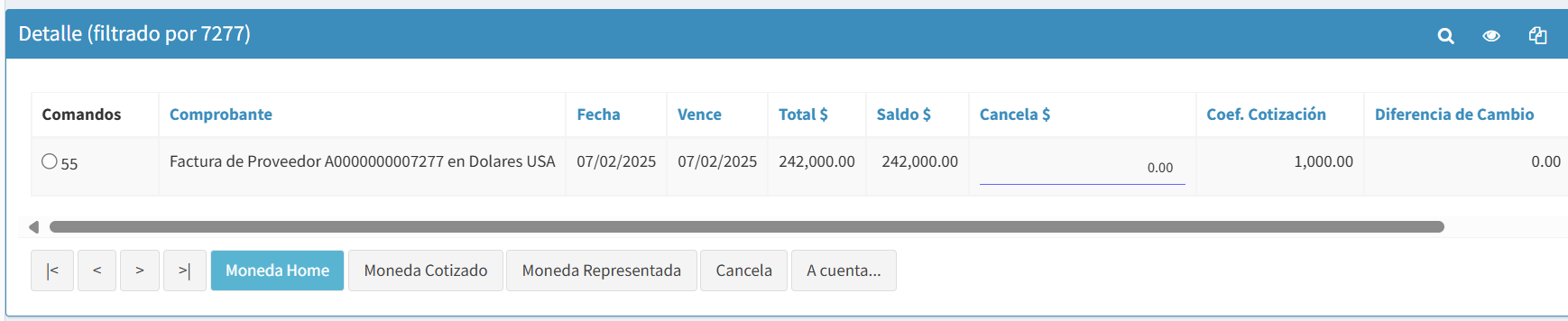
4. En la sección Pie, indicar OK en el campo Calcula Dif. De Cambio:
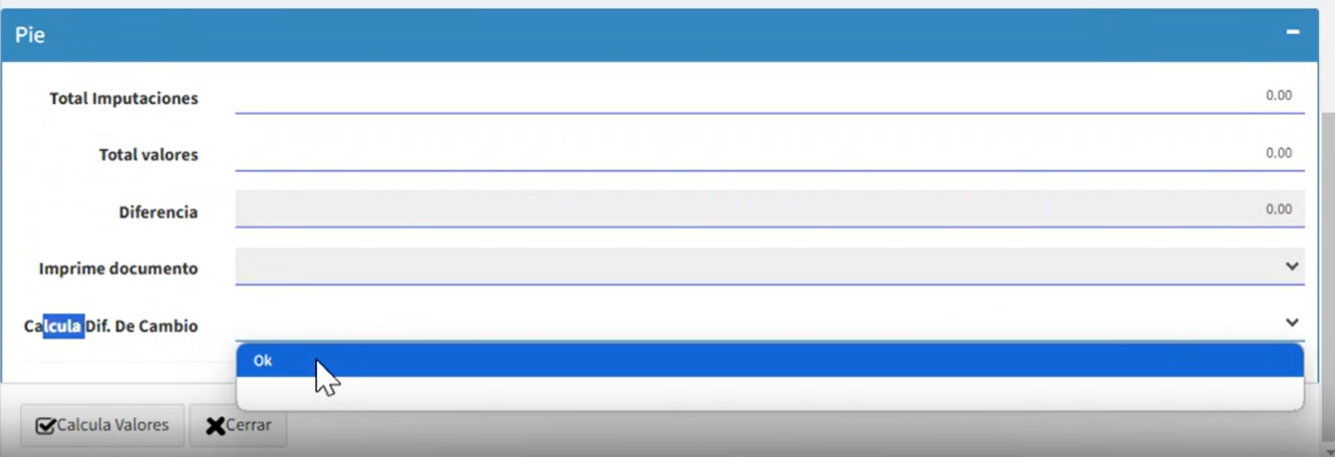
5. Regresar a la sección Detalle y limpiar el filtro de búsqueda.
6. En el final del listado, se mostrarán: el Comprobante en moneda extranjera (Ejemplo: Factura de Proveedor en Dólares) y su respectivo Pago a Cuenta:
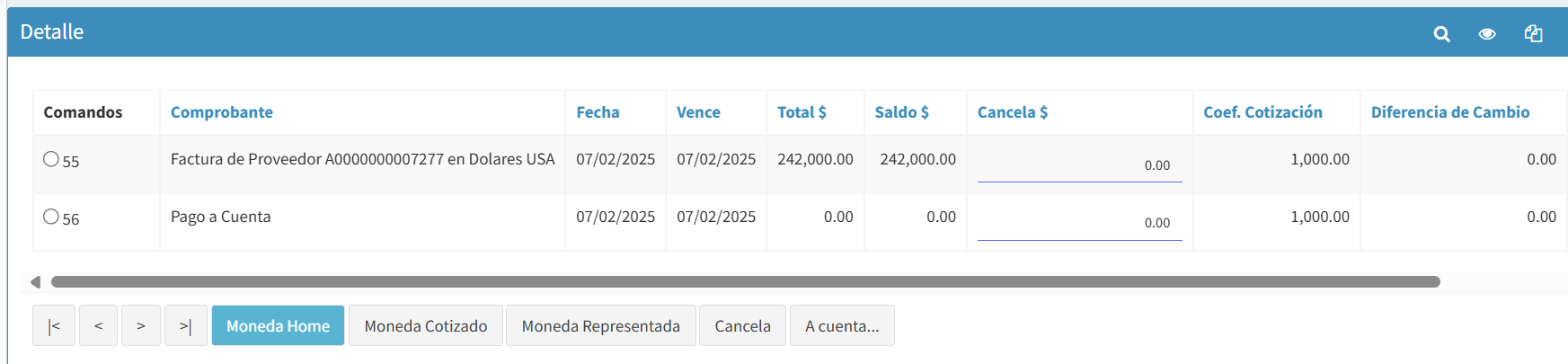
7. Al Cancelar, se añadirá una nueva línea, con el detalle de Diferencia de Cambio perteneciente a dicho Comprobante.
8. En la sección Detalle correspondiente a la Cuenta (Caja/Banco), indicar los datos respectivos.
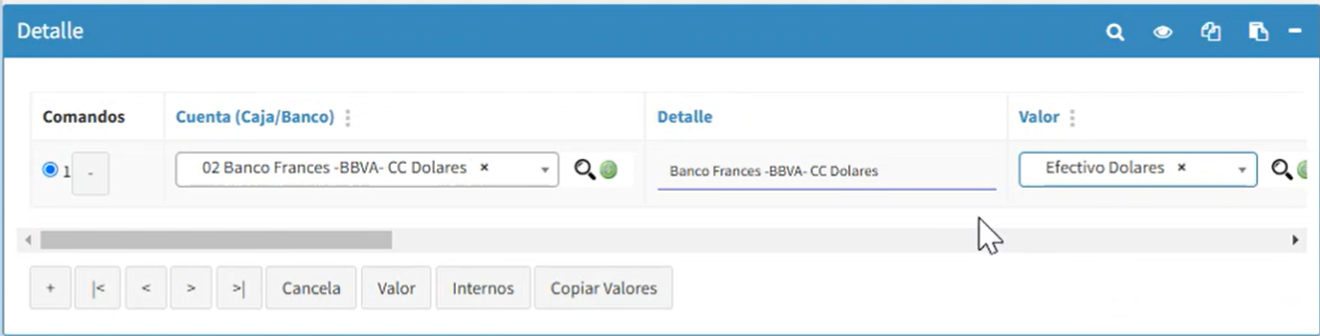
9. En la sección Pie, verificar que el campo Calcula Dif. de Cambio esté marcado como OK.
10. Al pulsar Calcula Valores, en la sección Detalle, se mostrarán los datos de:
- el Comprobante de Compras,
- la Diferencia de Cambio,
- y, de haber, sus respectivas Retenciones.
11. Al aceptar, se mostrará nuevamente el Registro de DAPs: indicar el Proveedor y Cotización.
________________________________________
#CalipsoWAN #MejoraContinua #CalipsoERP
¿Le ha sido útil este artículo?
¡Qué bien!
Gracias por sus comentarios
¡Sentimos mucho no haber sido de ayuda!
Gracias por sus comentarios
Sus comentarios se han enviado
Agradecemos su esfuerzo e intentaremos corregir el artículo