Descripción general
La Conciliación Bancaria es un proceso operativo transversal del módulo de Finanzas, que permite verificar que los movimientos registrados en el sistema coincidan con los extractos emitidos por las entidades bancarias, facilitando el control de saldos, la identificación de diferencias y la regularización de las operaciones pendientes.
El proceso se desarrolla mediante una secuencia de etapas y puede ejecutarse de forma manual o automática, según la configuración definida para cada entidad bancaria. Las transacciones generadas y su registración contable dependerán de los esquemas operativos, conceptos e imputaciones configurados durante la implementación.
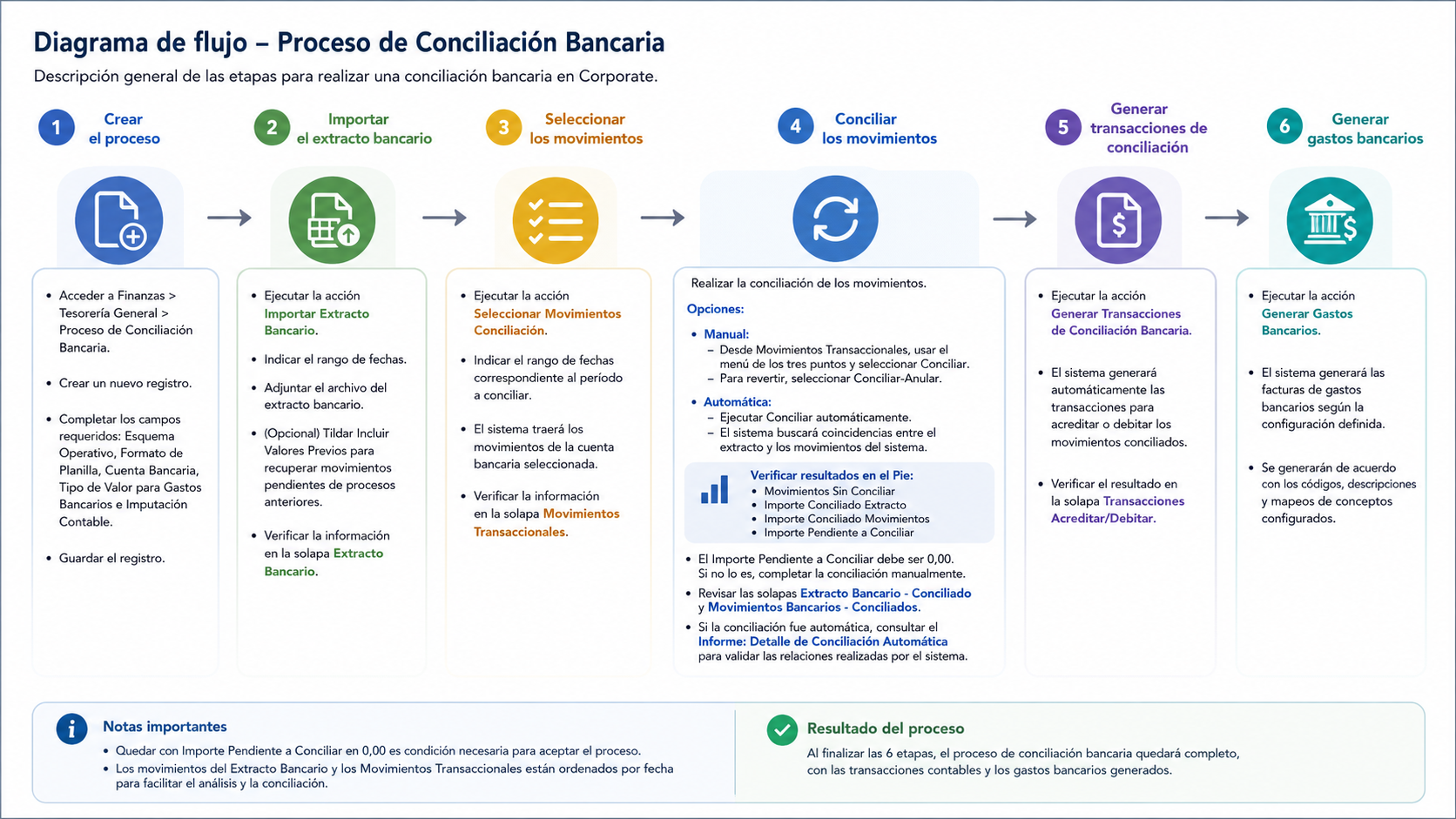
Resumen: Etapas del proceso de Conciliación Bancaria
Diagrama
Maestros necesarios
Antes de comenzar, verificar que existan las siguientes configuraciones:
Bancos: Deben estar registrados en el sistema, como se explica en: Bancos.
Cuentas bancarias: Deben configurarse correctamente, como se indica en: Cuentas Bancarias.
Configuración previa
Definición de Procesos de Conciliación
Antes de iniciar una conciliación bancaria, es necesario configurar el proceso que permitirá importar y conciliar extractos bancarios, teniendo en cuenta:
- Acceder al Configurador, desde: inicio > Configuración > Definición de Procesos de Conciliación.
- Seleccionar y abrir el proceso que corresponda.
- Se abrirá un formulario, cuyos campos se configuran según estas referencias:
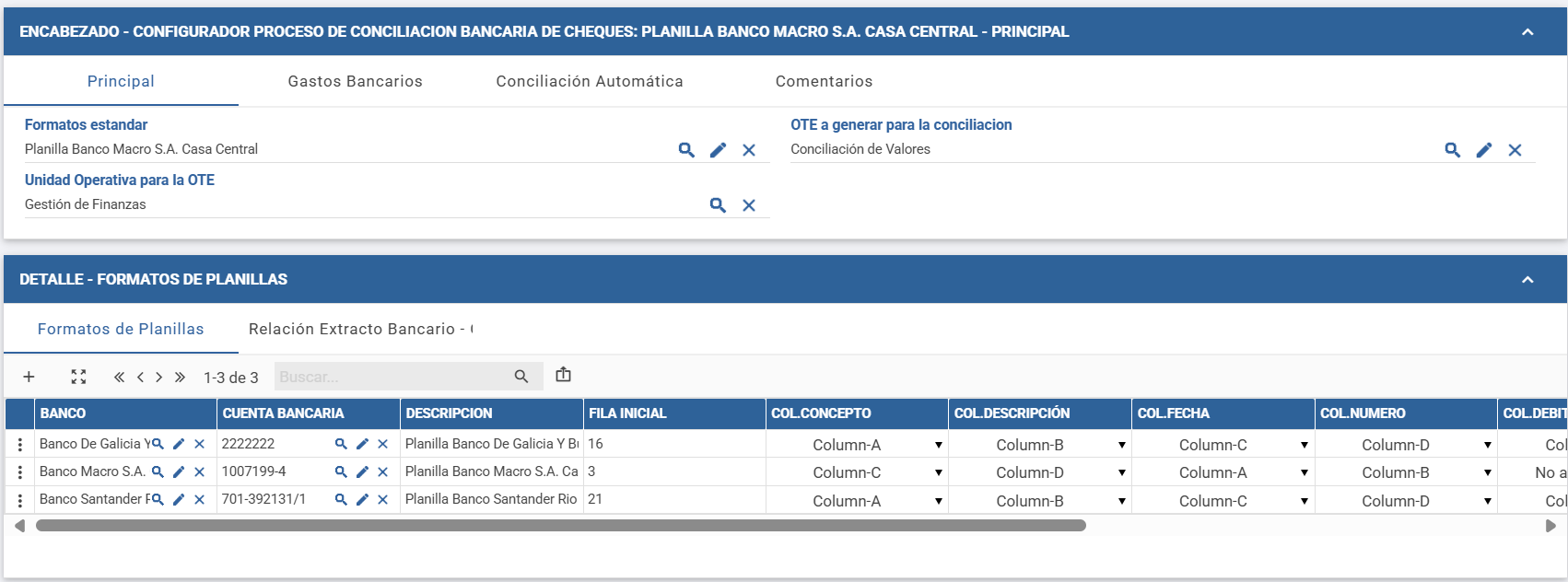
Encabezado
A) Solapa Principal
- Formato estándar: nombre del formato (Ejemplo: Planillas de Bancos para conciliar).
- Unidad Operativa para la OTE: Se recomienda indicar Gestión de Finanzas.
- OTE a generar para la conciliación: se recomienda utilizar la transacción Conciliación de valores. Si no existe en su modelo, crearla utilizando la OTP Conciliación de valores.
- Centro Costos: se traslada a las transacciones que se generan, para que la contabilidad tenga esta información.
- Unidad de Negocio: se traslada a las transacciones que se generan, para que la contabilidad tenga esta información.
- Proyecto: se traslada a las transacciones que se generan, para que la contabilidad tenga esta información.
- Imputación Contable: Se utiliza para el egreso de caja/banco o el ingreso de caja/banco, para informar el motivo del ingreso o egreso de caja / banco.
B) Solapa Gastos Bancarios
- Genera Gastos: SI/NO. Al seleccionar SI, se genera una transacción para gastos bancarios.
- Crédito: Transacción para devoluciones de gastos u otros conceptos que puede realizar la entidad bancaria.
- Egreso de Valores: Transacción para egresos de la cuenta bancaria.
- Factura de Gastos: Si no se cuenta con esta transacción específica, se puede crear una o utilizar la Factura de Compras.
- Unidad Operativa - Factura de Gastos: Indica la Unidad operativa para visualizar las facturas.
- Ingreso de Valores: Transacción para ingresos (si aplica).
C) Solapa Conciliación Automática
- Conciliación automática: Tildar para habilitar la conciliación de manera automática.
- Script Conciliación automática: Puede ajustarse a variantes específicas del modelo.
Detalle
En esta sección, se definen los formatos y relaciones, desde:
A) Solapa Formato de planillas: realizar los mapeos con la columna del extracto bancario obtenido en Excel y los campos del sistema, informando:
- Fila inicial
- Columna de concepto
- Fecha
- Número de valores
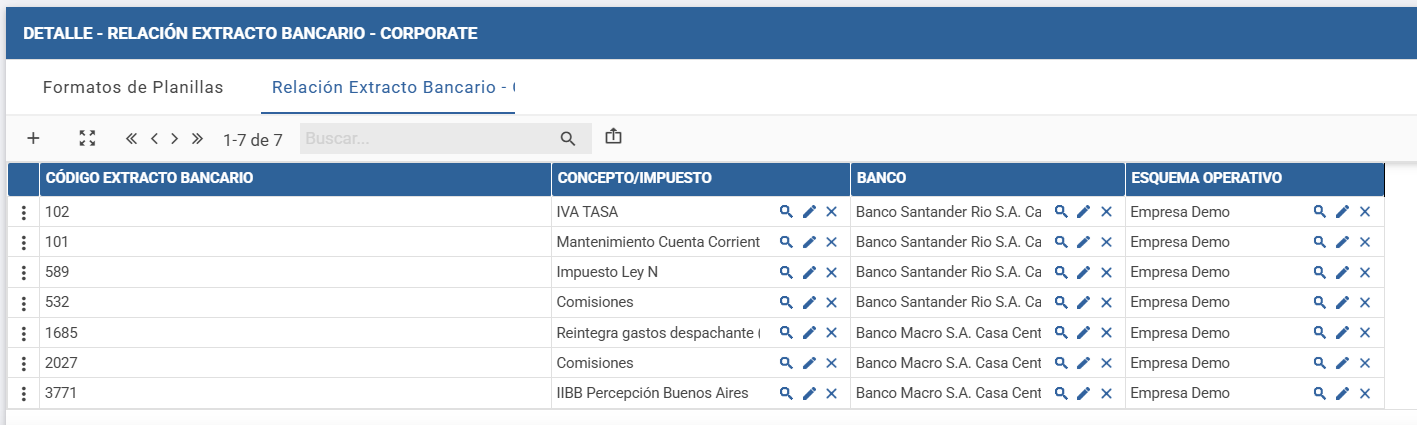
B) Solapa Relación Extracto - Corporate: indicar el código de cada concepto del extracto y su mapeo con el impuesto o concepto interno, asignando Banco y Esquema correspondiente.
___________________________________________________________________________________________________
Generar un Proceso de Conciliación Bancaria
Una vez realizadas las configuraciones previas, podrá realizar el proceso de conciliación, siguiendo estos pasos:
Paso 1. Crear el Proceso
- Acceder desde la carpeta Finanzas > Tesorería General > Proceso de Conciliación Bancaria.
- Crear un registro desde nuevo.
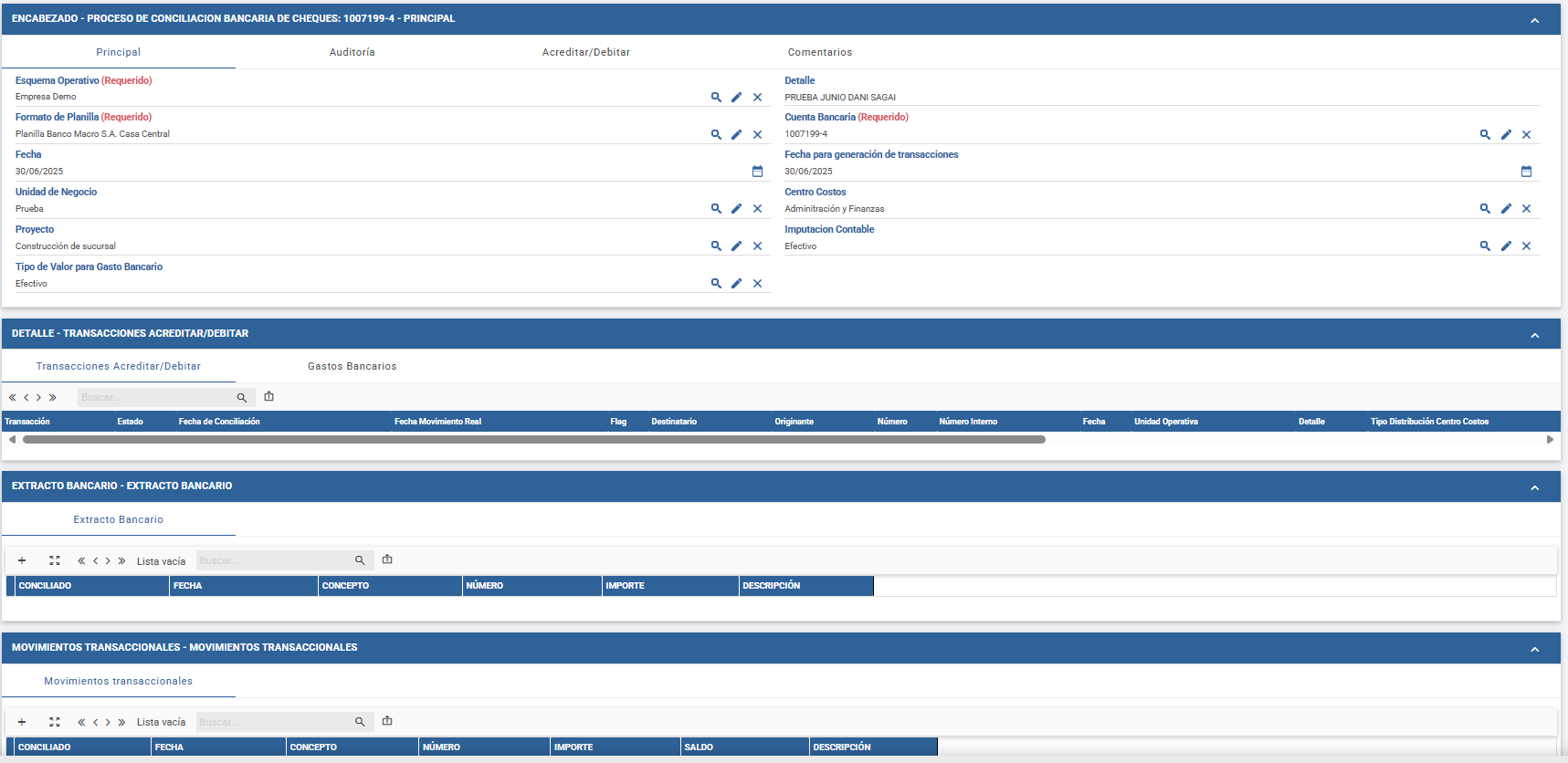
- Completar el formulario, seleccionando entre las opciones pre cargadas de los campos: Esquema Operativo, Formato de Planilla, Cuenta Bancaria, Tipo de Valor para Gastos Bancarios, Imputación Contable.
- Al finalizar y aceptar, el sistema lo regresará a la vista principal.
Paso 2. Importar el extracto bancario
- Posicionarse sobre el proceso creado y hacer click botón derecho > se habilitarán las Acciones.
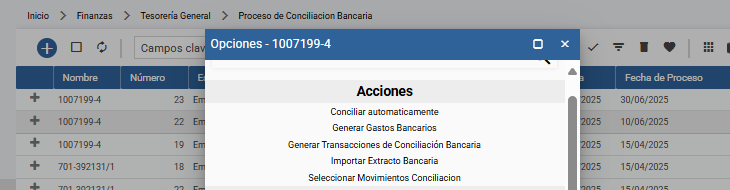
- Seleccionar Importar Extracto Bancario.
- Completar los siguientes datos:
- Fecha desde/ Fecha hasta: Indicar rango de fechas.
- Adjunto: seleccionar el archivo con el extracto bancario a importar.
- Incluir Valores Previos: tildar para activar, cuando exista una conciliación previa. Al hacerlo, el sistema buscará los ítems no conciliados de procesos anteriores, bajo estas condiciones:
- Mismo esquema y cuenta bancaria
- Fecha menor al proceso actual
- Estado procesado
Verificar los datos importados en la sección Extracto Bancario del formulario inicial. Imagen de ejemplo:
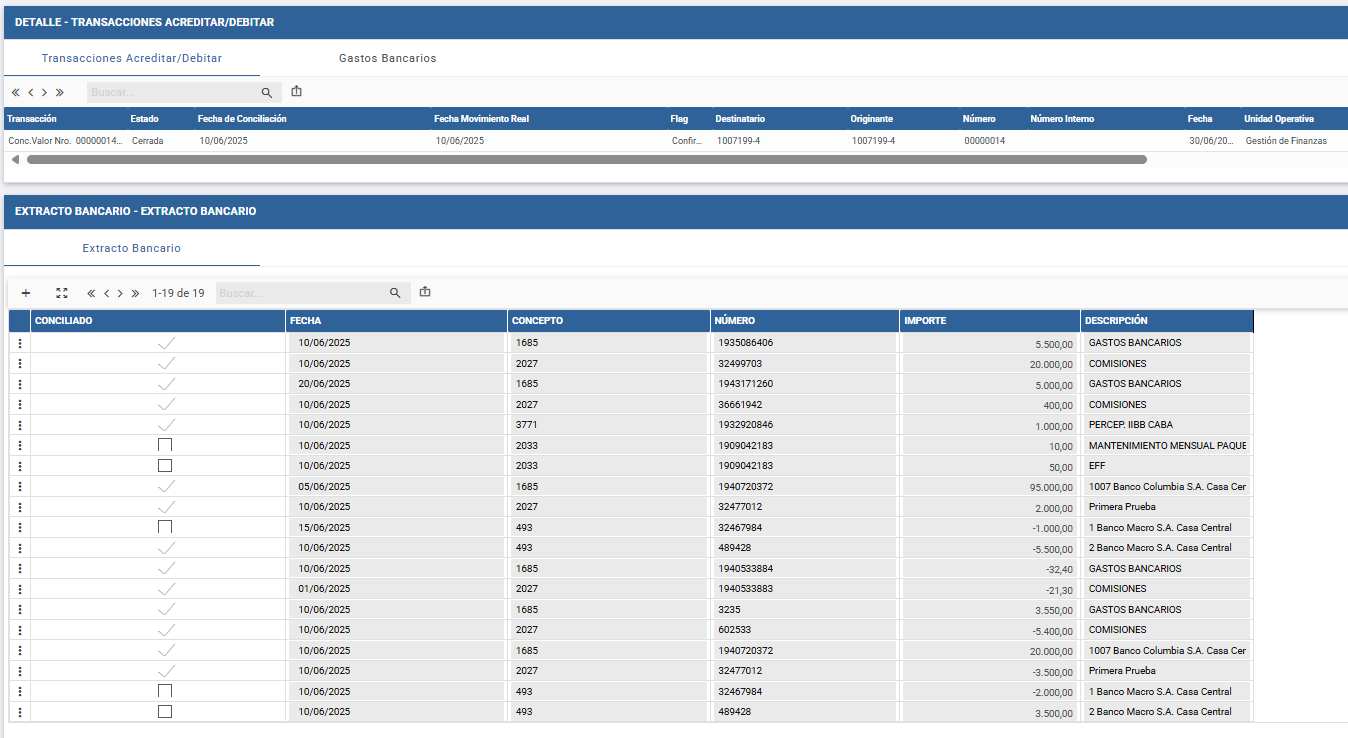
Paso 3. Seleccionar Movimientos de Conciliación
- En Acciones, seleccionar Seleccionar Movimientos Conciliación.
- Indicar rango de fechas, correspondiente a los movimientos realizados durante el período de interés, con la cuenta bancaria indicada inicialmente.
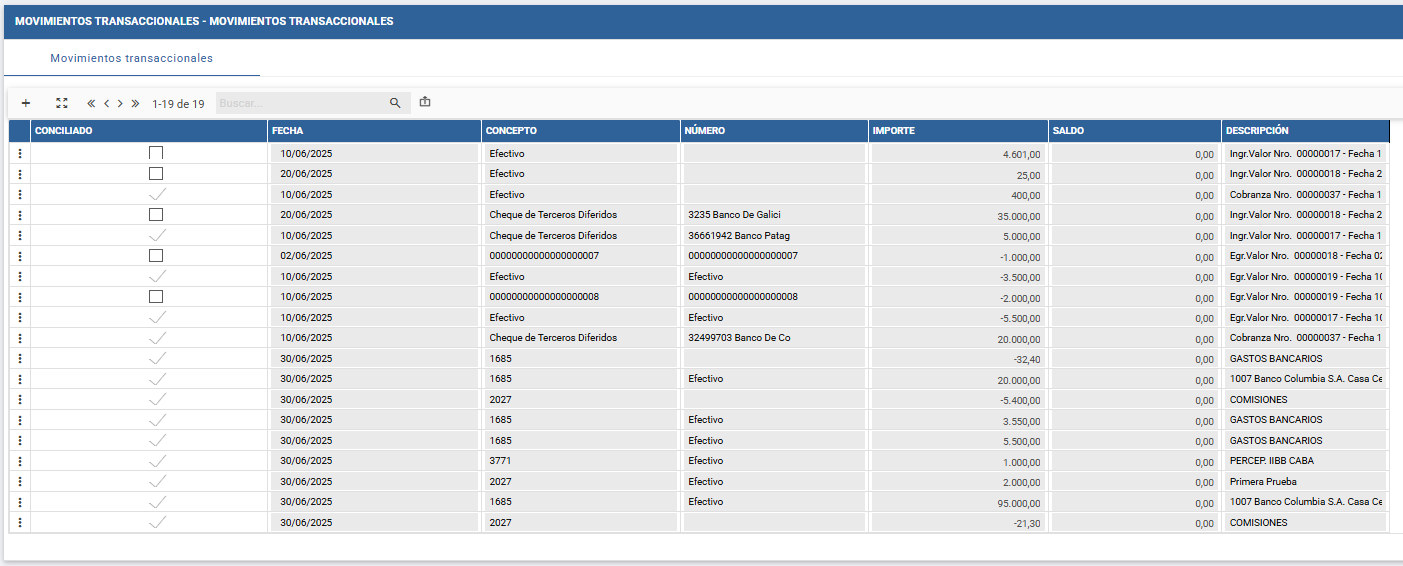
- Verificar los datos en la solapa Movimientos Transaccionales del formulario inicial.
- Tener en cuenta Tanto la solapa Movimientos Transaccionales como la solapa Extracto Bancario presentan los registros ordenados por fecha, facilitando el análisis y la conciliación de los movimientos.
Imagen de ejemplo:
Paso 4. Conciliar los movimientos
Una vez completadas las solapas Movimientos Transaccionales y Extracto Bancario, podrá realizar la conciliación de los movimientos que coincidan.
Existen dos modos de hacerlo, que no son excluyentes:
A) Conciliación Manual
- Ir a la solapa Movimientos Transaccionales.
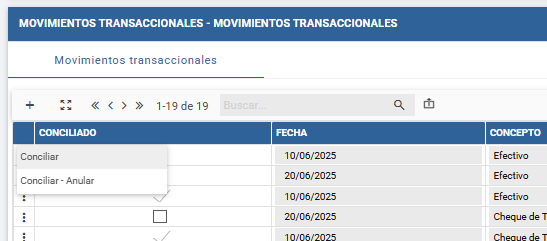
- En cada uno de los ítems a conciliar, hacer clic sobre los tres puntos verticales y seleccionar Conciliar. En caso de necesitar revertir la operación, seleccionar Conciliar-Anular.
- Los movimientos conciliados se marcarán con Sí en la columna Conciliado, tanto en la solapa Movimientos Transaccionales como en la solapa Extracto Bancario. Los restantes permanecerán con el valor No.
B) Conciliación Automática:
- En Acciones, seleccionar Conciliar automáticamente.
- El sistema ejecutará el proceso de conciliación automática, buscando las coincidencias entre los movimientos registrados en Corporate y los importados desde el extracto bancario.
- Verificar el resultado en la sección Pie, controlando los siguientes datos:
- Movimientos Sin Conciliar.
- Importe Conciliado Extracto.
- Importe Conciliado Movimientos.
- Importe Pendiente a Conciliar.
- Para aceptar el proceso de conciliación bancaria, el Importe Pendiente a Conciliar debe ser siempre 0,00. Es decir:
- Los valores de Importe Conciliado Extracto e Importe Conciliado Movimientos deben coincidir.
- Si existe una diferencia (Importe Pendiente a Conciliar ≠ 0), completar la conciliación desde la solapa Movimientos Transaccionales, seleccionando los movimientos necesarios hasta igualar el importe pendiente.

- Una vez realizada la conciliación, el sistema agrupa automáticamente los movimientos conciliados en las solapas:
- Extracto Bancario - Conciliado
- Movimientos Bancarios - Conciliados
- Estas solapas muestran únicamente los registros conciliados, facilitando su revisión.
- Si la conciliación se realizó de forma automática, puede consultar el Informe: Detalle de Conciliación Automática, que permite visualizar la relación entre los movimientos del extracto bancario y los movimientos transaccionales con los que fueron conciliados, facilitando la validación del proceso.
Paso 5. Generar Transacciones de Conciliación
Una vez finalizada la conciliación y verificado que el Importe Pendiente a Conciliar sea 0,00, generar las transacciones contables correspondientes.
- En Acciones, seleccionar Generar Transacciones de Conciliación Bancaria.
- Al hacerlo, se generan las transacciones de conciliación de valores en forma automática.
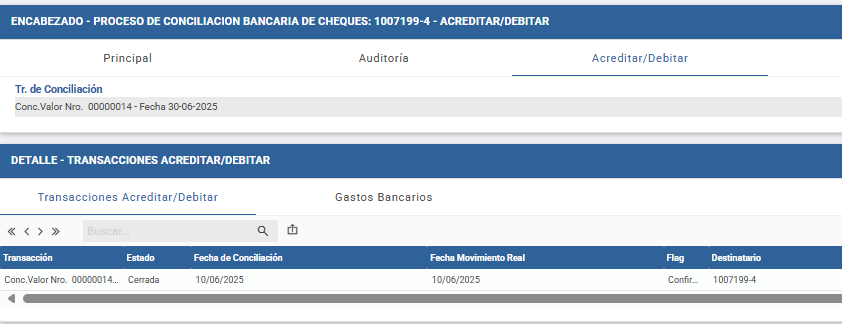
- Verificar las transacciones realizadas en la solapa Transacciones Acreditar/Debitar. Imagen de ejemplo:
Paso 6. Generar Gastos Bancarios
Si el proceso fue configurado para generar gastos bancarios, podrá crear automáticamente las transacciones correspondientes.
- En Acciones, seleccionar Generar Gastos Bancarios
- El sistema generará las facturas de gastos bancarios según la configuración definida en el proceso de conciliación.
- Los gastos se generarán considerando:
- Los códigos configurados previamente.
- Las descripciones asociadas a cada concepto.
- El mapeo realizado entre los conceptos del extracto bancario y los conceptos internos del sistema.
Anexo
Errores frecuentes y soluciones
| Error | Causa probable | Solución |
|---|---|---|
| No aparece la cuenta bancaria. | La cuenta bancaria no se encuentra configurada correctamente. | Verificar la configuración del maestro Cuentas Bancarias. |
| No es posible importar el extracto bancario. | El archivo no respeta el formato configurado o el mapeo de columnas es incorrecto. | Revisar la configuración del Formato de Planillas, verificando especialmente la fila inicial y el mapeo de columnas. |
| El Importe Pendiente a Conciliar es distinto de 0,00. | Existen movimientos sin conciliar o importes que no coinciden entre el sistema y el extracto bancario. | Revisar las solapas Extracto Bancario y Movimientos Transaccionales, conciliando manualmente los movimientos pendientes hasta alcanzar un importe pendiente igual a 0,00. |
| La conciliación automática no arroja los resultados esperados. | No existen coincidencias entre los movimientos del sistema y el extracto bancario o la configuración del proceso requiere revisión. | Verificar la configuración del proceso de conciliación y utilizar el Informe: Detalle de Conciliación Automática para analizar las asociaciones realizadas por el sistema. |
Recomendaciones funcionales
- Verificar que el extracto bancario corresponda al mismo período que los movimientos seleccionados para la conciliación.
- Controlar que el Importe Pendiente a Conciliar sea 0,00 antes de generar las transacciones de conciliación.
- Utilizar la Conciliación Automática para agilizar el proceso y complementar la revisión con una validación manual cuando sea necesario.
- Revisar las solapas Extracto Bancario - Conciliado y Movimientos Bancarios - Conciliados para validar los movimientos conciliados.
- Cuando se utilice la conciliación automática, consultar el Informe: Detalle de Conciliación Automática para verificar las relaciones establecidas entre los movimientos del extracto y los movimientos registrados en Corporate.
- Mantener actualizados los mapeos de conceptos entre los extractos bancarios y los conceptos definidos en Corporate.
Preguntas frecuentes (FAQs)
¿Se puede importar más de un extracto por proceso?
No. Cada proceso corresponde a un único extracto, con fechas definidas.
¿Se pueden anular conciliaciones?
Sí. Movimientos conciliados pueden anularse desde las opciones del ítem.
¿Qué ocurre si modifico la configuración de gastos después de iniciar una conciliación?
Los cambios afectarán únicamente a los procesos nuevos. Los procesos iniciados mantienen su configuración original.
______________________
¿Le ha sido útil este artículo?
¡Qué bien!
Gracias por sus comentarios
¡Sentimos mucho no haber sido de ayuda!
Gracias por sus comentarios
Sus comentarios se han enviado
Agradecemos su esfuerzo e intentaremos corregir el artículo