Descripción
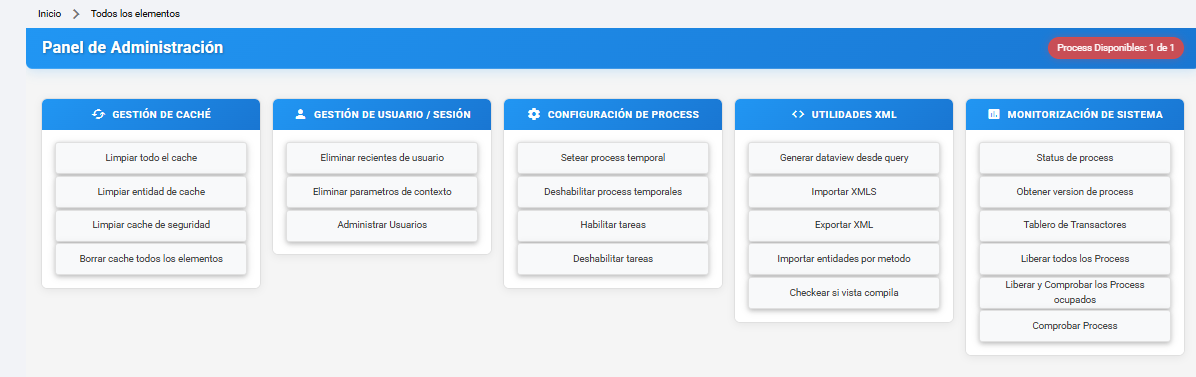
El nuevo Panel de Administración de Calipso ERP Corporate, reúne en una única interfaz las herramientas necesarias para gestionar y monitorear aspectos críticos del sistema.
Desde esta pantalla es posible limpiar distintos tipos de caché, administrar usuarios y sesiones, controlar el estado y funcionamiento de los Process, y operar con vistas XML. Las acciones están organizadas por categoría funcional para facilitar su localización, y cuentan con validaciones de seguridad en operaciones sensibles.
Consideraciones adicionales
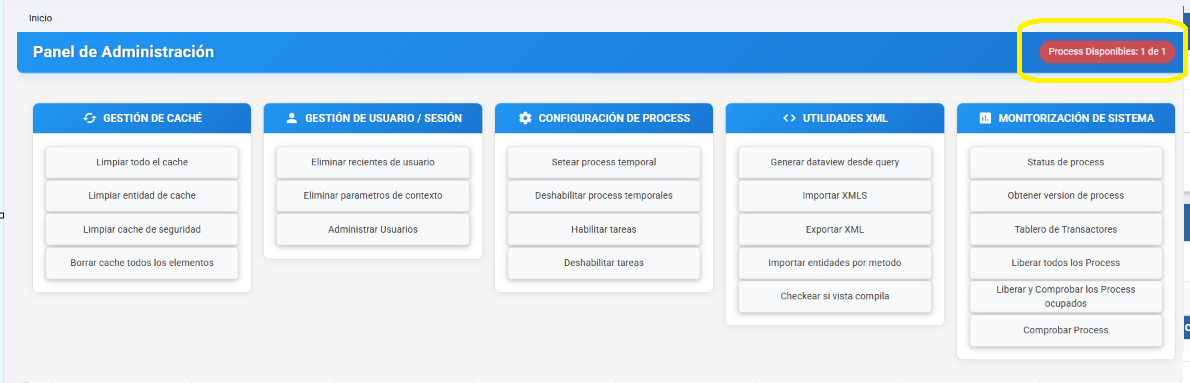
- Panel de estado superior: Muestra información en tiempo real sobre process disponibles y ocupados.
- Actualización periódica: El estado de los process se actualiza automáticamente cada 2 minutos.
- Manejo de timeouts: Incluye sistema de detección de problemas de conexión y reintentos.
- Confirmaciones de seguridad: Las operaciones críticas solicitan confirmación antes de ejecutarse.
- Interfaz organizada: Los botones están agrupados por categorías funcionales para facilitar su uso.
Ubicación en el sistema
Se accede desde el menú de Accesos directos > Dashboards > Admin Dashboard
Admin Dashboard
Imagen de referencia
Funciones disponibles
A continuación, se listan y agrupan las acciones disponibles, con su respectiva descripción:
1. Gestión de Caché
- Limpiar toda el caché
- Limpia globalmente todos los esquemas XML del sistema.
- Elimina todas las definiciones de entidades en caché, DataViewDefs compilados, navegación asociada y propiedades extendidas.
- Limpiar entidad específica de caché
- Permite seleccionar una entidad específica de un desplegable y limpiar solo su caché.
- Útil para actualizar una sola entidad sin afectar todo el sistema.
- Limpiar caché de seguridad
- Elimina la caché relacionada con permisos, roles y configuraciones de seguridad.
- Útil después de cambios en la configuración de seguridad.
- Borrar todos los elementos de caché
- Elimina todos los elementos generales de la caché de la aplicación.
- Limpieza más amplia que incluye elementos que no son esquemas XML.
2. Gestión de Usuario/Sesión
- Eliminar recientes de usuario
- Solicita un nombre de usuario y elimina su historial de elementos recientes.
- Útil para solucionar problemas de usuario específicos o limpiar datos antiguos.
- Eliminar parámetros de contexto
- Limpia la caché de parámetros de contexto utilizados por el sistema.
- Ayuda cuando hay problemas con variables de contexto desactualizadas.
- Administrar Usuarios
- Abre una nueva ventana dirigida a la aplicación de seguridad corporativa.
- Proporciona acceso a la gestión completa de usuarios y permisos.
3. Configuración de Process
- Agregar proceso temporal
- Permite agregar temporalmente un servidor de proceso adicional.
- Solicita IP y puerto del nuevo servidor de proceso.
- Útil para balanceo de carga o pruebas.
- Deshabilitar proceso temporal
- Desactiva el servidor de proceso temporal previamente configurado.
- Retorna a la configuración normal de servidores.
- Habilitar tareas
- Activa la ejecución de tareas en el sistema.
- Permite que las tareas se ejecuten normalmente.
- Deshabilitar tareas
- Desactiva la ejecución de tareas.
- Útil para mantenimiento o para resolver problemas de rendimiento.
4. Gestión XML
- Generar DataViewDef desde consulta SQL
- Toma una consulta SQL y genera el XML DataViewDef correspondiente.
- Requiere que la consulta incluya un campo ID.
- Facilita la creación de vistas de datos basadas en SQL.
- Importar esquemas XML
- Permite importar esquemas XML al sistema.
- Implementación pendiente en el código actual.
- Exportar entidad como XML
- Solicita el ID de una entidad y muestra su definición XML completa.
- Útil para exportar definiciones, diagnóstico o modificaciones manuales.
- poco útil, su funcionalidad es reemplazada por las vistas de biframe web.
- Importar todas las entidades por método
- Ejecuta un proceso de importación de todas las entidades mediante un método predefinido.
- Operación masiva para actualización del sistema.
- Verificar compilación de vista
- Verifica el estado de compilación de una vista específica.
- Muestra información detallada del proceso de compilación y posibles errores.
- Útil para diagnóstico cuando las vistas no se muestran correctamente.
5. Monitorización del Sistema
- Ver estado de procesos
- Muestra una tabla detallada del estado de todos los procesos.
- Incluye información sobre si están ocupados/disponibles, última actividad y operación actual.
- El panel también muestra automáticamente un resumen de procesos disponibles.
- Ver versión del Process
- Muestra información detallada sobre la versión del servidor Process.
- Útil para verificaciones y diagnóstico.
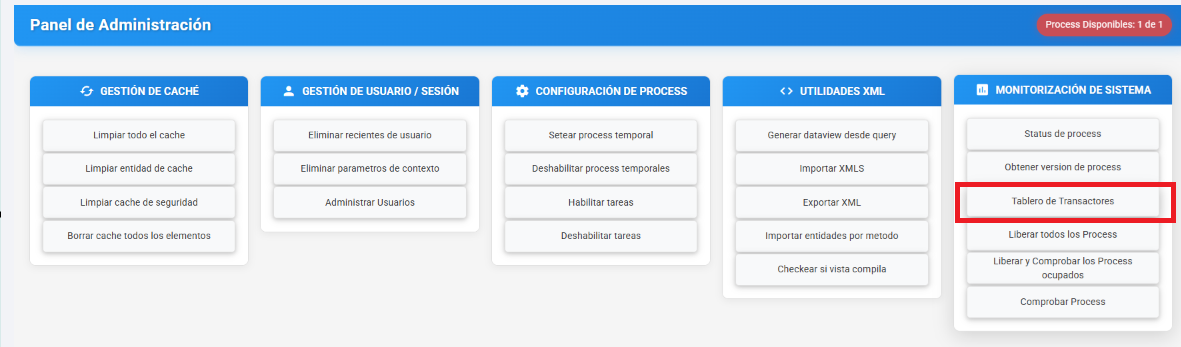
- Generar tablero transactor
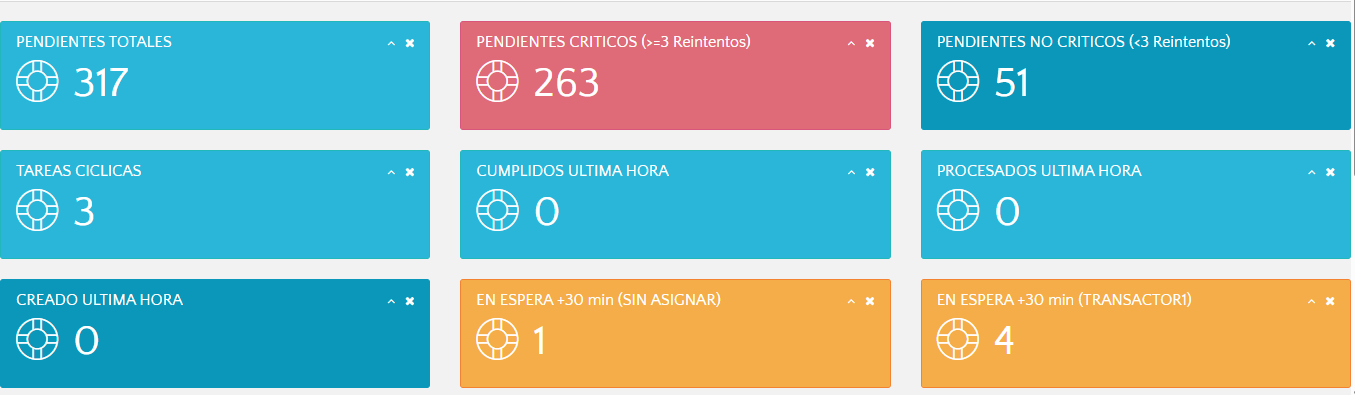
- Genera un dashboard especializado para monitorear mensajesPs y transactor en general.
- Abre en una nueva ventana con visualización avanzada de datos.
- Ver más información en el apartado final "Tablero de Transactores".
- Liberar todos los Process
- Libera forzosamente todos los procesos ocupados sin verificación previa.
- Uso emergencia: cuando el sistema está bloqueado y necesitas liberación inmediata.
- Riesgo alto: puede interrumpir operaciones legítimas.
- Liberar y Comprobar los Process ocupados
- Verifica cada proceso ocupado antes de liberarlo.
- Solo libera procesos que parecen estar bloqueados incorrectamente.
- Balanceo entre seguridad y efectividad.
- Comprobar Process
- Solo diagnostica y reporta el estado de cada proceso sin realizar liberaciones.
- Presenta información en formato tabla simplificado (2 columnas).
- Posibles estados:
- Disponible
- Ocupado
- No Responde
- Función puramente informativa para toma de decisiones.
Tablero de Transactores
Al pulsar el botón Tablero de Transactores, se abrirá un dashboard especializado para monitorear mensajesPs y transactor en general. A continuación, se muestran imágenes y datos de referencia sobre el mismo.
Botón
Dashboard especializado
Estado de process (referencia de colores)
Rojo: Estado crítico. Solo hay 1 Process disponible.
Naranja: Estado de advertencia. 2 Process disponibles.
Verde: Estado no crítico. 3 o más Process disponibles.
____________
#CalipsoERP #Corporate
¿Le ha sido útil este artículo?
¡Qué bien!
Gracias por sus comentarios
¡Sentimos mucho no haber sido de ayuda!
Gracias por sus comentarios
Sus comentarios se han enviado
Agradecemos su esfuerzo e intentaremos corregir el artículo