Seguridad WEB en Corporate
Descripción
La seguridad de Corporate permite administrar el acceso de los usuarios al sistema y controlar las acciones que cada uno puede realizar según su rol y responsabilidades.
La configuración de la seguridad se organiza en tres niveles:
- Administración de usuarios y grupos: creación y gestión de los usuarios que accederán al sistema y de los grupos que facilitarán la asignación de permisos.
- Seguridad Base: definición de los módulos, carpetas y objetos a los que cada usuario o grupo puede acceder.
- Seguridad Funcional: definición de las acciones que cada usuario o grupo puede realizar sobre las transacciones del sistema, como autorizar, anular o modificar estados.
¿Cómo funciona la seguridad en Corporate?
Corporate administra la seguridad mediante un esquema de permisos por excepción.
Esto significa que, una vez aplicada la seguridad, los usuarios únicamente podrán acceder a los módulos, carpetas y funcionalidades para los cuales se les hayan otorgado permisos explícitos.
Los usuarios con rol Administrador no se encuentran alcanzados por estas restricciones, por lo que conservan acceso completo al sistema.
¿Cómo configurar la seguridad en Corporate?
La configuración de la seguridad se realiza siguiendo las siguientes etapas:
Paso 1. Administrar usuarios y grupos
La administración de usuarios y grupos se realiza desde la plataforma Seguridad Corporate, independiente del modelo Corporate.
Acceso: https://seguridadcorporate.calipso.work/
Durante la implementación inicial, Calipso habilita un usuario administrador para la organización. A partir de ese momento, la administración de usuarios y grupos es completamente autogestionable por los administradores designados.
Crear y administrar usuario
Desde Seguridad Corporate es posible:
- Crear usuarios.
- Modificar usuarios.
- Dar de baja usuarios.
- Asignar roles.
- Configurar el tiempo máximo de inactividad antes del cierre automático de la sesión.
Para cada usuario pueden registrarse, entre otros, los siguientes datos:
- Nombre completo.
- Nombre de usuario.
- Dirección de correo electrónico.
- Rol asignado.
- Tiempo de expiración automática de la sesión.
Crear grupos de usuarios
También es posible crear grupos de usuarios y administrar sus integrantes.
Los grupos permiten asignar permisos de manera centralizada, evitando configurar la seguridad usuario por usuario.
Roles disponibles
| Rol | Descripción |
|---|---|
| Administrador | Posee acceso completo al sistema y puede administrar usuarios y grupos. No se encuentra alcanzado por las restricciones definidas mediante Seguridad Base y Seguridad Funcional. |
| Usuario | Su acceso dependerá de las Definiciones de Seguridad que tenga asignadas, ya sea directamente o mediante un grupo. |
| Auditor | Posee acceso de solo lectura al sistema. |
Tener en cuenta
- Los roles Administrador del Modelo no se utilizan en la versión Web de Corporate.
- Se recomienda administrar la seguridad mediante grupos. De esta manera, cuando se incorpora un nuevo integrante, bastará con asociarlo al grupo correspondiente para que herede automáticamente todos los permisos definidos.
Paso 2. Sincronizar usuarios y grupos
Luego de crear, modificar o eliminar usuarios o grupos en Seguridad Corporate, es necesario sincronizar esta información con el modelo Corporate.
La acción Sincronizar usuarios se ejecuta con click botón derecho, desde cualquiera de las siguientes vistas:
- Usuarios.
- Grupos de usuarios.
- Definiciones de Seguridad.
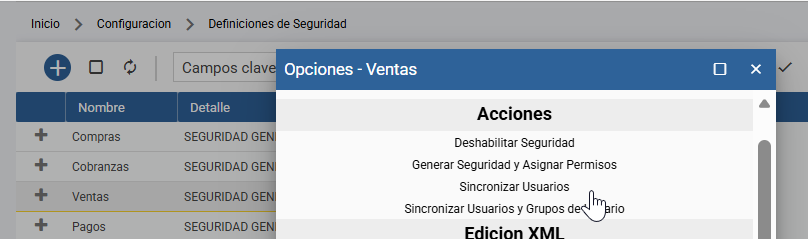
Tener en cuenta
- La sincronización incorpora al modelo Corporate los usuarios y grupos administrados en Seguridad Corporate, permitiendo asignarles posteriormente los permisos correspondientes.
Paso 3. Configurar las Definiciones de Seguridad
Las Definiciones de Seguridad permiten establecer los permisos de acceso que tendrán los usuarios o grupos sobre los distintos módulos, carpetas y objetos del sistema.
Acceso
Inicio > Configuración > Definiciones de Seguridad
Configurar una definición
Al crear o editar una Definición de Seguridad es posible indicar:
- qué usuarios o grupos estarán asociados;
- qué módulos, carpetas u objetos podrán utilizar;
- el tipo de permiso otorgado sobre cada uno.
Entre los permisos disponibles se encuentran:
- Puede leer.
- Puede editar.
- Otros permisos según el tipo de objeto.
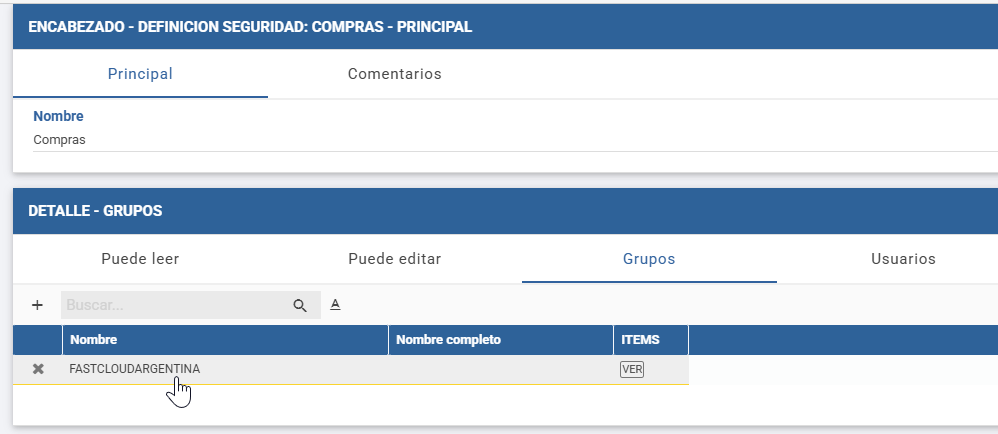
Aclaración: Las definiciones incluidas en el modelo son únicamente ejemplos y pueden reutilizarse, modificarse o utilizarse como base para nuevas configuraciones.
Tener en cuenta
- Para acceder a una transacción, el usuario también deberá contar con permisos sobre todas las carpetas que la contienen.
- Por ejemplo, para acceder a Factura de Venta, también deberá tener permisos sobre: Ventas y Administración de Ventas.
- Si estas carpetas no fueron incorporadas manualmente, Corporate las agregará automáticamente con permiso Puede leer al confirmar la definición.
Paso 4. Aplicar la seguridad
Una vez configuradas todas las Definiciones de Seguridad, será necesario aplicar los permisos al sistema.
Para ello:
- Posicionarse sobre cualquier Definición de Seguridad.
- Ejecutar la acción Generar Seguridad y Asignar Permisos.
Durante este proceso Corporate:
- analiza todas las Definiciones de Seguridad existentes;
- aplica los permisos definidos;
- actualiza el esquema de seguridad del sistema.
Tener en cuenta
- La acción procesa todas las Definiciones de Seguridad, independientemente de aquella sobre la que se encuentre posicionado el usuario.
- Los cambios serán efectivos en el próximo inicio de sesión.
Paso 5. Validar la configuración
Una vez aplicada la seguridad, Corporate permite consultar distintos informes para validar la configuración realizada.
Para ello, con click botón derecho, ejecutar cualquiera de las siguientes dos acciones:
Configuración de Definiciones de Seguridad
Permite consultar:
- Definiciones existentes.
- Usuarios y grupos asociados.
- Permisos configurados.
Resulta útil para revisar la configuración vigente o replicar permisos.
Entidades Seguras y Permisos Aplicados
Permite consultar los permisos que actualmente se encuentran aplicados en el sistema.
Este informe resulta útil para:
- verificar los permisos efectivos de un usuario;
- comparar accesos entre usuarios o grupos;
- detectar diferencias entre la configuración definida y la seguridad aplicada.
Tener en cuenta
- Este informe mostrará información únicamente cuando la acción Generar Seguridad y Asignar Permisos haya sido ejecutada previamente.
Paso 6. Configurar los Permisos Funcionales (opcional)
Los Permisos Funcionales permiten controlar qué usuarios o grupos podrán ejecutar determinadas acciones sobre las transacciones del sistema, como autorizar, rechazar o anular.
- Acceso: Inicio > Configuración > Objetos Transaccionales Especializados
- Seleccionar la transacción que se desea configurar.
- En el Detalle, configurar las transiciones
- Cada transacción posee un conjunto de estados y las transiciones permitidas entre ellos.
- Para cada transición es posible indicar qué usuarios o grupos estarán habilitados para ejecutarla.
- Además, pueden establecerse restricciones como: importe máximo autorizado; moneda de control; período de vigencia del permiso.
Tener en cuenta
- Cuando se configura una moneda para el límite de autorización, Corporate convierte automáticamente el importe de la transacción utilizando la cotización vigente antes de validar el permiso.
¿Le ha sido útil este artículo?
¡Qué bien!
Gracias por sus comentarios
¡Sentimos mucho no haber sido de ayuda!
Gracias por sus comentarios
Sus comentarios se han enviado
Agradecemos su esfuerzo e intentaremos corregir el artículo