Importante: Esta respuesta para sirve para el modulo de ventas, compras, o cualquier circuito que requiera un workflow transaccional
1. Introducción
En el sistema, la trazabilidad de las operaciones depende enteramente de cómo se ingresan los comprobantes. Para que un documento (como una Factura) esté vinculado a su origen (como una Orden de Compra o Nota de Venta), no basta con que ambos existan; deben haber sido generados mediante el proceso de "Generación de Pendientes".
2. Objetivo del procedimiento
Asegurar que el flujo de información sea continuo, permitiendo que el sistema reconozca automáticamente qué órdenes han sido facturadas y evite la duplicación de carga manual.
3. Requisitos previos, suponiendo los siguientes ejemplos
Para Compras: Tener una Orden de Compra autorizada o una Recepción de Mercadería confirmada.
Para Ventas: Tener una Nota de Venta vigente y aprobada.
4. Paso a paso: Generación por Pendientes
Para que la vinculación sea efectiva, seguí este flujo de trabajo:
el procedimiento para procesar pendientes en Calipso Corporate es el siguiente:
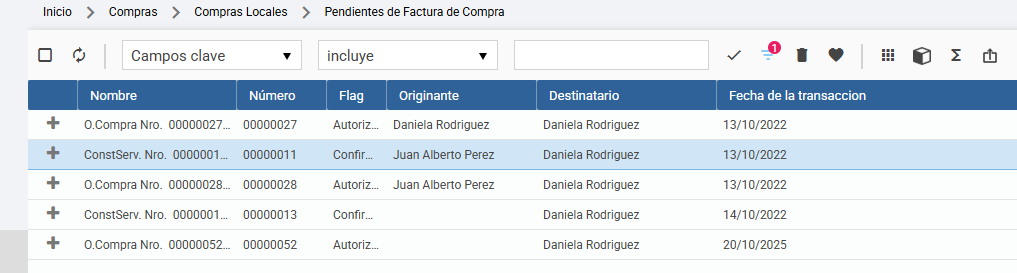
Identificar el pendiente a procesar en la lista correspondiente, por ejemplo, en la vista "Pendiente factura de compra". Es importante haber autorizado la orden de compra, o tener la recepcion de mercadería confirmado.
Posicionar el cursor sobre el registro del pendiente elegido y hacer clic con el botón derecho.
Seleccionar la opción "Procesar Pendiente" en el menú que se abre.
Aparecerá un cuadro donde se debe seleccionar la relación o proceso destino a generar, utilizando la herramienta lupa para elegir entre las opciones disponibles.
El sistema ofrecerá opciones que pueden ser sustitutas, es decir, pueden cancelar el pendiente por diferentes caminos de forma proporcional sin interferir entre sí. Por ejemplo, "Reportar Producción" o "Producción no cumplida".
Ejecutar la opción elegida. Por ejemplo, si se selecciona "Factura de compra", se abrirá un formulario para informar los datos de la factura de compra, como ser el Número de comprobante, la fecha de registro.
En el formulario, que contiene encabezado y detalle, se heredan los datos cargados en la transacción origen y las cantidades pendientes a informar.
En el detalle, el usuario puede:
- Informar una cantidad menor a la original, dejando el saldo pendiente abierto para futuros reportes.
Al aceptar la operación, se registra la factura, y la misma queda vinculada a las transacciones que la originaron y se salda el pendiente.
5. Notas importantes / Consideraciones
Vínculo irreversible: Si los documentos se cargan por separado (entrada manual de factura y entrada manual de orden de compra), no existe forma técnica de vincularlos a posteriori.
Integridad de datos: Al usar pendientes, reducís el error humano ya que los precios, cantidades y condiciones se arrastran del documento original.
6. Errores comunes
Cargar la factura de forma individual: Si ingresás a "Factura de Compra -> Nuevo" y cargás los datos a mano, esa factura quedará "suelta" y la Orden de Compra figurará como "Pendiente" eternamente, aunque ya la hayas pagado.
Saltarse pasos: Intentar facturar una Orden de Compra que aún no ha sido autorizada (no aparecerá en el listado de pendientes).
7. Preguntas frecuentes (FAQ)
¿Puedo vincular una factura a una orden de compra si ya guardé ambas por separado? No. El sistema no posee una herramienta de "vinculación manual" posterior. La única solución sería anular la factura cargada individualmente y volver a ingresarla a través del circuito de pendientes.
¿Qué pasa si solo quiero facturar una parte de la Orden de Compra? El proceso de pendientes lo permite. Podés seleccionar solo algunos ítems; el resto quedará como "pendiente" para una futura factura.
¿Le ha sido útil este artículo?
¡Qué bien!
Gracias por sus comentarios
¡Sentimos mucho no haber sido de ayuda!
Gracias por sus comentarios
Sus comentarios se han enviado
Agradecemos su esfuerzo e intentaremos corregir el artículo