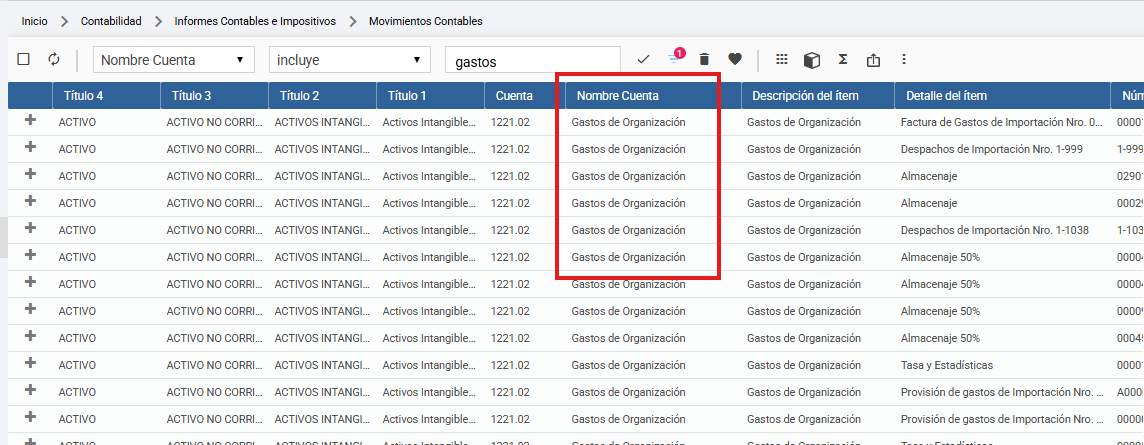
Paso 1 - Ir a la vista de movimientos contables, filtrar por la cuenta de gastos a analizar
Acceso: Diríjase a
Inicio > Contabilidad > Informes Contables e Impositivos > Movimientos Contables.Filtrado por Cuenta: En la barra de búsqueda superior, seleccione el campo Nombre Cuenta y utilice el filtro "incluye" con la palabra "gastos" para listar todas las cuentas de pérdida pertinentes .
Visualización: Verifique que en la grilla aparezcan columnas clave como Nombre Cuenta, Descripción del ítem, Debe, Haber y Centro de Costos
Paso 2 - utilizando las herramientas de la barra superior de herramientas
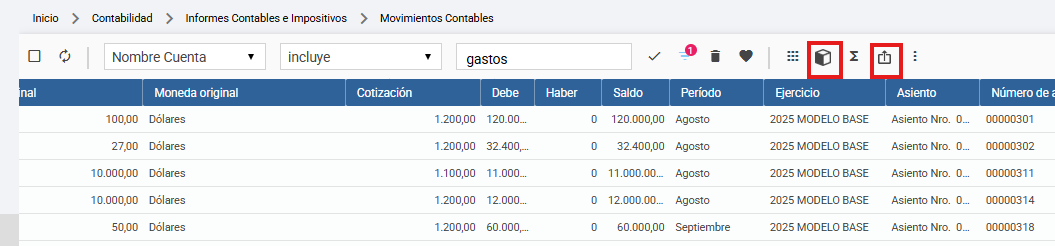
- Cubo
- Generar el excel de la vista
Cubo de la vista de moimientos de valores
Análisis Dinámico con Cubos
Para agrupar los gastos por mes y por centro de costo de manera simultánea, debe ejecutar un Cubo:
Ejecución: En la barra superior de herramientas, haga clic en el botón de Cubo.
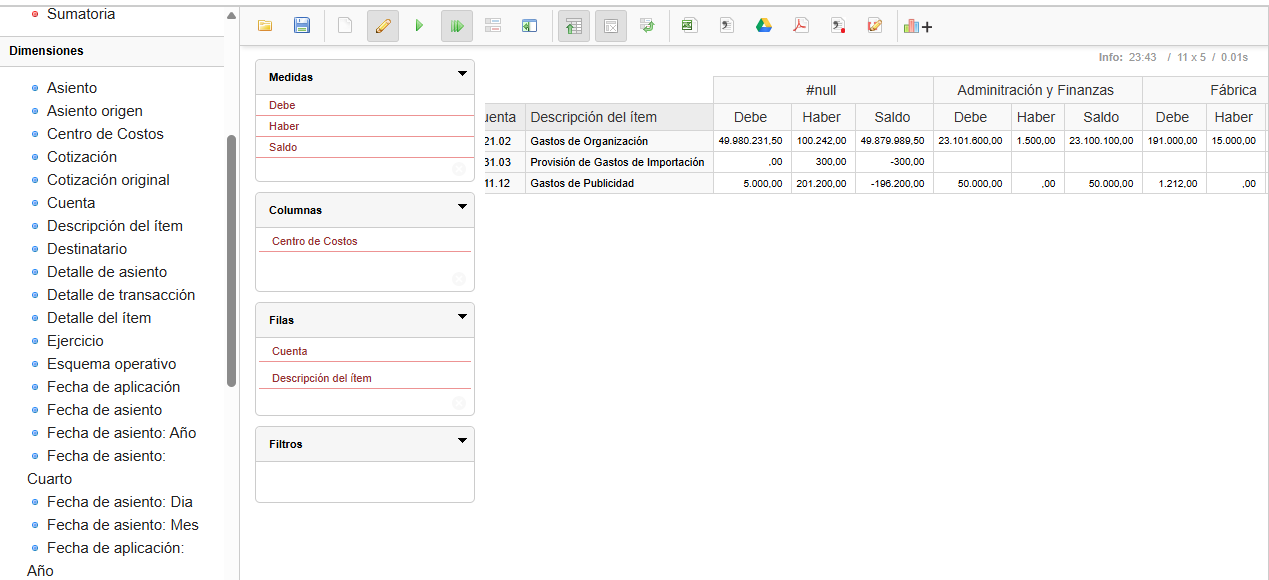
Configuración de Dimensiones: Dentro del cubo, organice los campos de la siguiente manera:
Filas: Arrastre los campos Ejercicio, Cuenta y Fecha de asiento: Mes .
Columnas: Arrastre el campo Centro de Costos.
Medidas: Seleccione Debe, Haber y Saldo para visualizar los montos económicos.
Paso 3: Exportación y Reporte Final
Verificación de Datos: El cubo mostrará una matriz donde podrá cruzar, por ejemplo, los gastos de "Administración y Finanzas" contra el mes de "Agosto".
Exportación: Para trabajar la información fuera del sistema o presentar un informe, utilice el botón "Generar el excel de la vista" ubicado en la barra de herramientas de
Se puede ver desde la gestión, considerando el siguiente link https://calipso.freshdesk.com/a/solutions/articles/101000579148?lang=es
¿Le ha sido útil este artículo?
¡Qué bien!
Gracias por sus comentarios
¡Sentimos mucho no haber sido de ayuda!
Gracias por sus comentarios
Sus comentarios se han enviado
Agradecemos su esfuerzo e intentaremos corregir el artículo