Descripción
La Factura de Compra es el comprobante oficial enviado por el proveedor, por lo cual en la misma se calcularán o ingresarán impuestos (percepciones correspondientes) y aparecerá en los informes impositivos (ejemplo: subdiario IVA compras) y archivos de texto de distintos aplicativos.
Esta transacción puede generarse desde nuevo o por pendiente, y en ambos casos, necesita una Autorización. Además, afecta la cuenta corriente y genera un asiento contable.
Generar una Factura de Compra
Ubicación
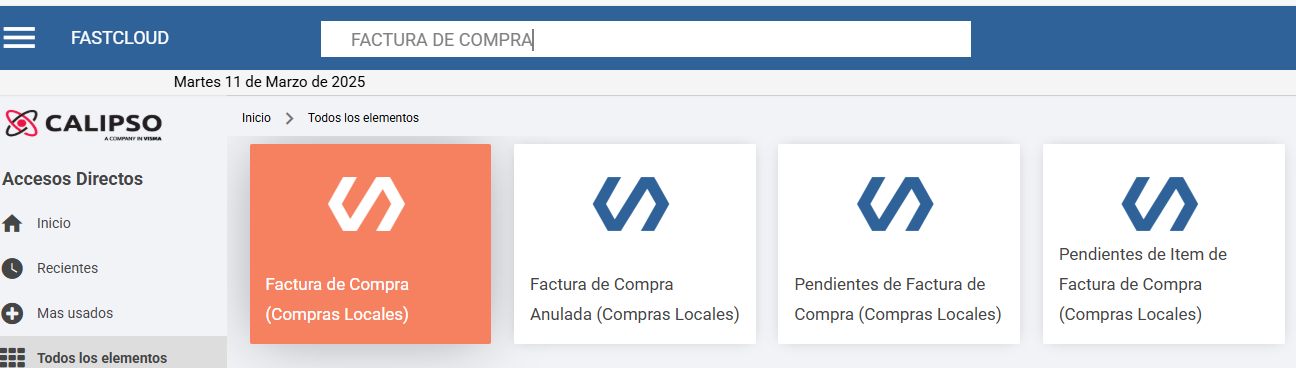
Se accede desde la carpeta Compras > Compras Locales, que contiene las siguientes subcarpetas:
- Pendientes de Factura de Compra: para generar la transacción desde pendiente.
- Factura de Compra: para generar la transacción desde nuevo o, bien, para consultar la FC ya generada.
Procedimiento
La Factura de Compra puede generarse tanto desde nuevo como desde pendiente, teniendo en cuenta:
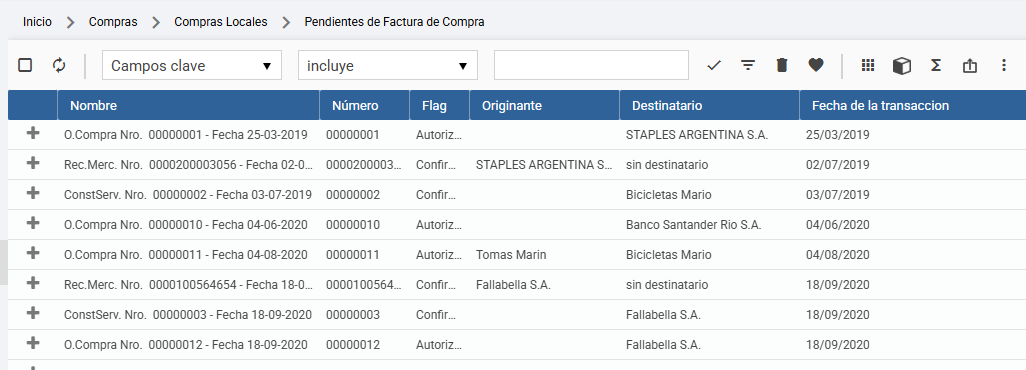
A) Se genera desde Pendientes de Factura de Compra, cuando el origen a facturar es:
- una Orden de Compra,
- una Constancia de Servicio Cumplido,
- o una Recepción de Mercadería.
Tener en cuenta:
- En todos los casos, la transacción de origen debe haber sido Cerrada.
- Procesar el pendiente > indicar la Relación de Transacción (RDT) > y completar los datos de la nueva FC.
B) Se genera desde nuevo, cuando no hay una orden de compra ni ningún otro pendiente asociado.
Por consiguiente:
- No se hará recepción de mercadería, lo que implica que no afectará al Inventario;
- No se emitirá constancia de servicio cumplido, por lo cual no se podrá tener un control del cumplimiento de los proveedores.
En ambos casos, tanto si se genera desde nuevo como desde pendiente:
- Para ingresar los datos, tener en cuenta las referencias detalladas en Campos a completar.
- Autorizar la Factura de Compra generada, para que impacte en la cuenta corriente y genere su respectivo asiento contable.
Campos a completar
Completar los campos del formulario, teniendo en cuenta las siguientes referencias:
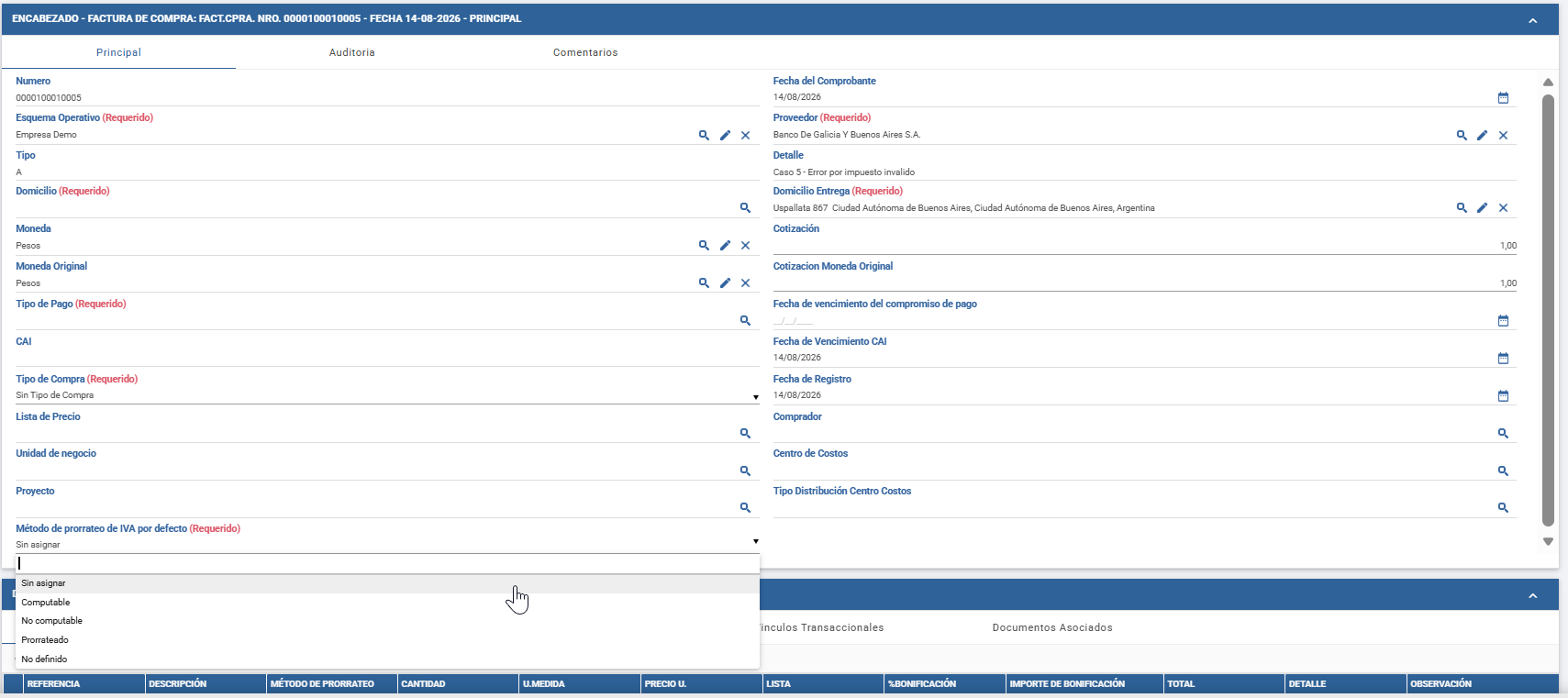
Encabezado
- Número: número de la Factura de compra. Es posible ingresar el número sin los ceros a la izquierda, ya que el sistema los completará.
- Fecha de comprobante: fecha de emisión de la Factura.
- Esquema operativo: organización a la cual se le emitió la factura.
- Proveedor: proveedor que emitió la Factura. Al indicarlo, se autocompletarán los datos asociados, como Domicilio (Legal), Tipo, Moneda, Cotización y Tipo de Pago.
- Tipo de pago: plazo de pago para la Factura de compra, a partir del cual se calculará la fecha de vencimiento de la misma. En caso de que el plazo de pago sea un caso específico y no se desee generar un tipo de pago, se debe asignar el tipo de pago llamado “Manual” para el cual se asignará manualmente la fecha de vencimiento de la factura.
- Domicilio de entrega: domicilio donde será entregada la compra. Por defecto se asigna el domicilio principal del esquema operativo.
- Método de prorrateo de IVA: determina el tratamiento del IVA crédito de la Factura de Compra. Este campo estará disponible cuando el Esquema Operativo tenga habilitada la aplicación de IVA prorrateado. Los métodos disponibles son:
- Computable.
- No computable.
- Prorrateado.
- No definido.
- Centro de Costos, Proyecto y Unidad de Negocio: asociados a la Factura de Compra. Al indicarlo, se asignará por defecto a los ítems de la transacción, donde podrá modificarse individualmente.
Detalle
En esta sección, podrá:
- Crear un ítem por cada producto, concepto o servicio facturado al proveedor y completar los datos requeridos.
- Eliminar los ítems que no deban incluirse en la Factura de Compra.
- Completar o Modificar la cantidad y precio unitario en los campos respectivos.
- Cuando corresponda, si fuera diferente a la información ingresada en el Encabezado, indicar: el Proyecto, Centro de costos y Unidad de negocio asociados al ítem (editar los datos que muestra por defecto).
- En la solapa Impuestos de Transacción, indicar las percepciones presentes en la Factura de Compra, modificando los valores del listado precargado.
Asiento Contable
La Factura de Compra genera el siguiente asiento contable:
Preguntas frecuentes
Cargar dos facturas de compras desde una sola constancia de servicio cumplido
Pasos para cargar dos facturas a partir de una única constancia de servicio cumplido:
- Procesar el pendiente y cargar la primera factura con la cantidad correspondiente a esa factura. Luego, confirmar >> Esta acción dejará disponible el pendiente restante.
- Volver a procesar el pendiente y cargar la segunda factura con la cantidad correspondiente.
- Tener en cuenta: la relación entre la constancia de servicio cumplido y la factura de compra se administra por cantidades. Ejemplo: si la constancia tiene una cantidad total de 1, solo se podrá ingresar una única factura si se utilizan valores enteros. En cambio, si se necesitan cargar dos facturas, se deberá dividir esa cantidad, ingresando por ejemplo 0,50 en cada una, de modo que ambas sumen el total original.
¿Por qué no aparece el campo Método de prorrateo de IVA en la Factura de Compra?
El campo Método de prorrateo de IVA estará disponible cuando el Esquema Operativo utilizado en la transacción tenga habilitada la opción Aplicar IVA prorrateado.
Además, para utilizar esta funcionalidad, tener en cuenta que:
- El Esquema Operativo debe tener definido un Método de prorrateo de IVA.
- El Ejercicio corriente debe tener informado el Coeficiente de prorrateo de IVA.
- El coeficiente debe encontrarse dentro del rango de 0 a 100.
¿Le ha sido útil este artículo?
¡Qué bien!
Gracias por sus comentarios
¡Sentimos mucho no haber sido de ayuda!
Gracias por sus comentarios
Sus comentarios se han enviado
Agradecemos su esfuerzo e intentaremos corregir el artículo