Ejercicio
Descripción
Los ejercicios contables se encuentran en la carpeta Ejercicios y contienen los siguientes datos:
Código: es un código identificatorio del ejercicio. Puede ser cualquier valor alfanumérico.
Descripción: nombre del ejercicio.
Plan de cuentas: plan de cuentas utilizado para este ejercicio.
Estado: estado en el que se encuentra el ejercicio. Puede estar:
Activo: Se pueden cargar asientos sobre el mismo.
Definido: Está en proceso de definición, no se pueden cargar asientos sobre el mismo.
Cerrado: Ya no se pueden realizar modificaciones.
Fecha desde: fecha en la que comienza en ejercicio.
Fecha hasta: fecha en la que finaliza el ejercicio.
Períodos:
Descripción: nombre del período.
Desde fecha: fecha en la que comienza el período.
Hasta fecha: fecha en la que finaliza el período.
Estado: estado del período. Puede estar:
Activo: permite cargar asientos sobre el mismo.
Definido: está en proceso de definición o revisión, no permite cargar asientos sobre el mismo. Desde este estado es posible ir al estado “Activo”.
Cerrado: ya no permite realizar modificaciones. Desde este estado no es posible volver al estado “Activo”.
Los ejercicios contables deben cargarse en el sistema según el período real (Enero a Diciembre, Julio a Junio, etc.). En general, el primer ejercicio será cargado por el equipo de Calipso, mientras que los ejercicios restantes serán cargados por los usuarios según corresponda.
Crear un nuevo Ejercicio
Pasos a seguir
Ingresar a la carpeta Ejercicios.
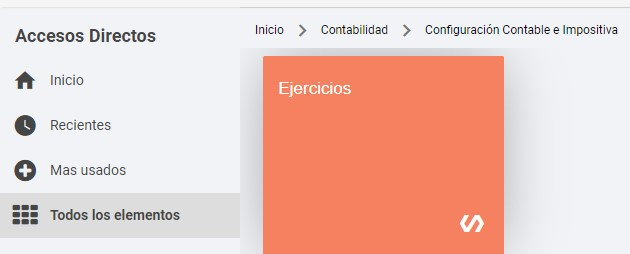
Crear un nuevo Ejercicio, utilizando la herramienta agregar (+).
Se abrirá un formulario.
Completar los campos de la cabecera en la solapa Principal, como muestra el siguiente ejemplo:
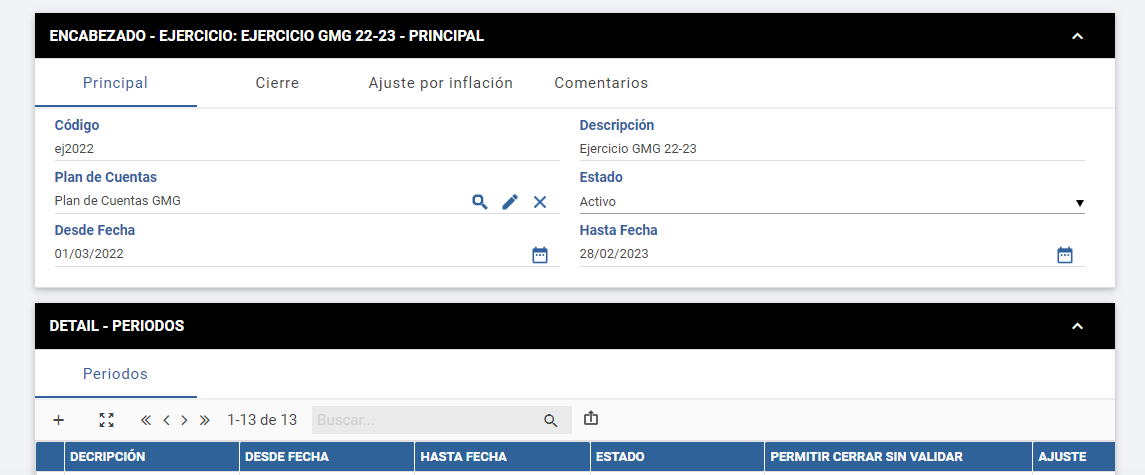
Una vez realizada la configuración de la cabecera, aceptar.
Volver a la vista inicial > posicionar el cursor sobre el registro > hacer click en botón derecho > en Acciones seleccionar Generar período según fecha de ejercicio:
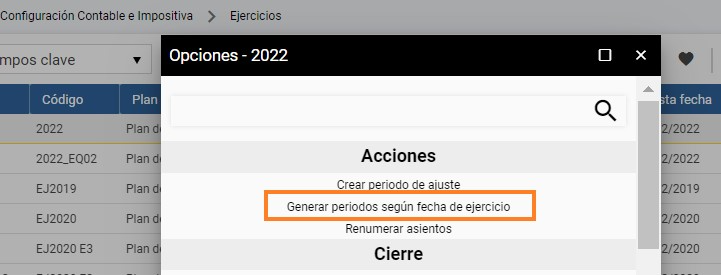
Aceptar.
Editar un Ejercicio
Pasos a seguir
Ingresar a la carpeta Ejercicios, desde la sección Todos los elementos.
Seleccionar y abrir el Ejercicio que corresponda, haciendo doble click sobre el mismo.
Se abrirá el formulario, donde podrá realizar los siguientes ajustes:
Activación y cierre de períodos contables.
Agregado de período de ajuste.
Renumerar asientos.
Activación y cierre de períodos contables
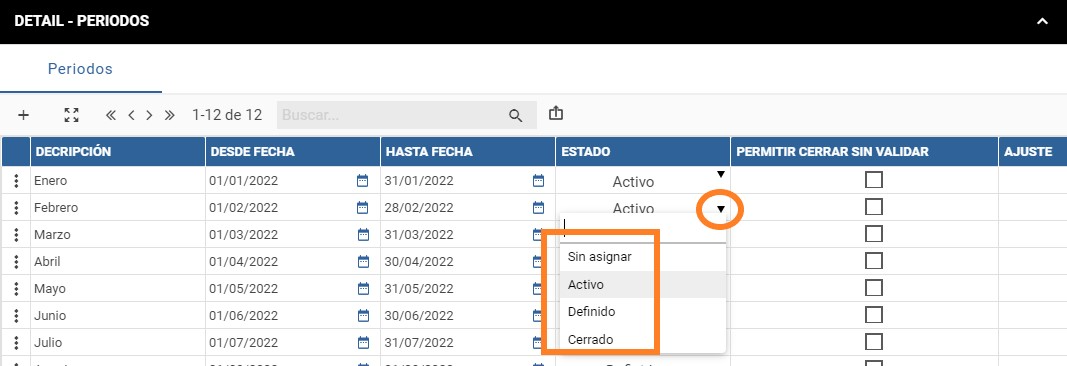
Los períodos pueden tomar tres estados:
Activo: permite cargar asientos sobre el mismo.
Definido: está en proceso de definición o revisión, no permite cargar asientos sobre el mismo. Desde este estado es posible ir al estado “Activo”.
Cerrado: ya no permite realizar modificaciones. Desde este estado no es posible volver al estado “Activo”.
Cuando un período está por cerrarse pero aún se está revisando, se sugiere utilizar el estado “Definido”. De ese modo los usuarios no podrán cargar transacciones sobre dicho período, pero en caso de requerirse se podrá volver a activar.
Para modificar el estado de un período se deben seguir los siguientes pasos:
Ingresar a la carpeta Ejercicios.
Seleccionar y abrir el ejercicio requerido.
Editar el campo Estado y asignar la opción que corresponda:
b) Agregado de período de ajuste
Para generar un período de ajuste se deben seguir los siguientes pasos:
Ingresar a la carpeta Ejercicios.
Identificar el ejercicio que corresponda.
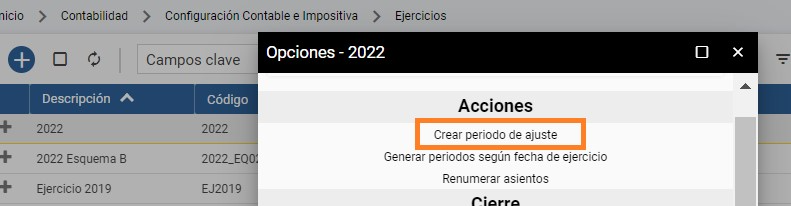
Posicionar el cursor sobre el registro > hacer click en botón derecho > en Acciones seleccionar Crear período de ajuste:
c) Renumerar asientos
Esta función sirve para renumerar los asientos según su fecha de aplicación. Se ejecuta a traves de los siguientes pasos:
Ingresar a la carpeta Ejercicios.
Identificar el ejercicio que corresponda.
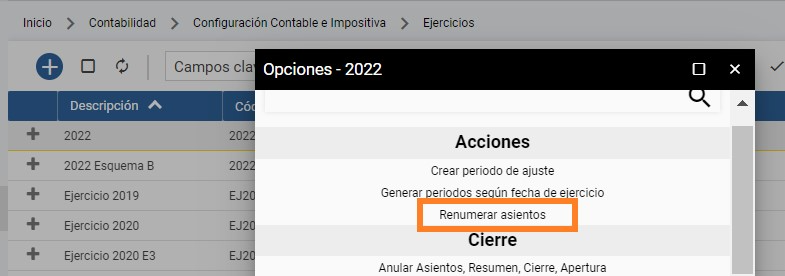
Posicionar el cursor sobre el registro > hacer click en botón derecho > en Acciones seleccionar Renumerar asientos:
Se abrirá un formulario, donde el usuario deberá completar los campos:
Número inicial: número con el que empezará la remuneración.
Desde fecha: desde qué fecha estarán comprendidos los asientos a renumerar.
Hasta fecha: hasta qué fecha estarán comprendidos los asientos a renumerar.
¿Le ha sido útil este artículo?
¡Qué bien!
Gracias por sus comentarios
¡Sentimos mucho no haber sido de ayuda!
Gracias por sus comentarios
Sus comentarios se han enviado
Agradecemos su esfuerzo e intentaremos corregir el artículo