Cuentas Contables
Descripción
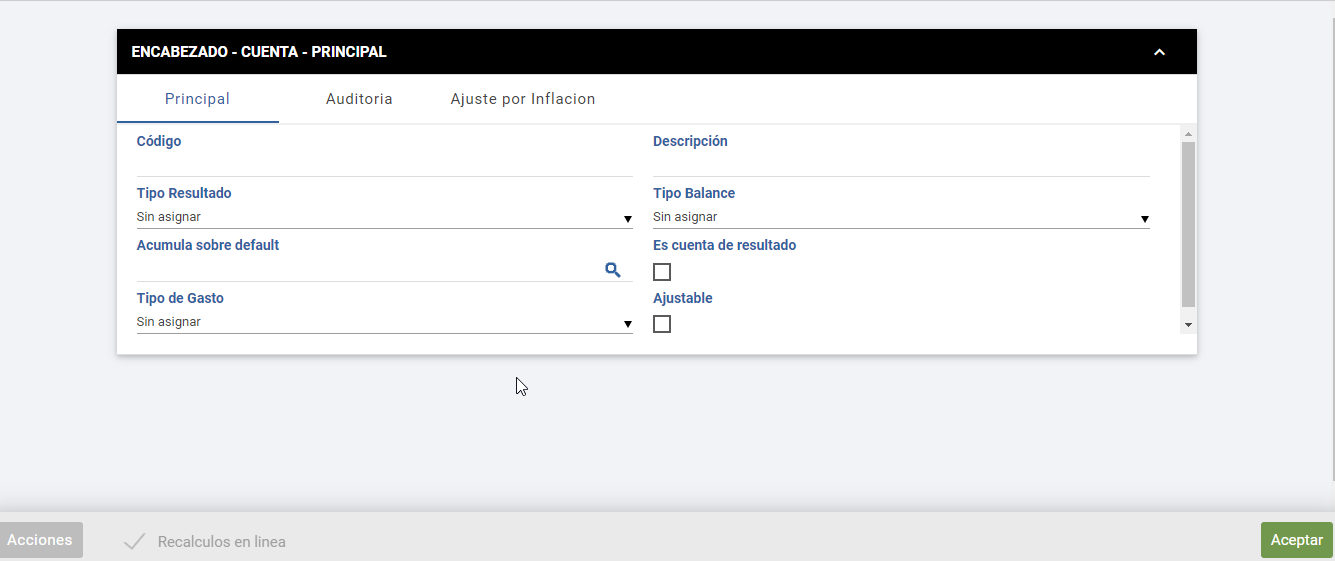
Las Cuentas contables cuentan con los siguientes datos:
Código: es el código identificatorio de la cuenta contable.
Descripción: es el nombre de la cuenta contable.
Tipo de Resultado: permite clasificar el resultado según costos, comisiones por delivery, descuentos y bonificaciones, etc.
Tipo de Balance: permite indicar los balances o reportes en los que se debe incluir esta cuenta. Ejemplo: bienes de uso, caja y bancos, etc.
Acumula sobre default: es el título sobre el cual acumula esta cuenta contable.
Es cuenta de resultado: indica si la cuenta es o no de resultado.
Tipo de Gasto: indicamos clasificación gastos controlables o no controlables.
Solapa Ajuste por Inflación:
Tildar el casillero para confirmar que es ajustable por inflación; en caso contrario, dejarlo vacío.
Crear una nueva Cuenta contable
Pasos a seguir
Ingresar a la carpeta Planes de cuentas.
Seleccionar y abrir el plan de cuentas correspondiente.
Ingresar a la solapa de detalle Cuentas contables.
Crear una nueva Cuenta contable, utilizando la herramienta agregar (+):
Se abrirá un nuevo formulario.
Completar los campos Código y Descripción, como muestra el siguiente ejemplo:
Aceptar la Cuenta contable.
La nueva cuenta se mostrará en el listado de la solapa Cuentas Contables (formulario inicial).
Aceptar el Plan de cuentas.
Editar una Cuenta contable
Para editar una cuenta contable existen dos alternativas:
Desde el Plan de Cuentas
Reingresar a la carpeta Planes de cuentas.
Seleccionar y abrir el plan de cuentas correspondiente.
Ingresar a la solapa de detalle Cuentas contables.
Seleccionar la Cuenta contable, haciendo doble click sobre la misma.
Editar los datos que correspondan.
Aceptar.
Desde la carpeta Cuentas
Ingresar a la carpeta Cuentas.
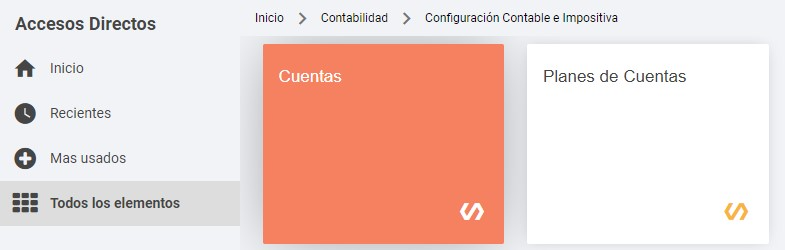
Seleccionar y abrir la Cuenta correspondiente, haciendo doble click sobre la misma.
Se abrirá un formulario.
Editar los datos que correspondan.
Aceptar.
¿Le ha sido útil este artículo?
¡Qué bien!
Gracias por sus comentarios
¡Sentimos mucho no haber sido de ayuda!
Gracias por sus comentarios
Sus comentarios se han enviado
Agradecemos su esfuerzo e intentaremos corregir el artículo