Introducción
El presente documento tiene por objetivo guiar al usuario en la aplicación de la nueva propiedad “Habilita Tolerancia”, cuya implementación tiene como finalidad el manejo de la tolerancia en cantidades de artículos (en stock), en documentos en base.  La misma fue desarrollada en Calipso ERP, a partir del requerimiento VLCWA-1478

>> Versión Word del documento: Ca ERP. Manejo de Tolerancia en stock.
Contenido
- Habilitar la funcionalidad en el documento
- Definir la tolerancia en el Artículo
- Consideraciones generales
________________________________________________________________________________________________________________________
Alcance
La funcionalidad permite controlar cantidades de artículos en función de otro documento en base, controlando un margen de tolerancia de acuerdo a un porcentaje definido. Ejemplo: Factura de proveedor en base a Orden de compra.
Con este objetivo, se crea un procedimiento que se ejecutará por evento "saveform" para los módulos de Ventas, Compras, Inventarios y órdenes (stock_tole_p).
Pasos requeridos de la función
El procedimiento de usuario cumple los siguientes lineamientos del diseño de solución de la funcionalidad:
Controlar si el documento tiene habilitada la funcionalidad de control.
Validar en qué módulo se encuentra.
Traer el registro del documento en base relacionado al registro del documento activo.
Traer el registro del artículo, para tener los datos de familia, grupo, línea, rubro.
Traer los registros de tolerancia para el artículo, así como de los distintos clasificadores.
Validar que exista una tolerancia definida de acuerdo al siguiente criterio:
Artículo
Familia
Grupo
Línea
Rubro
Validar la cantidad del documento en base, contra la cantidad entregada + la cantidad del documento activo. Todo esto, afectado por la tolerancia.
Si la cantidad del documento en base es mayor, se ejecuta la regla de negocios con la siguiente leyenda “el artículo xxxxxxx - zzzzzzzzzz supera la cantidad de acuerdo a su tolerancia por qqqqqq”.
Procedimiento de usuario
Habilitar la funcionalidad en el documento
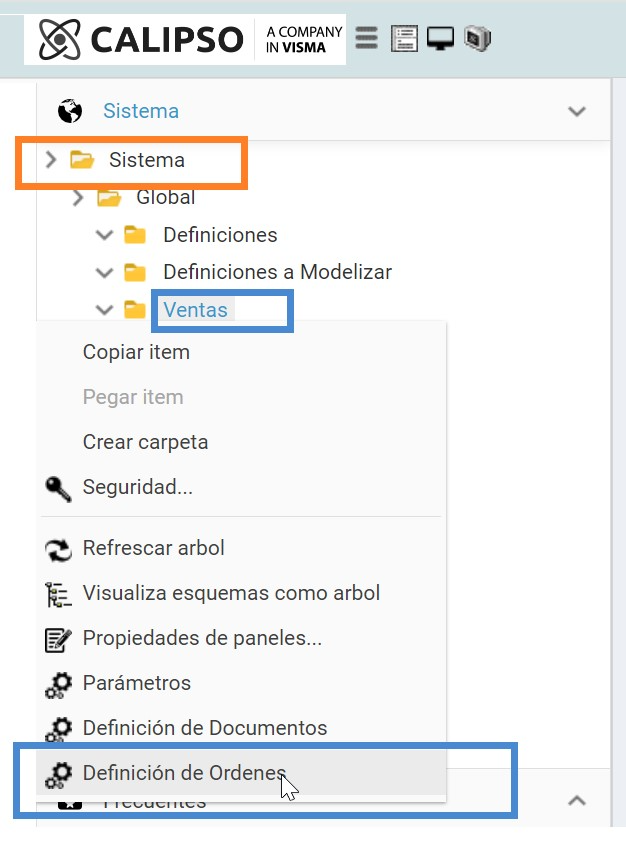
1. Acceder al Sistema y, en el menú lateral, seleccionar el módulo en que haya sido validada la funcionalidad.
Se utilizará de ejemplo Ventas.
2. Hacer click botón derecho sobre el módulo y seleccionar Definición de órdenes:
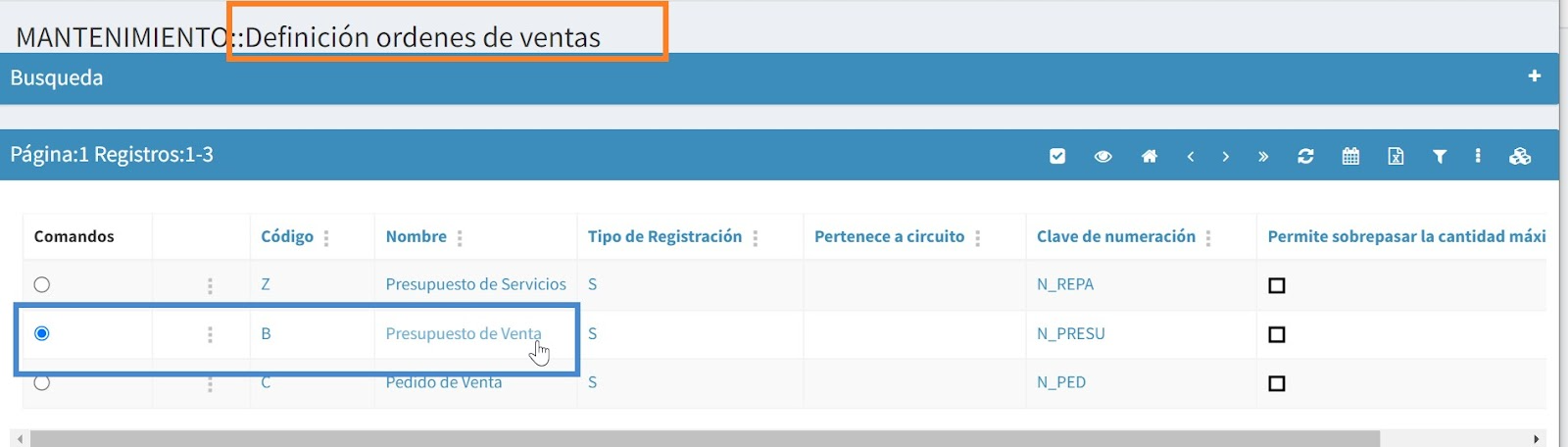
3. Seleccionar el registro del documento en base relacionado al registro del documento activo.
Ejemplo: Presupuesto de Venta.
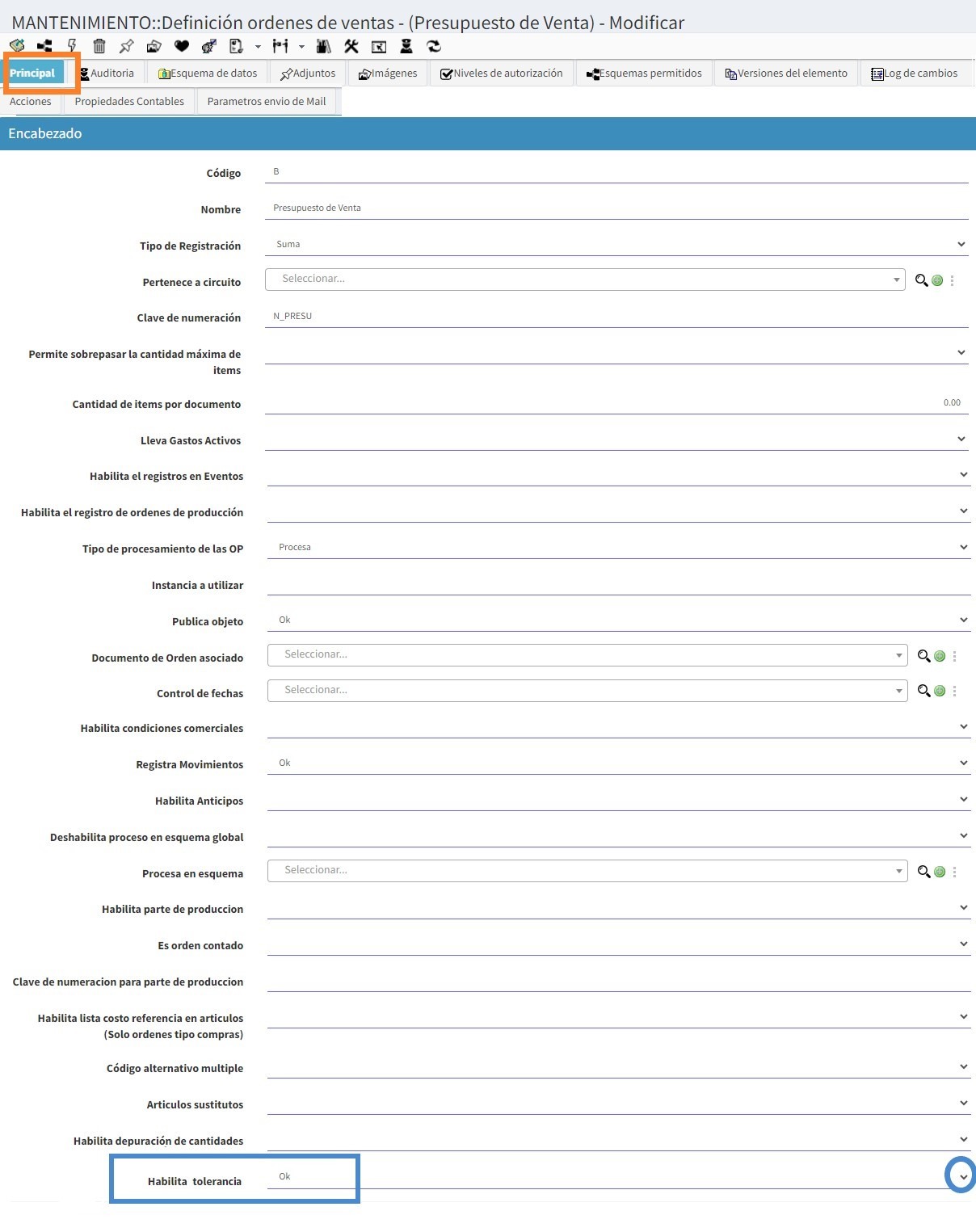
4. En la solapa principal del documento abierto, ir al campo “Habilita tolerancia”.
5. Seleccionar “OK” en caso de que corresponda habilitar dicha funcionalidad:
6. Aceptar para completar la operación.
Definir la tolerancia en el Artículo
Una vez habilitada la funcionalidad en el documento, regresar al menú lateral y cumplir los siguientes pasos para definir la tolerancia en el Artículo:
1. Ir al módulo Inventarios.
2. Acceder a la carpeta Clasificadores y, luego, seleccionar Artículos.
3. Se abrirá una lista, donde podrá seleccionar el artículo que corresponda.
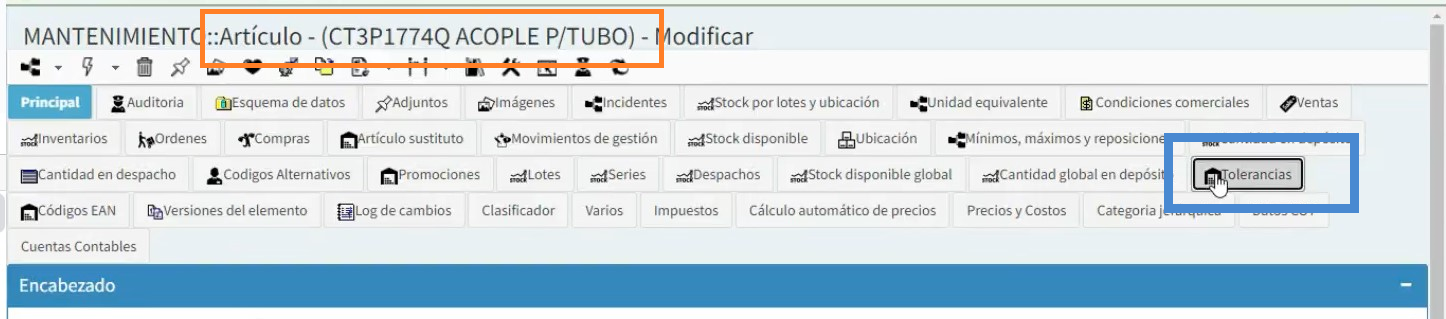
4. En la vista del Artículo seleccionado, ir a la sección Tolerancias:
5. Pulsar el botón Agregar (+), para crear una nueva Tolerancia:
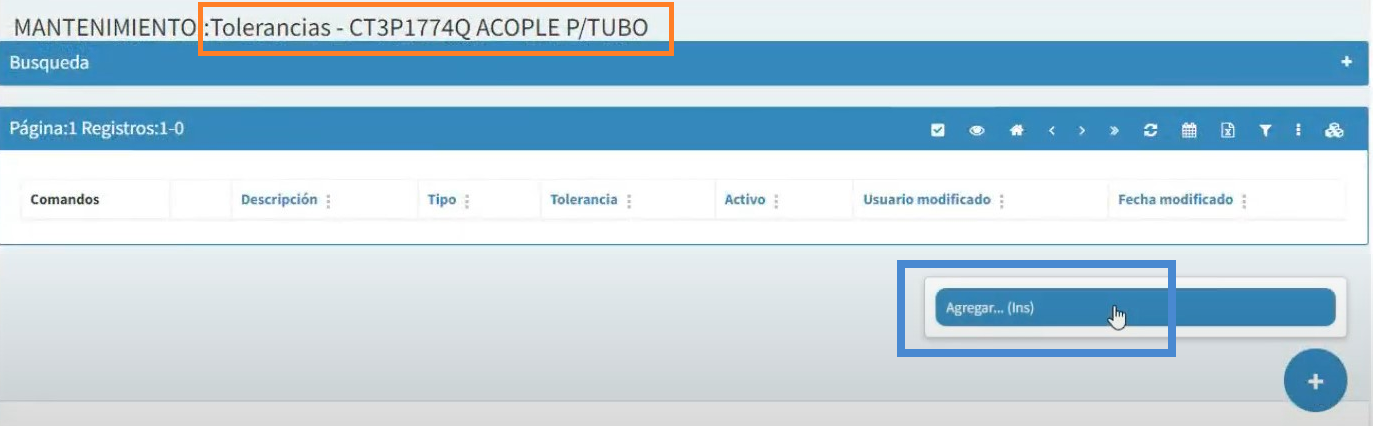
6. Completar los campos del encabezado, indicando el criterio de tolerancia definido (descripción), el Tipo (%), el valor que corresponda en % y, por último, si el mismo está Activo, seleccionar “OK”:
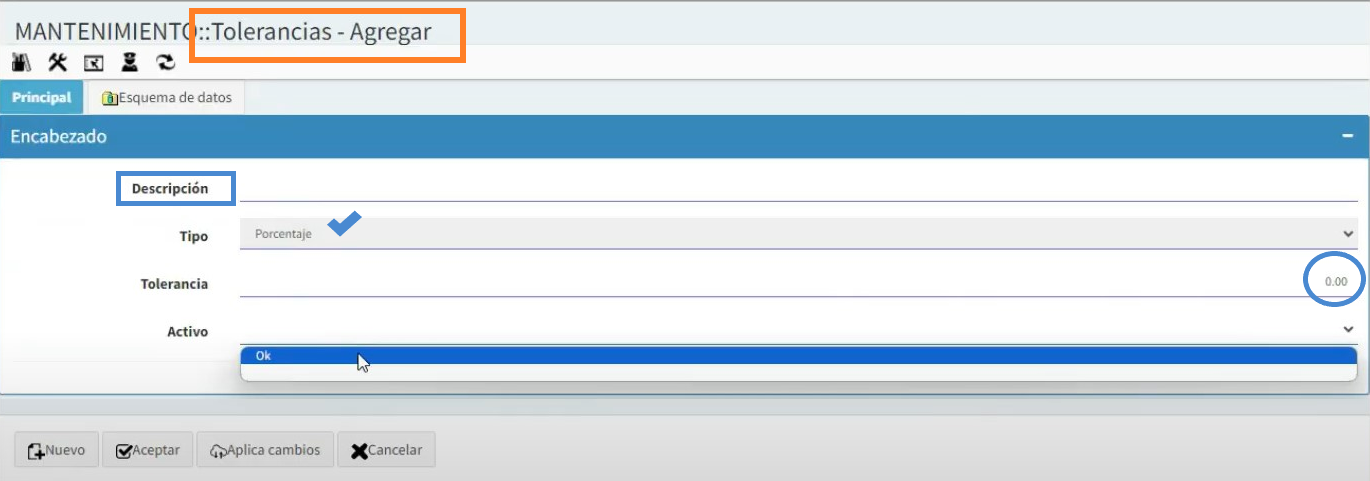
7. Aceptar para finalizar el procedimiento de usuario.
_____________________________________________________________________________________________________
Consideraciones generales
Es posible crear varios criterios de tolerancia para un artículo, pero tener solo uno activo y el resto conservarlos como históricos o reservas.
En el caso de querer cambiar la tolerancia definida, puede hacerlo sin eliminarla.
Asimismo, es posible mantener las tolerancias definidas, ampliando el uso con distintos criterios.
Versión 1.0 Documentación realizada a partir de la capacitación brindada.
¿Le ha sido útil este artículo?
¡Qué bien!
Gracias por sus comentarios
¡Sentimos mucho no haber sido de ayuda!
Gracias por sus comentarios
Sus comentarios se han enviado
Agradecemos su esfuerzo e intentaremos corregir el artículo