Configurador de envío de mails. Versión Windows
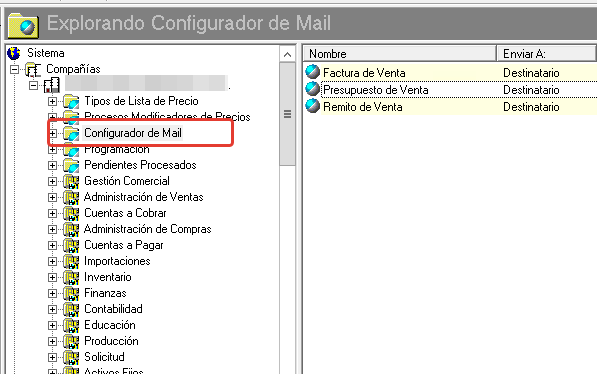
Desde la compañía, acceder a la carpeta “Configurador Mail”:
Presionar el botón “Nuevo“, ubicado en la barra de herramientas superior, para crear un nuevo configurador
de mail.
Configurador de Mails.
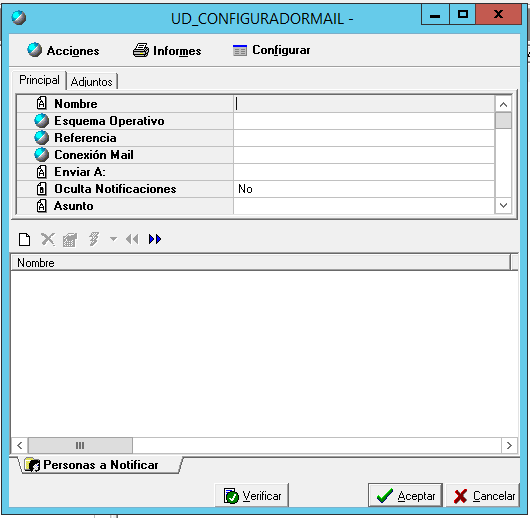
Completar los datos requeridos:
Encabezado
● Nombre: Nombre del configurador del mail que estamos cargando.
● Esquema Operativo: Si seleccionan algún esquema, se mandará sólo en las transacciones de ese
esquema, si no eligen esquema no filtrará.
● Tipo de Transacción: Se debe seleccionar a qué transacción corresponde la configuración que
están realizando (por ejemplo Orden de Compra).
● Conexión de Mail: Deben crear con el botón “+” el mail que enviará los mails. ( Para configurar ver
“Configurar conexión de mail.“)
● Enviar a: Seleccionar a quién se debe enviar, Destinatario, originante, sólo copia (mail diferente al
destinatario u originante)
● Asunto: Se debe poner el asunto que debe tener el mail.
● Cuerpo: Se debe completar el cuerpo del mail que se va a enviar.
● Transición de Flag: En qué transición de flag se va a realizar el envío.
● Lleva reporte adjunto: Si el mail debe adjuntar el reporte el campo debe estar tildado.
● Reporte: Seleccionar qué reporte se debe enviar.
● Envía Copias: Se debe tildar si el mail además tiene que enviarse a las personas agregadas en “
Personas a Notificar”.
Detalle
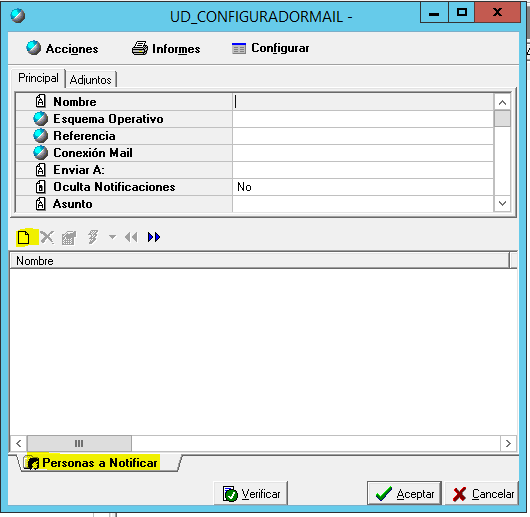
Personas a Notificar
● Se deben agregar las personas a las que se le debe enviar una copia. (Deben estar cargadas
previamente como personas físicas y tienen que tener una dirección electrónica asignada)
Datos de Transacciones
Para agregar en el cuerpo del mail datos que se encuentren incluidos en la transacción, se pueden utilizar
los siguientes parámetros :
" [[FECHA]] ", campo Fecha Actual)
" [[DESTINATARIO]] ", nombre destinatario
" [[ORIGINANTE]] ", nombre originante
" [[NOMBRE]] ", nombre de la transacción, ejemplo: (Fact.Vta. Nro. 000000009999 - Fecha 11-01-2019)
" [[COTIZACION]] ", cotización
" [[TOTAL]] ", total de la transacción
" [[NUMERO]] ", número documento de la transacción ejemplo (000000009999)
" [[DETALLE]] ", Detalle de la transacción
" [[MONEDA]] ", campo moneda
" [[FLAG]] ", descripción del flag
datos del vínculo si se desea usar Campo “Vínculo Transaccional”
"[[VTRNUMERO]]", se enviará el NÚMERO de la Transacción Vinculada mediante el Campo “Vínculo Transaccional”
"[[VTRDETALLE]]", se enviará el DETALLE de la Transacción Vinculada mediante el Campo “Vínculo Transaccional”
"[[VTRTOTAL]]", se enviará el IMPORTE TOTAL de la Transacción Vinculada mediante el Campo “Vínculo Transaccional”
"[[VTRNOMBRE]]", se enviará el NOMBRE de la Transacción Vinculada mediante el Campo “Vínculo Transaccional”
Configurador conexión de mails
Desde sistema, botón derecho, editar, editar entidades de la aplicación:
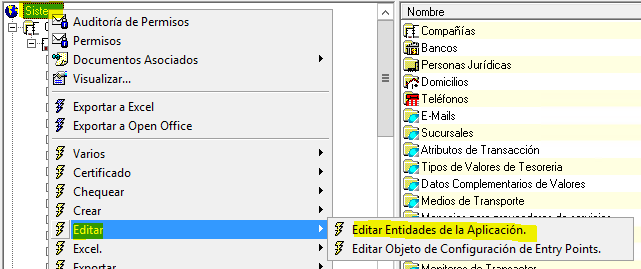
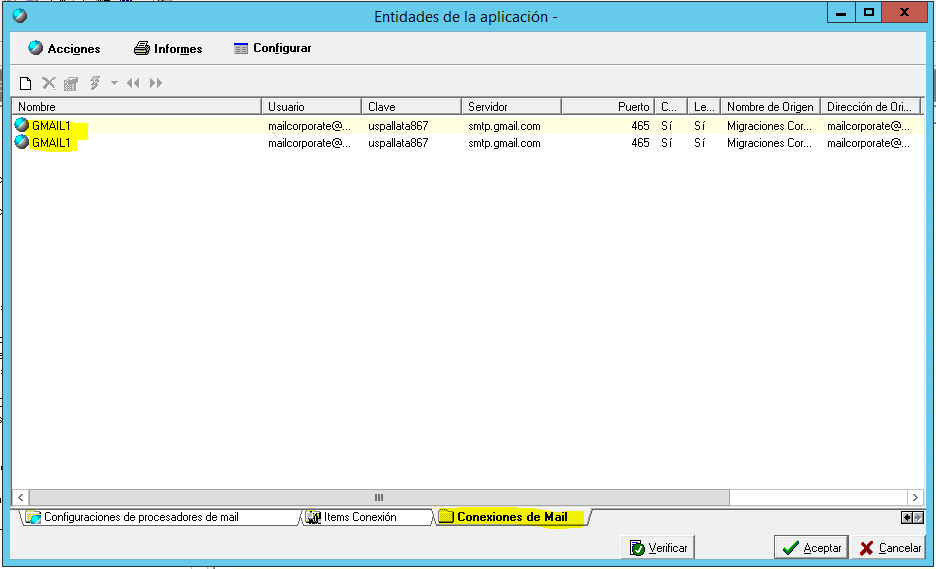
Para crear una nueva nos pide los siguientes datos:
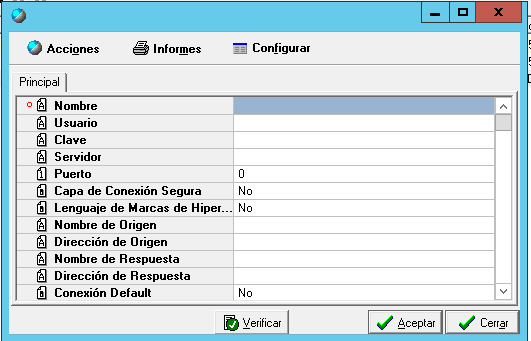
Nombre: Nombre de el mail donde se envía el mismo. Ejemplo GMAIL.
Usuario: Mail originante del envío de mails.
Clave: Clave del mail originante.
Servidor: Servidor de el mail donde se envía.
Puerto: Puerto del mail donde se envía.
Capa de Conexión Segura
Lenguaje de Marcas de Hipertexto
Nombre Origen: Nombre del remitente
Dirección de Origen: Dirección electrónica que se está configurando.
Dirección de Respuesta: Dirección electrónica que se está configurando.
Observación
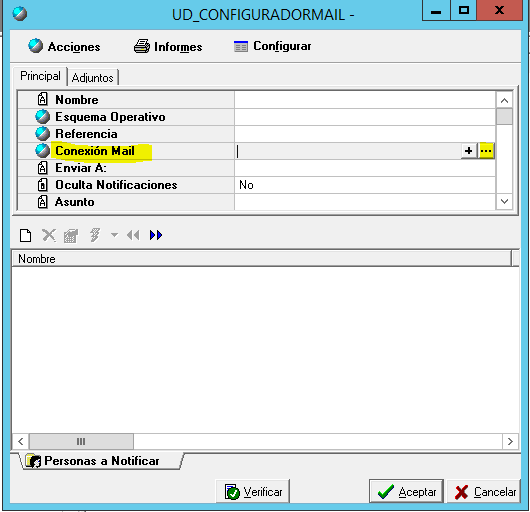
Las conexiones de mail se pueden crear o visualizar desde el “Configurador mail” en el campo conexión mail
desde “+” o “...”
si se quiere que todos los Mails se envien por transactor:
Se agregó el Parámetro de Ejecución “MailTransactor” si su valor es “S” todos los envíos de mail se realizarán mediante transactor.

Errores en el momento del envío
1-
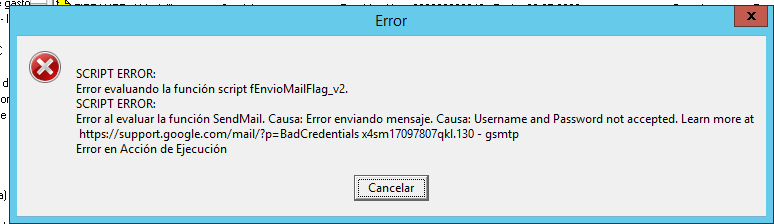
este error se debe a que Calipso no está teniendo permisos para acceder el buzon que se está utilizando para el envío del mail, Google considera que Calipso es una aplicación poco segura en el momento de acceder al mail, realizar las configuraciones según cada caso de seguridad, seguir las recomendaciones de Google
2-
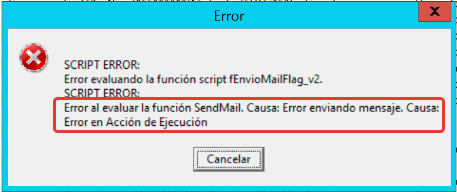
2.1 - en este caso no nos proporciona una causa real pero se debe por lo general el servicio de envío de email (ejemplo Gmail) bloqueó los envíos
2.2 - los datos de conexión son erróneos (usuario, password, servidor, o puerto) impidiendo una conexión exitosa
Instructivo de Configuración de Envío de Mails - Opcion WEB
Desde todos los elementos :
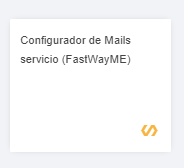
Configurador de Mails.
Seleccionar el “+ “ para crear el configurador de mails
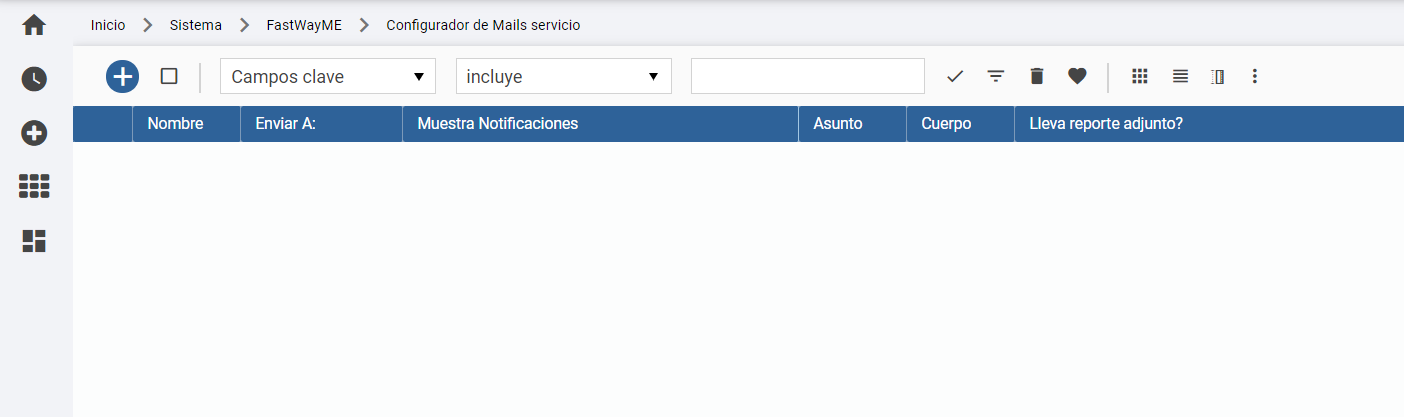
Completar los datos requeridos :
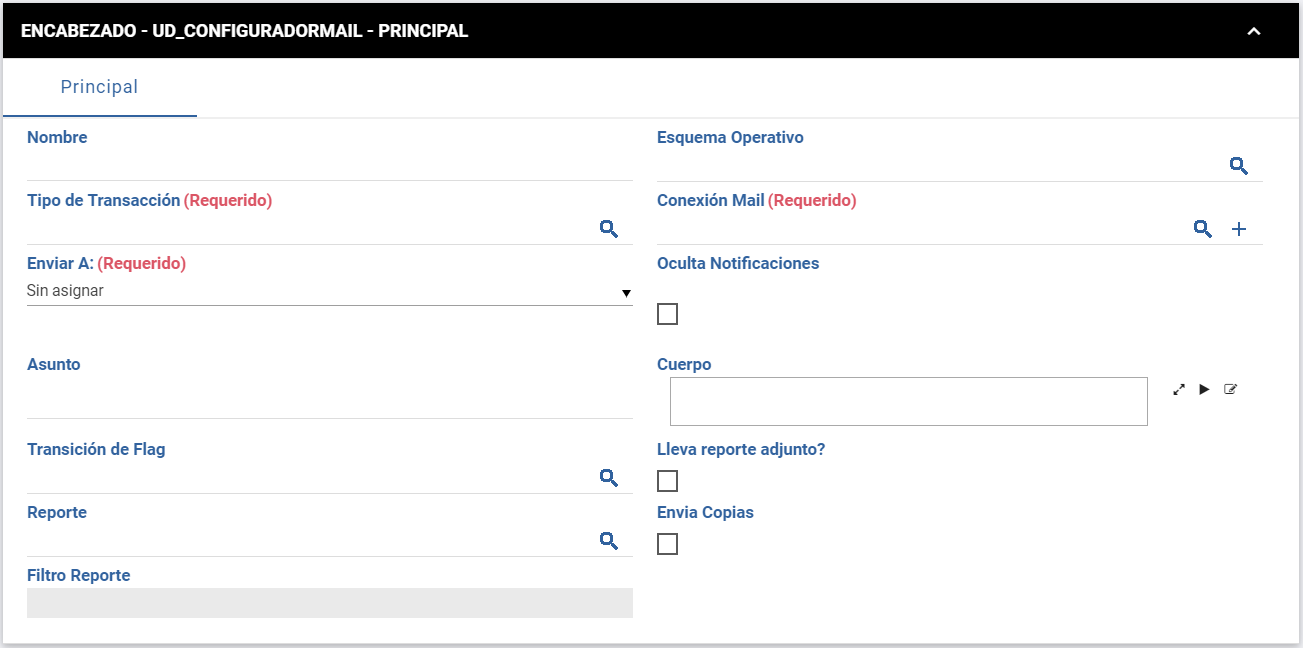
Encabezado
Nombre: Nombre del configurador del mail que estamos cargando.
Esquema Operativo: Si seleccionan algún esquema, se mandará sólo en las transacciones de ese esquema, si no eligen esquema no filtrará.
Tipo de Transacción: Se debe seleccionar a qué transacción corresponde la configuración que están realizando.
Conexión de Mai: Deben crear con el “+” el mail que enviará los mails.
Enviar a: Se debe seleccionar a quién se debe enviar, Destinatario, originante, sólo copia
( mail diferente al destinatario u originante)
Asunto: Se debe poner el asunto que debe tener el mail.
Cuerpo: Se debe completar el cuerpo del mail que se va a enviar.
Transición de Flag: El qué transición de flags se va a realizar el envío.
Lleva reporte adjunto: Si el mail debe adjuntar el reporte el campo debe estar tildado.
Reporte: Seleccionar qué reporte se debe enviar.
Envía Copias: Se debe tildar si el mail además debe enviarse a las personas agregadas en “ Personas a Notificar”.
Detalle
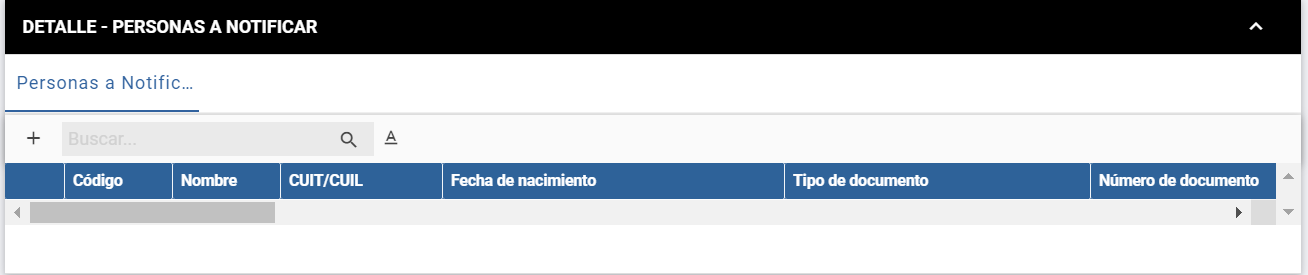
Personas a Notificar
Se deben agregar las personas a las que se le debe enviar una copia. (Deben estar cargadas previamente como personas físicas y tienen que tener una dirección electrónica asignada)
NOTA: Para agregar en el cuerpo del mail palabras que sean modificadas por su correspondiente dato de la Transacción, se deben usar los siguientes parámetros :
" [[FECHA]] ", campo Fecha Actual)
" [[DESTINATARIO]] ", nombre destinatario
" [[ORIGINANTE]] ", nombre originante
" [[NOMBRE]] ", nombre de la transacción ejemplo: (Fact.Vta. Nro. 000000009999 - Fecha 11-01-2019)
" [[COTIZACION]] ", cotización
" [[TOTAL]] ", total de la transacción
" [[NUMERO]] ", número documento de la transaccion ejemplo (000000009999)
" [[DETALLE]] ", Detalle de la transacción
" [[MONEDA]] ", campo moneda
" [[FLAG]] ", descripción del flag
datos del vinculo si se desea usar
"[[VTRNUMERO]]", vinculotr.numerodocumento
"[[VTRDETALLE]]", vinculotr.DETALLE
"[[VTRTOTAL]]", vinculotr.totaltr
"[[VTRNOMBRE]]", vinculotr.nombre
Configurar la conexión de mail.
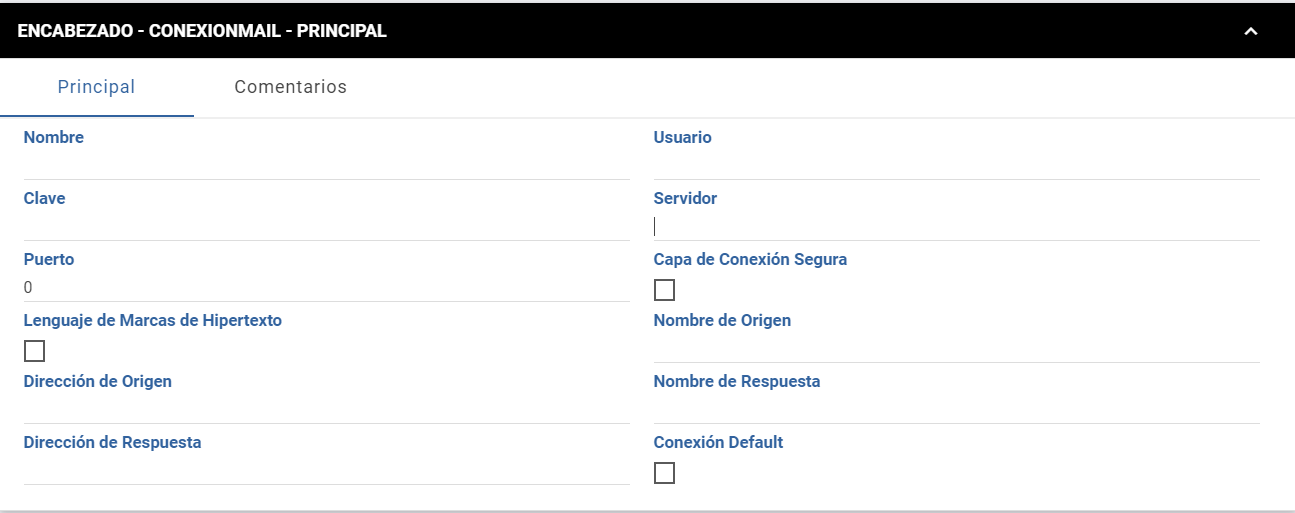
Nombre: Nombre de el mail donde se envía el mismo. Ejemplo GMAIL.
Usuario: Mail originante del envío de mails.
Clave: Clave del mail originante.
Servidor: Servidor de el mail donde se envía.
Puerto: Puerto del mail donde se envía.
Capa de Conexión Segura
Lenguaje de Marcas de Hipertexto
Nombre Origen: Nombre del remitente
Dirección de Origen: Dirección electrónica que se está configurando.
Dirección de Respuesta: Dirección electrónica que se está configurando.
¿Le ha sido útil este artículo?
¡Qué bien!
Gracias por sus comentarios
¡Sentimos mucho no haber sido de ayuda!
Gracias por sus comentarios
Sus comentarios se han enviado
Agradecemos su esfuerzo e intentaremos corregir el artículo