Configuración del Transactor
Objetivo del Transactor:
Ejecutar procesos pesados en una máquina destinada para ello exclusivamente y liberar a las estaciones de trabajo de esta carga.
Resultado obtenido:
Ejemplo: La carga de transacciones es más rápida ya que no se hacen el compromiso de pago ni los pendientes, etc.
Procesos disponibles para usar el Transactor
Generación de Compromisos de Pago
Generación de Pendientes
Generación de Transacciones automáticas
Generador de Impresión
Entry Points
Usuario
Generacion de Ordenes de Produccion
Generación de Procesos por Lote
Indice
Funcionamiento 2
Configuración del Transactor 3
Configuración de los Compromisos de Pago 4
Configuración del Pendiente 5
Configuración de transacciones automáticas 6
Configuración de Procesos por Lote 7
Ejecución de los MPS – Mensajes para Proveedor de Servicio 8
Configuración de ejecución de los Mensajes pendientes 9
Procesamiento distribuido de mensajes: 9
Configuración de cada equipo que va a ejecutar el Transactor 10
Script de condición de procesamiento. 10
Evalúa script de pos ejecución 11
Script de pos ejecución 11
Orden de procesamiento de los mensajes 12
Procesamiento de mensajes definido por el usuario 14
Ejecucion cíclica de un mismo mensaje: 14
Preguntas frecuentes 15
Errores 16
Funcionamiento
Cuando se configura que un proceso va a ser procesado por el Transactor se genera un Mensaje para Proveedor de Servicio(MPS) que queda depositado en la carpeta del sistema. Esto le indica al Transactor que proceso tiene que realizar.
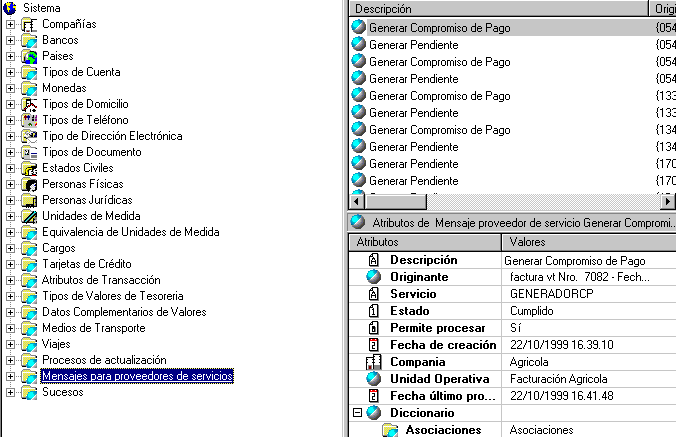
Configuración del Transactor
Ver Configuración de ejecución de los Mensajes pendientes
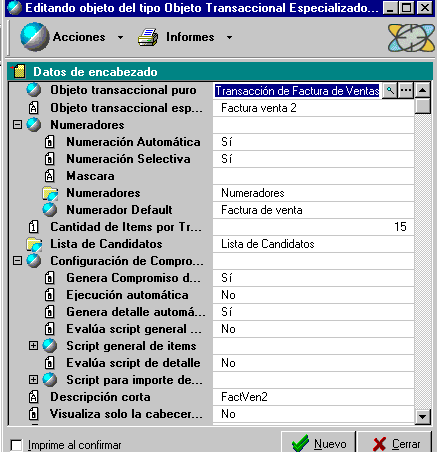
Configuración de los Compromisos de Pago
En la configuración de la OTE se define que la ejecución del Compromiso de Pago no será automática
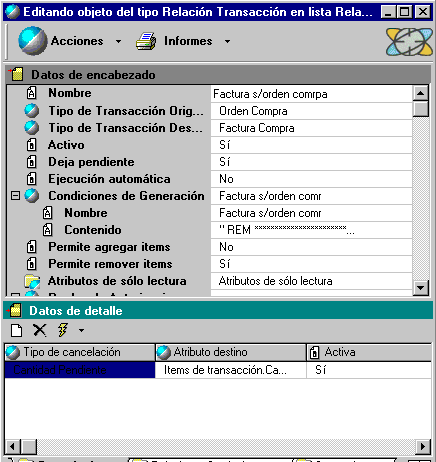
Configuración del Pendiente
La configuración del pendiente se realiza en la relación de transacción indicándole que la ejecución no será automática.
Configuración de transacciones automáticas
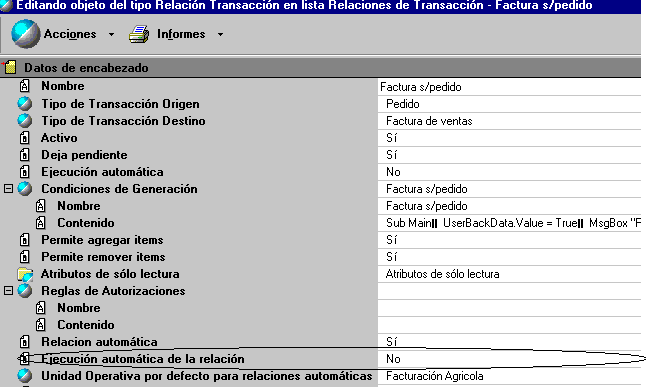
Observaciones:
La transacción destino no debe editarse. El parámetro de autoedición debe estar en cero( Número máximo de transacciones para edición automática = 0 )
La transacción debe estar completa.
Cada transacción tiene un verbo para regenerar estos mensajes.
Configuración de Procesos por Lote
Esta configuración hace que cuando se arrastran n transacciones pendientes sobre otra, no se hacen en el momento y se mandan al transactor. El servicio para procesar estos mensajes es ‘Generador de Procesos por Lote’.
OBSERVACION: si un proceso por lote viene generado desde el transactor via la generación automática de transacciones siempre se generará el proceso por lote en el momento, no vía transactor.
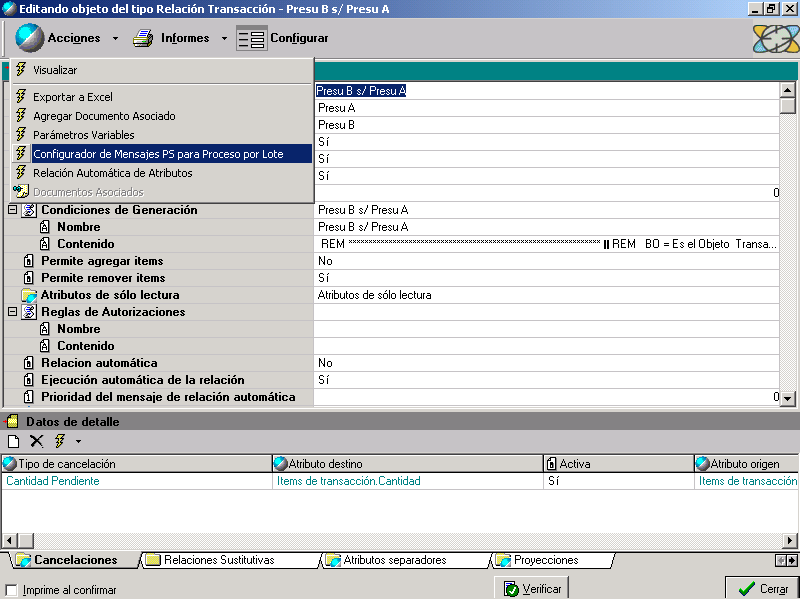
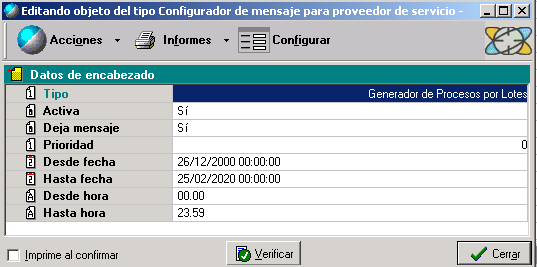
Activa : si esta activa la configuración
Deja mensaje: si lo ejecuta en el momento y deja mensaje para el transactor
Ejecución de los MPS – Mensajes para Proveedor de Servicio
La ejecución de los Mensajes puede hacerse de a uno vía un verbo’ Procesar Mensaje’ en el mensaje o todos los pendientes vía un verbo en la carpeta de Mensajes para proveedores de servicio ‘ Procesar Mensajes pendientes’.
La ejecución de todos los mansajes penddientes puede hacerse ciclica, ver Configuración de ejecución cíclica de los Mensajes pendientes, esto implica que una vez procesados los mensajes pendientes, se espera un intervalo de tiempo y automáticamente se vuelve a procesar los mensajes nuevos.
Si se produce un error al procesar el mensaje se registra un suceso con la descripción del mismo.
La cantidad de reintentos de procesar un mensaje es de 40 y el intervalo entre reintentos para el mismo mensaje es de 10 minutos.
Configuración de ejecución de los Mensajes pendientes
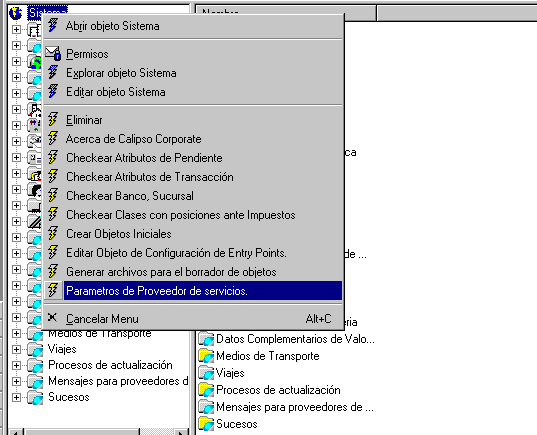
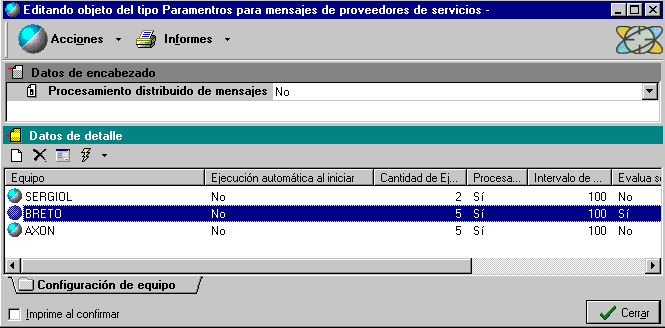
Procesamiento distribuido de mensajes:
Este proceso no esta disponible por el momento, pero tiene como objetivo configurar la ejecución de los mensajes vía DCOM.
Configuración de cada equipo que va a ejecutar el Transactor
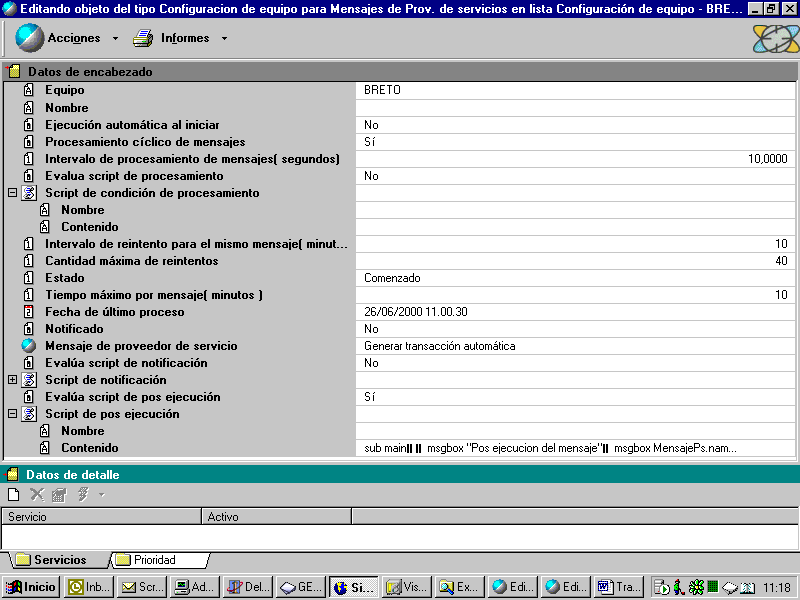
Equipo : Nombre de la máquina ( debe coincidir exactamente, incluidos mayusculas, minusculas, etc )
Nombre: Es el nombre de la configuración. Cuando se ejecutan varios transactores en una misma máquina y se quiere que utilicen configuraciones distintas se debe indicar en la linea de comando que configuración se va a utilizar.
Ej: c:\util\Cexplorer.exe /Model:Corporate/Instance:Real/UserName:sa/PassWord:1/ConfTransactor:CP
Donde /ConfTransactor:CP donde ‘CP’ es el nombre de la configuración del transactor.
Ejecución automática al iniciar: este parámetro indica que la proxima vez que se ejecute el Corporate en el equipo indicado va a iniciar el transactor automáticamente.
Cantidad de ejecuciones por aplicación: este parámetro se eliminó porque el control de cantidad de ejecuciones lo realiza la aaplicación Proccess Launcher(Plauncher.exe).
Procesamiento cíclico de mensajes: Indica si una vez procesados todos los mensajes pendientes espera y vuelve a ejecutar. El tiempo de espera entre un procesamiento y otro se indica con el Intervalo de procesamiento de mensajes.
Intervalo de reintento para el mismo mensaje: cuanto tiempo espera para intentar ejecutar nuevamente el mensaje
Cantidad máxima de reintentos: cuantas veces intenta procesar el mensaje.
Script de condición de procesamiento.
Este script puede utilizar para ejecutar los mensajes cuando se cumpla una condición. Si se ingresa un script debe indicarse que se evalúe con el parámetro Evalúa script de condición de procesamiento
Ejemplo de uso: Se quiere que los mensajes para generar los compromisos de pago se ejecuten en la noche.
Los objetos exportador al script son :
'MensajePS' : es el mensaje que se esta procesando.
'ConfigEquipoPS' : Es el objeto de configuración del equipo en el cual se esta ejecutando.
Estado:
Indica si el ultimo mansaje fue procesado correctamente.
Tiempo máximo por mensaje (minutos )
Es el tiempo máximo que se le da al transactor para procesar un mensaje, si el tiempo se cumple y el transactor no termino de procesar el mensaje ejecuta el script de notificacion,
Fecha de ultimo proceso:
Indica la última fecha que se proceso un mensaje
Notificado: indica si ya se ejecuto el script de notificación.
Evalua script de notificación:
Indica se se va a ejecutar el Script de Notificacion
Script de Notificación: este script se ejecuta cuando hay una maquina que tiene un transactor con un error y esta colgado. Se evalúa el estado de los transactores cuando alguna terminal ingresa al sistema..
En este script se podría enviar un mail informando del error.
En este script esta exportado el objeto de configuración de equipo para proveedor de servicios con el nombre ‘ConfiguradorEquipo’.
Evalúa script de pos ejecución
Indica si se va a evaluar o no el script de pos ejecución
Script de pos ejecución
Este script de evalua después de procesar cada mensaje. Se exporta al script el mensaje bajo el nombre ‘MensajePS’
Ejemplo
sub main
BOShowMessage "Pos ejecucion del mensaje"
BOShowMessage MensajePs.name
end sub
Utiliza rango general de prioridad:indica si se va a tener en cuenta un rango de prioridades para tomar los mensajes.
Desde prioridad: a partir de que prioridad
Hsta prioridad: hasta que prioridad.
Servicios: son los servicios que va que procesará este equipo. Si esta lista está vacía procesa todos los tipos de servicios.
Utiliza rango de prioridad:indica si se va a tener en cuenta un rango de prioridades para tomar los mensajes para este servicio específico
Desde prioridad: a partir de que prioridad
Hsta prioridad: hasta que prioridad.
Orden de procesamiento de los mensajes
Se puede configurar el orden en que se van a procesar los mensajes.
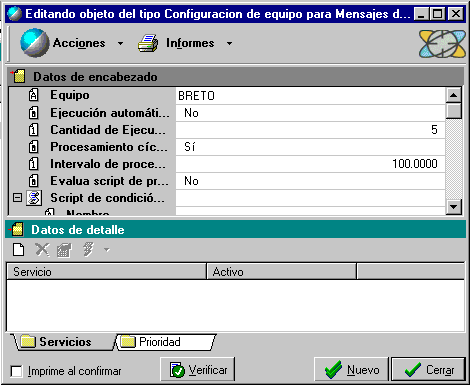
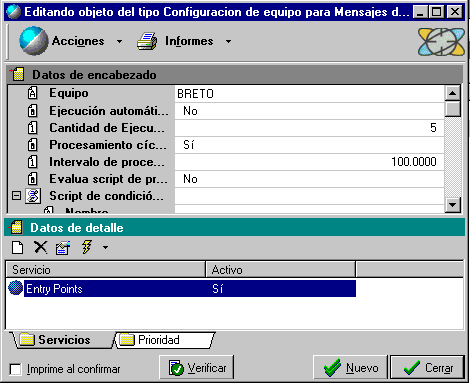
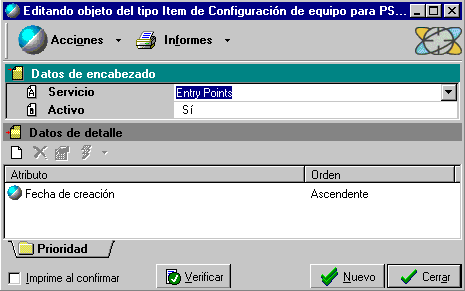
Hay dos configuraciones, una general y otra por servicio. Los ordenamientos se suman, esto quiere decir que si el ordenamiento general es por fecha de creación y el particular por prioridad, el orden será FECHA+PRIORIDAD.
Orden General
Orden Particular
Procesamiento de mensajes definido por el usuario
Existe un nuevo tipo de mensajes con tipo de servicio “USUARIO”. Este servicio se puede usar para dos cosas.
Una el cual no hace nada, se puede usar para ejecutar procesos desde el script de post-ejecucion del transactor.
Otra es definiendo una clave en el diccionario con nombre NOMBRESCRIPT y como valor el nombre del script que se tiene que ejecutar.
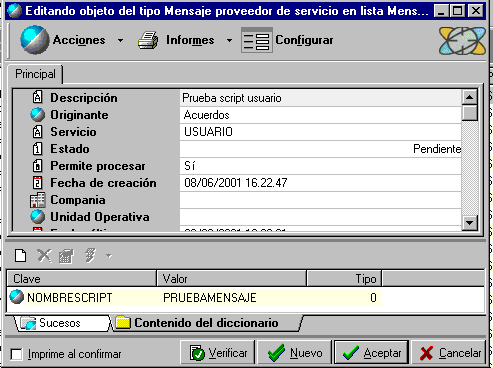
Estos script se tienen que dar de alta en la configuración del Transactor
OBS: la funcion tiene devolver ‘True’ para que se cumpla el mensaje.
Ej:
sub main
rem Aca se hace el proceso…….
UserBackData.Value = true
end sub
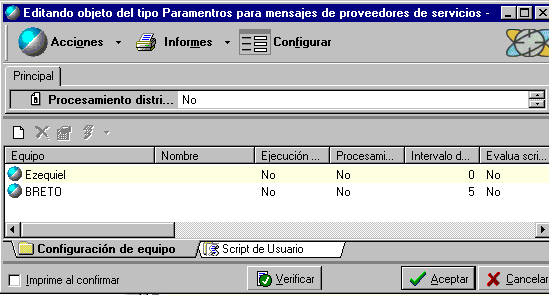
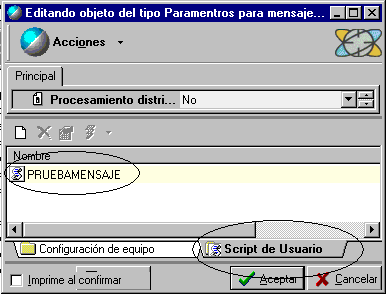
Se puede hacer la ejecución ciclica agregando al mensaje un valor el diccionario ( clave:CICLICO, valor:
S).
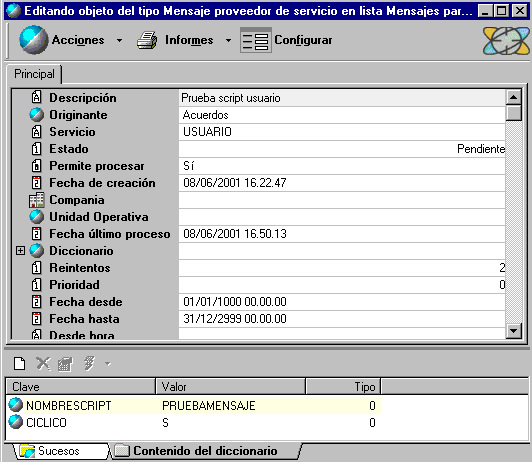
OBS: El originante de los mensajes no puede estar vacio, debe ser cualquier objeto.
Ejecucion cíclica de un mismo mensaje:
Hay que agregar un valor en el diccionario ( clave:CICLICO, valor: S). Esto hace que no se cumpla nunca el mensaje.
No incrementar reitentos:
Hay que agregar un valor en el diccionario ( clave: MENSAJESINREINTENTOS, valor: S).
Preguntas frecuentes
¿Cómo veo el estado de los mensajes generados por una transacción?
La transacción tiene un verbo ‘Mensajes de Proveedor de servicio’ que muestra todos los mensajes y sus estados.
¿Cómo veo los sucesos generados por un mensaje?
El mensaje tiene un verbo ‘Mostrar mensajes’.
¿Cómo cambio la configuración de ‘ejecución autimática al iniciar’ si cuando levanto la aplicación se ejecuta el transactor automáticamente?
Desde otra máquina se cambia los oparametros o
Ejecutando la siguiente query
update configequipops set EJECUCIONAUTOMATICA = 'F' where equipo = 'EQUIPOCARLOS'
Errores
Al procesar un mensaje da el siguiente error ‘Proveedor de servicios no encontrado’.
Problema: No esta registrado el CalipsoServiceProvider.
Solución:Revisar la Configuración del Transactor que se detalla en este documento.Paso 1
Al procesar un mensaje da el siguiente error ‘Tipo de servicio no encontrado’.
Problema: Está mal ingresado el valor en la registry.
Solución: Revisar la Configuración del Transactor que se detalla en este documento. Paso 2
¿Le ha sido útil este artículo?
¡Qué bien!
Gracias por sus comentarios
¡Sentimos mucho no haber sido de ayuda!
Gracias por sus comentarios
Sus comentarios se han enviado
Agradecemos su esfuerzo e intentaremos corregir el artículo