Objetivo: Explicar cómo compensar saldos cuando un proveedor es también cliente (cruce de cuentas), registrando correctamente el Egreso y el Recibo de Cobranza en Calipso.
Requisito Previo (Configuración única)
Antes de realizar tu primera compensación, asegúrate de que exista en el sistema la Caja Ficticia.
Código: Compensación
Uso: Exclusivo para movimientos internos de cruce de facturas.
Nota: Esta caja se crea una única vez. Si ya existe, omite este paso.
Explicación del circuito (paso a paso)
Parte 1: Generación del Egreso (El cruce de cuentas)
Este paso cancela la deuda con el proveedor y prepara el cruce con la venta.
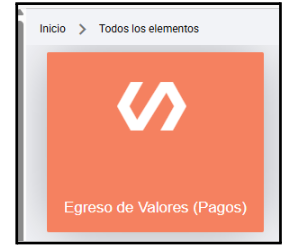
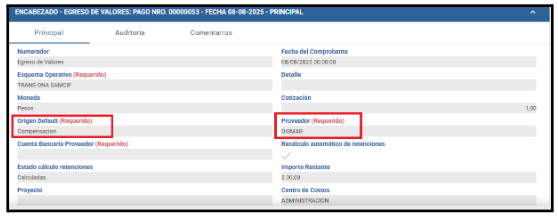
1. Cabecera del Egreso
Ingresa a la transacción Egreso de Valores (Pagos).
Completa el proveedor.
En el campo Origen Default, selecciona la caja:
Compensación.
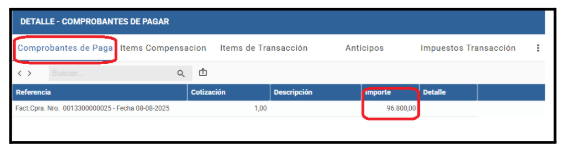
2. Selección de Comprobantes (¿Qué debemos?)
Ve a la solapa Comprobantes a Pagar.
Selecciona la Factura de Compra que quieres cancelar.
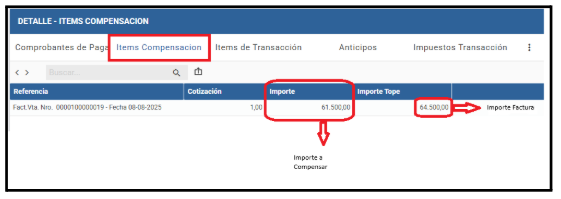
3. Ítems de Compensación (¿Qué nos deben?)
Ve a la solapa Ítems Compensación.
Agrega la Factura de Venta contra la cual vas a cruzar el saldo.
Ajuste de Importes:
Importe: Edita este campo con el valor real a compensar (lo que se va a cruzar).
Importe Tope: Déjalo como está (es el total original de la factura de venta).
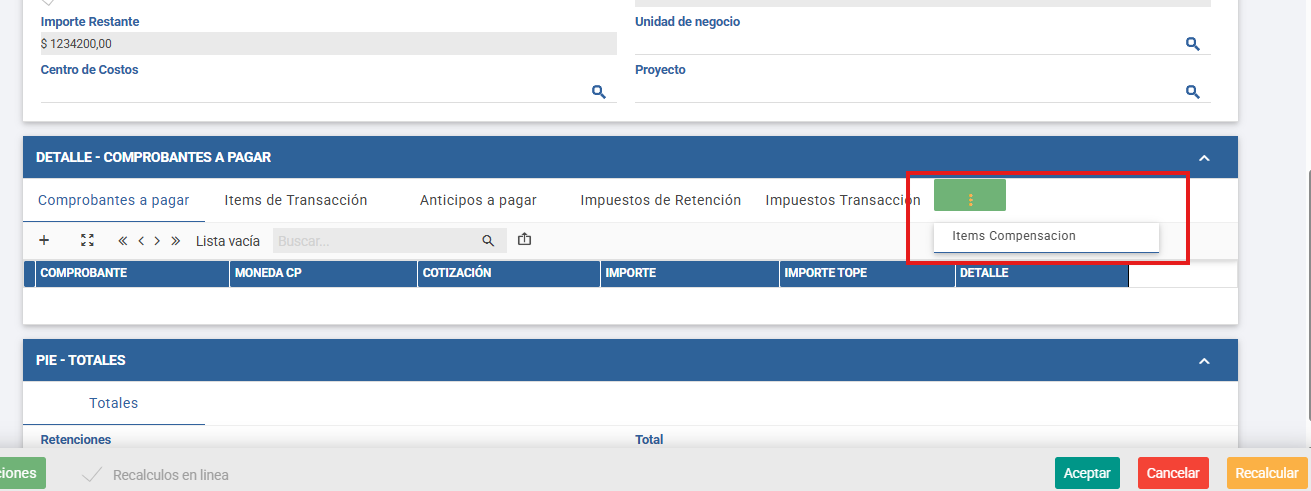
Si no visualizas la solapa, te muestro como acceder. debes buscar los tres puntitos que se encuentra al final de la linea de solapas, haciendo click ahi vas a ver las solapas que no visualizas.
4. Cálculo de Retenciones (Automático)
En la cabecera, marca la casilla "Recálculo automático de retenciones".
Verifica que el estado cambie a "Calculadas". Si corresponde, el sistema calculará las retenciones que nosotros le aplicamos al proveedor.

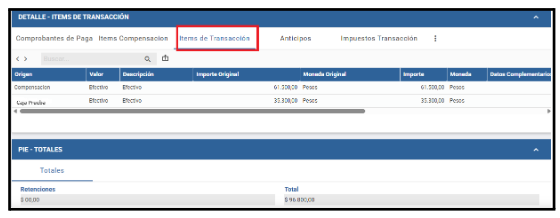
5. Items de transaccion
en el item se informa el la caja "compensacion" y el importe a compensar. Se recomienda que el importe a compensar sea igual al importe de la factura de Venta, aunque puede ser diferente.
Si ese monto no cancela la factura de compra que estoy pagando, debo agregar algun otro medio de pago. Es decir el importe a pagar de la factura es 5000, compenso 3000, tengo retenciones por 500, para los 1500 restante puedo emitir un cheque o pagarlo en efectivo.
5. Cierre de la Transacción (Cómo se paga) Ve a la solapa Ítems de Transacción. Aquí debes balancear el pago.
Cuando se cierra la transaccion, realiza la cancelacion de la factura de compra, y la imputación correspondiente.
 Parte 2: Gestión del Recibo de Cobranza (El ajuste final)
Al confirmar el Egreso, Calipso genera automáticamente un Recibo de Cobranza en estado "Abierto". Este documento impacta la cancelación en la cuenta corriente del cliente.
1. Revisión Automática El sistema desplegará el recibo recién creado. Verás que utiliza la caja Compensación por el monto informado en el Egreso, este monto no debe ser modificado, ya que informa el monto de la compensacción. Ademas de la factura informada en la solapa del egreso de valor como "items de compensacion"
2. Carga de Retenciones Sufridas (Manual) Si el cliente te aplicó retenciones (es decir, te pagó "de menos" por impuestos):
Agrega un nuevo ítem en el recibo.
Selecciona la Caja de Retenciones correspondiente (ej: Ret. IIBB, Ret. Ganancias).
Carga el importe y los datos del certificado de retención manualmente.
3. Confirmación Una vez revisados los montos y cargadas las retenciones (si las hubo), confirma el recibo para finalizar el proceso.
Importante: Si no encuentras la opción en tu modelo, por favor carga un ticket solicitando esta funcionalidad, te recomiendo que agregues el link de esta documentación
¿Le ha sido útil este artículo?
¡Qué bien!
Gracias por sus comentarios
¡Sentimos mucho no haber sido de ayuda!
Gracias por sus comentarios
Sus comentarios se han enviado
Agradecemos su esfuerzo e intentaremos corregir el artículo