Introducción
El sistema permite realizar un seguimiento detallado de cualquier movimiento mediante la función de auditoría. Esto es fundamental para el control administrativo, ya que permite saber quién realizó una acción y en qué momento.
Objetivo del procedimiento
Visualizar el historial completo de cambios, usuarios intervinientes y marcas de tiempo de una transacción específica.
Pregunta de FAQ: ¿Dónde puedo ver la auditoría completa de una transacción?
Respuesta: Podés acceder al historial detallado de cualquier comprobante o movimiento siguiendo estos pasos:
Localizá la transacción: Buscá la factura, orden de compra o movimiento que deseás auditar en su grilla correspondiente.
Accedé al menú de opciones: Hacé clic con el botón derecho del mouse sobre la transacción elegida.
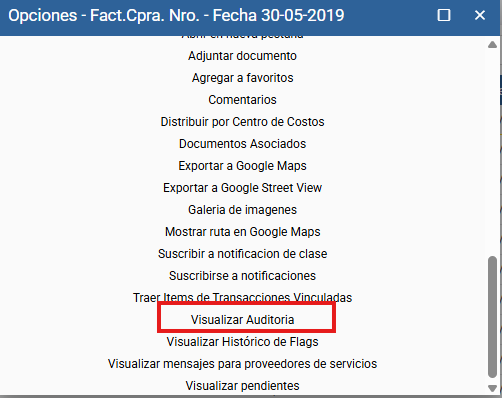
Seleccioná la auditoría: En el menú desplegable que aparece, hacé clic en la opción "Visualizar Auditoría".
Sugerencia de visualización según la interfaz:
Notas importantes / consideraciones
Contenido de la auditoría: Al abrir esta ventana, el sistema te mostrará el usuario que creó el registro, la fecha, la hora y todas las modificaciones posteriores si las hubiera.
Disponibilidad: Esta opción suele estar disponible en casi todos los módulos de gestión (Ventas, Compras, Tesorería).
Errores comunes
El menú no aparece: Si hacés clic derecho y no ves la opción, puede deberse a que no estás posicionado exactamente sobre una línea de transacción válida.
Opción deshabilitada: En algunos casos, si no tenés los permisos de usuario suficientes, la opción podría no aparecer o estar bloqueada. Si sigues sin poder visualizarla por favor carga un ticket a la mesa de ayuda (Soporte)
Informe
La ventana de auditoría permite exportar los datos a Excel desde la vista que proporciona la información
Preguntas frecuentes
- como vemos que usuario anulo una nota de credito?
- Para visualizar la auditoría completa de una transacción, podés seguir estos pasos:
- Localizá la transacción (factura, orden de compra o movimiento) en su grilla correspondiente.
- Hacé clic con el botón derecho del mouse sobre la transacción elegida.
- Seleccioná la opción "Visualizar Auditoría" en el menú desplegable.
Al abrir la ventana de auditoría, el sistema muestra:
- Usuario que creó el registro.
- Fecha y hora de creación.
- Todas las modificaciones posteriores, si las hubiera.
Esta opción está disponible en casi todos los módulos de gestión (Ventas, Compras, Tesorería). Además, la ventana permite exportar los datos a Excel.
- Para visualizar la auditoría completa de una transacción, podés seguir estos pasos:
¿Le ha sido útil este artículo?
¡Qué bien!
Gracias por sus comentarios
¡Sentimos mucho no haber sido de ayuda!
Gracias por sus comentarios
Sus comentarios se han enviado
Agradecemos su esfuerzo e intentaremos corregir el artículo