Compulsa de Precios
(Generar cotizaciones, comparar proveedores y crear órdenes de compra)
Descripción
La Compulsa de Precios permite gestionar el proceso completo de cotización de artículos a múltiples proveedores, cargar cotizaciones, definir criterios de evaluación, comparar propuestas y seleccionar la mejor opción para generar las órdenes de compra automáticamente.
El proceso se ejecuta desde Compras → Proceso de cotizaciones, centralizando todas sus etapas dentro de un mismo flujo guiado por workflow.
→ No requiere parametrización específica: está disponible en el modelo cero.
Ubicación
Compras → Proceso de cotizaciones
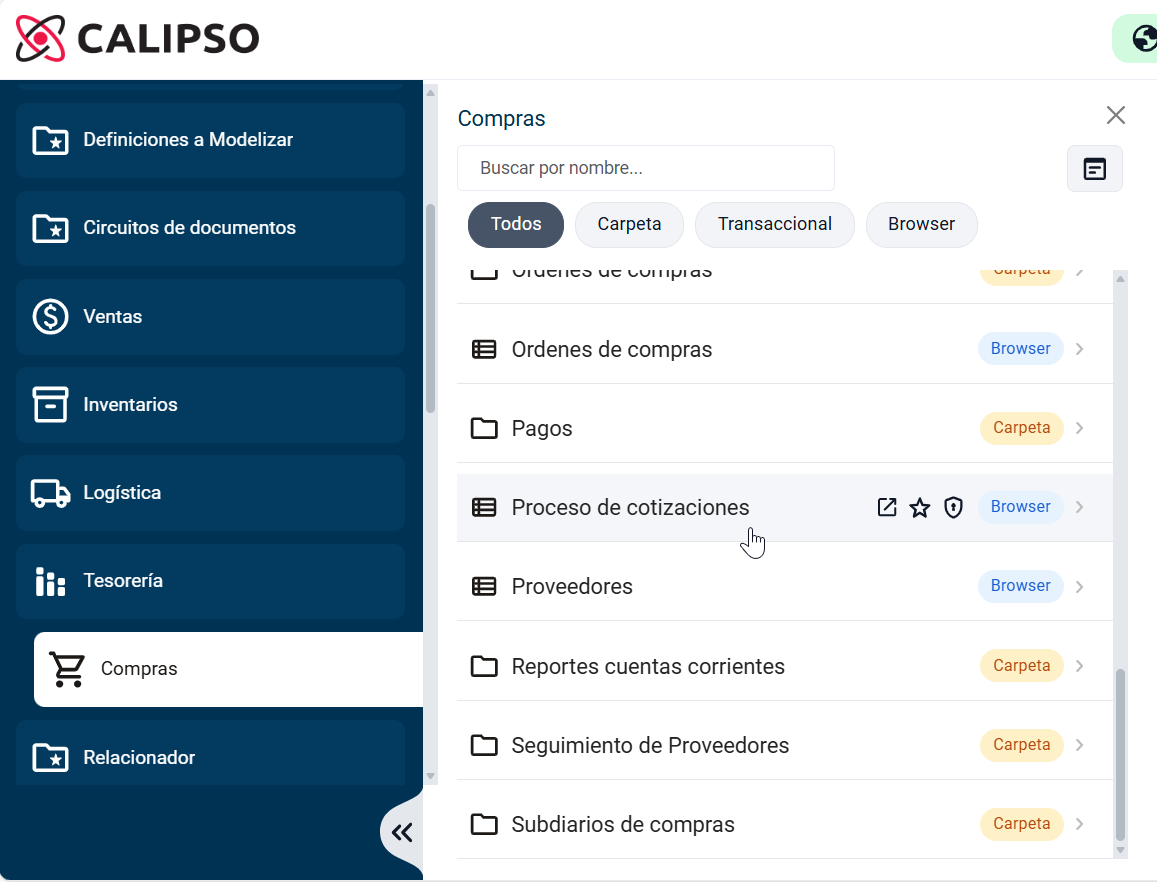
Configuración
- La funcionalidad no posee parámetros de activación.
- La configuración se realiza mediante modelización de formularios, donde se definen los documentos que intervienen en el proceso (Ejemplo: solicitudes, pedidos de cotización, cotizaciones y órdenes de compra).
- Se recomienda utilizar documentos predeterminados para evitar selección manual y garantizar consistencia operativa.
Proceso de cotización
El proceso de compulsa contempla las siguientes etapas:
1. Alta del proceso de cotización
4. Análisis de propuestas y generación de Órdenes de compra
1. Alta del proceso de cotización
Iniciar la compulsa a partir de documentos predeterminados, definiendo los artículos a cotizar.
Pasos
1. Ir a Compras > Proceso de cotizaciones.
2. Desde Acciones > Ingreso de documentos, seleccionar el documento correspondiente (Ejemplo: solicitud o requerimiento).
3. Completar los datos:
a) En el Encabezado:
- Detalle de las propuestas: referencia del proceso de cotización.
- Observaciones: aclaraciones adicionales.
b) En la grilla:
- Se listan las solicitudes pendientes de compra con sus respectivos datos.
- Al hacer doble clic sobre una solicitud, en Items se despliegan los artículos incluidos.
- En el campo Procesa, indicar OK para confirmar cada artículo.
4. Al confirmar, se inicia el proceso de cotización > se mostrará en la ficha de Proceso de cotizaciones.
→ Tener en cuenta: Solo los artículos marcados para procesar formarán parte de la compulsa.
2. Selección de proveedores
Definir a qué proveedores se le enviarán las solicitudes de cotización.
Pasos
- Sobre el Proceso de cotización generado > clic en el menú de 3 puntos
- Ir a Acciones > Selección de proveedores.
- Seleccionar o ajustar los proveedores.
- Al confirmar, se generan los pedidos de cotización: uno por proveedor, con los artículos asignados.
→ Tener en cuenta:
- Si los artículos tienen proveedores asociados, se cargan automáticamente.
- Un proveedor puede cotizar uno o varios artículos.
- No es obligatorio que todos los proveedores coticen todos los artículos.
3. Carga de Propuestas
Cargar/ingresar las cotizaciones recibidas de cada proveedor; es decir, las "propuestas".
Pasos
- Sobre el Proceso de cotización generado > clic en el menú de 3 puntos.
- Ir a Relaciones > Pedidos de cotización, para visualizar las solicitudes generadas.
- Para registrar las cotizaciones recibidas > clic en el menú de 3 puntos
- Desde Acciones > Ingreso Propuesta
- Se genera un nuevo documento de Cotización.
- Completar:
- Precios
- Cantidades (si aplica)
- Condiciones comerciales
- Fecha de entrega
→ Tener en cuenta: Este proceso debe repetirse para cada proveedor.
4. Análisis y generación de Órdenes de compra (desde cotización)
Comparar cotizaciones, elegir la mejor opción y generar las órdenes de compra correspondientes.
Pasos
- Sobre el Proceso de cotización generado > clic en el menú de 3 puntos.
- Ir a Acciones > Órdenes de compra.
- Definir los criterios de análisis (Ejemplo: precio, fecha de entrega, etc).
- Establecer la moneda de análisis para unificar comparaciones.
- Revisar la propuesta sugerida por el sistema → Esta propuesta es editable.
- Al confirmar, se generan las órdenes de compra correspondientes.
→ Tener en cuenta:
- Si no se definen criterios de análisis, el sistema evalúa por precio.
- Se puede establecer una jerarquía de análisis, por ejemplo: 1° Precio; 2° Fecha de entrega
Resultado del proceso
- Se generan las órdenes de compra según la selección final.
- Los documentos intervinientes (solicitudes, pedidos y cotizaciones) quedan en estado cumplido.
- Las órdenes de compra quedan pendientes para su gestión posterior.
Validaciones
- Es obligatorio que todas las solicitudes de cotización tengan su propuesta ingresada para participar de la compulsa.
- Si existe al menos una cotización faltante:
- El proceso puede fallar
- No se podrá ejecutar correctamente el análisis comparativo
Consideraciones generales
- La funcionalidad opera mediante workflow (no requiere configuración adicional)
- Los datos del proveedor (condiciones, plazos, etc.) se completan automáticamente
- La selección de proveedores puede variar por artículo
- El sistema propone una opción óptima, pero la decisión final es del usuario
¿Le ha sido útil este artículo?
¡Qué bien!
Gracias por sus comentarios
¡Sentimos mucho no haber sido de ayuda!
Gracias por sus comentarios
Sus comentarios se han enviado
Agradecemos su esfuerzo e intentaremos corregir el artículo