Para ajustar el monto máximo que un usuario o grupo puede autorizar en una transacción, se debe acceder a la configuración del Objeto Transaccional Especializado (OTE). Esto permite delegar niveles de autoridad de forma controlada.
Pasos para la configuración:
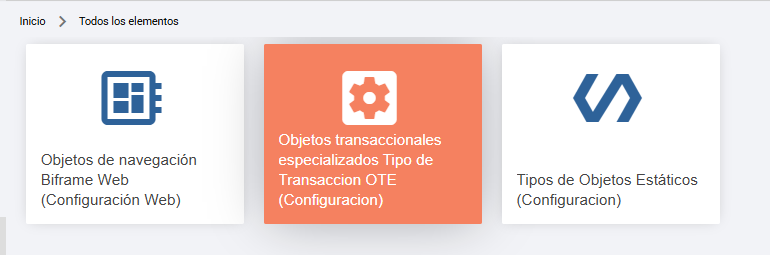
Paso 1 -Localizar el Objeto Transaccional (OTE)
Ruta: Diríjase a
Configuración > Objetos transaccionales especializados Tipo de Transacción OTE.Búsqueda: Utilice el buscador para localizar el objeto específico sobre el cual desea trabajar (ejemplo: Orden de Compra).
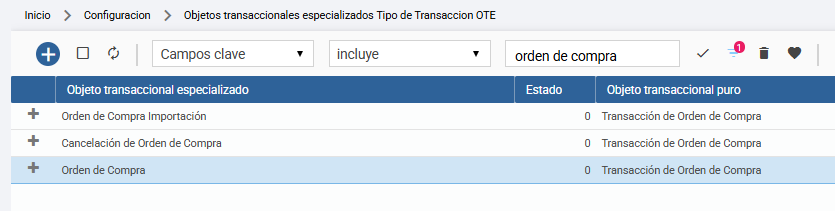
Paso 2 - Identificar la Transición de Autorización: Buscar el objeto transaccional especializado (OTE) al que se desea modificar la autorizacion.
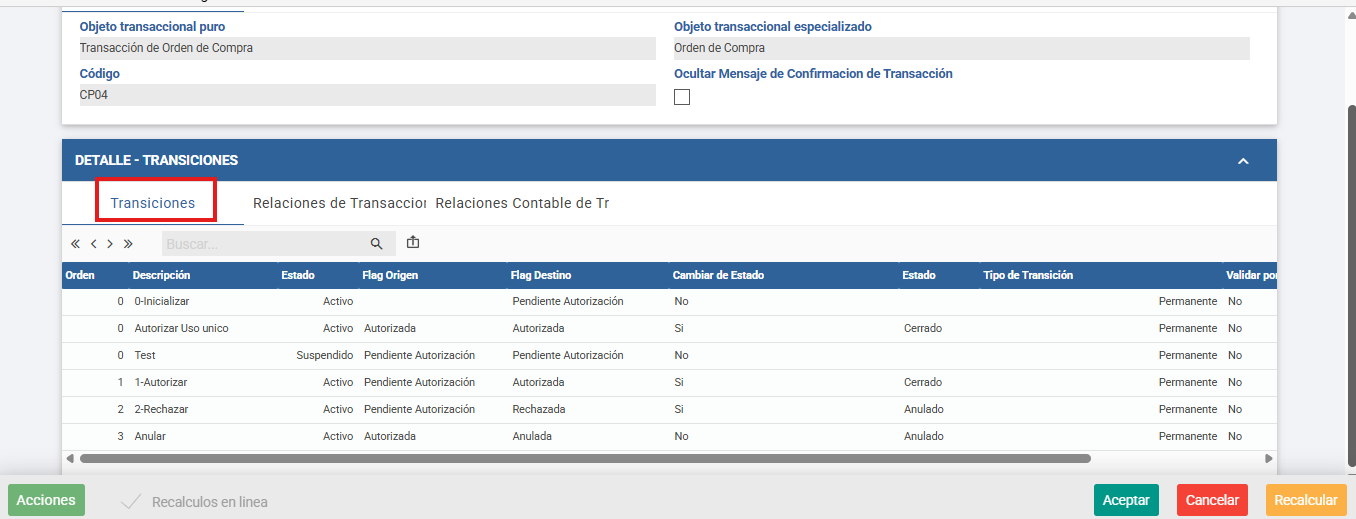
Abra el objeto encontrado y acceda a la solapa Transiciones.
Ubique la línea de transición que ejecuta la aprobación (comúnmente denominada "1-Autorizar" o similar), donde el Flag Origen es Pendiente Autorización y el Flag Destino es Autorizada
Paso 3 - Modificar los límites por Usuario o Grupo: Buscar la solapa de transiciones, y ubicar la transicion especifica sobre la que se quiere trabajar
Dentro de la transición, vaya a la solapa inferior Detalle y seleccione Grupos de Usuarios o Usuarios.
En la grilla verá los registros vinculados. Modifique los siguientes campos según su necesidad:
Hasta Importe: Ingrese el valor máximo que ese grupo/usuario tiene permitido autorizar.
Moneda: Verifique que la moneda del límite coincida con la operación.
Vigencia: Si es necesario, defina un rango de fechas en los campos Vigente desde / hasta.
- Guardar: Presione Aceptar para que los cambios tengan efecto inmediato
Paso 4 - dentro de la transicion ir a la solapa - Detalle, y acceder al Grupo de Usuarios o solapa Usuarios

Consideraciones de Seguridad:
Límite en Cero: Si el campo "Hasta Importe" se deja en
0.00, el sistema suele interpretar que no hay límite (autorización total) o que tiene prohibido autorizar, dependiendo de la configuración del esquema. Se recomienda validar con una prueba.Jerarquías: Si un usuario pertenece a varios grupos con límites distintos, prevalecerá la configuración más restrictiva o la específica de usuario sobre la de grupo.
Pregunta: ¿Cómo configurar una "Segunda Autorización" para importes elevados?
Respuesta
Para establecer un flujo de aprobación doble, debemos "encadenar" transiciones en el OTE. El objetivo es que la primera autorización no cierre el documento, sino que lo pase a un estado intermedio si el monto es superior al límite del primer usuario.
Pasos para la configuración:
1. Crear el flag Intermedio
Antes de modificar las transiciones, asegúrese de tener un estado intermedio (ej: Pendiente Segunda Autorización) y un Flag asociado.
2. Configurar la Primera Transición (Nivel 1)
Ruta:
Configuración > Objetos transaccionales especializados > [Seleccionar Transacción].Edición: En la solapa Transiciones, busque la transición de autorización inicial.
Límite: En la solapa Usuarios, asigne al usuario de Nivel 1 un importe máximo (ej: $1.000).
Comportamiento: Si el monto de la transacción supera ese importe, el sistema no permitirá ejecutar esta transición, obligando a que intervenga un usuario de rango superior.
3. Crear la Segunda Transición (Nivel 2)
Agregue una nueva transición con las siguientes características:
Flag Origen: Pendiente Segunda Autorización (o el estado donde quedó la firma 1).
Flag Destino: Autorizada (Estado final).
Asignación: En la solapa Usuarios, agregue al Gerente o Director con un importe "Hasta" superior (o dejar en
0.00para sin límite).
Beneficios de este esquema:
Control de Riesgo: Evita que compras de montos críticos se procesen con una sola firma.
Auditoría: En la solapa Auditoría de la transacción, podrá ver exactamente quién aplicó la primera firma y quién la segunda
¿Le ha sido útil este artículo?
¡Qué bien!
Gracias por sus comentarios
¡Sentimos mucho no haber sido de ayuda!
Gracias por sus comentarios
Sus comentarios se han enviado
Agradecemos su esfuerzo e intentaremos corregir el artículo