Este instructivo te guiará para registrar correctamente una compra realizada en cuotas con tarjeta de crédito y asegurar que impacte de forma adecuada en los resúmenes bancarios.
La descripción de los maestros requeridos para el circuito de compras con tarjeta de crédito se encuentra detallada en el instructivo correspondiente.
Por este motivo, el presente documento se enfocará exclusivamente en las consideraciones necesarias para la configuración y creación del tipo de pago asociado a la tarjeta de crédito. Asimismo, se incluirá un caso práctico a modo de ejemplo para facilitar la comprensión del proceso.
Paso 1 - Generación del tipo de pago
El Tipo de Pago sirve para calcular el plazo de vencimiento de un comprobante. Para todas las transacciones de compras es necesario que el tipo de pago correspondiente esté ingresado en el sistema.
Los Tipos de Pago predefinidos; es decir, ya cargados en el sistema, son: Contado, 30 días, 0-30-60 días, 7 días, 45 días, 10 días, 60 días, 15 días, ingreso manual de fecha de vencimiento.
Si el tipo de pago requerido no se encuentra entre los predefinidos, el usuario deberá darlo de alta, como se detalla en el siguiente apartado.
El Tipo de Pago determina cómo el sistema calcula los vencimientos. Si al cargar tu compra no encuentras el tipo de pago que necesitas (ej. 2 cuotas, 3 cuotas, etc.), debes darlo de alta siguiendo estos pasos:
Ubicación: Ve a la carpeta Maestros e ingresa en Tipos de Pago. Adjunto link para mas detalle https://calipso.freshdesk.com/a/solutions/articles/101000538109?lang=es
Creación: Presiona el botón
+para abrir un nuevo formulario.Encabezado: Completa los campos básicos (Código, Descripción y Código Fiscal).
⚠️ Crucial: Asegúrate de marcar la casilla "Utiliza cuotas".
Detalle (Items de Tipo de Pago): Haz clic en el botón
+dentro de la sección inferior para armar tu plan de pagos. Debes cargar una línea por cada cuota definiendo:Porcentaje: Qué parte del total representa (ej. para 2 cuotas iguales, pones
50,00en cada línea).Cantidad de Cuotas: Indica
1en cada renglón cronológico.Periodo en Días: Los días que transcurren hasta su vencimiento (ej. Cuota 1 =
0días; Cuota 2 =30o31días).
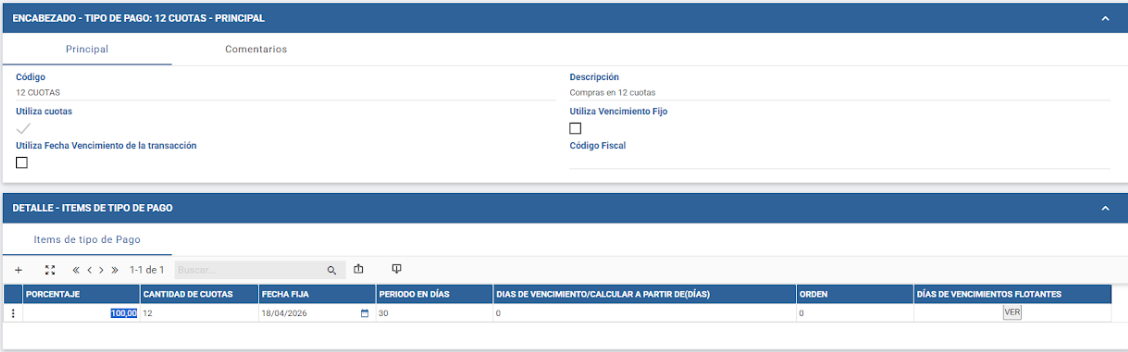
A continuación, se presenta un ejemplo de configuración de un tipo de pago en doce cuotas iguales, donde la primera cuota vence en la fecha de la compra y la segunda cuota a los 30 días de dicha fecha. Esta configuración permitirá que el sistema genere automáticamente los vencimientos correspondientes al momento de registrar la operación. No es necesario generar tantos items como cuotas existan, sino en cantidad de cuotas, se informa la cantidad.
Se pone como ejemplo un tipo de cuota de 12 cuotas
Paso 2 - Carga del comprobante que originó el gasto
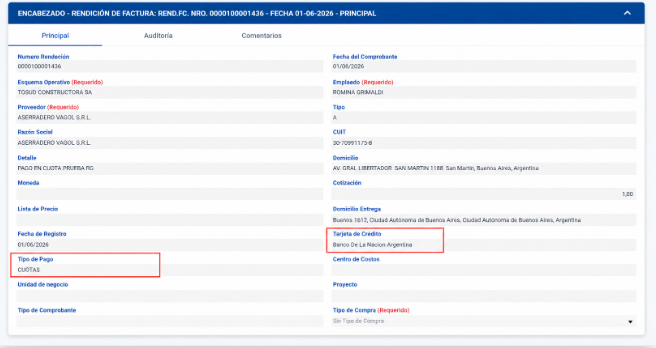
Cuando recibas la factura del proveedor que se pagó financiada, ingresa a Rendición de Factura y completa la cabecera con atención a estos campos obligatorios:
Destinatario: Se asigna el proveedor, si no quieres dar de alta el proveedor, puedes usar uno generíco, pero deberás completar los campos que vienen a continuacion
Proveedor / Razón Social: Selecciona la empresa emisora.
Tarjeta de Crédito: Elige la tarjeta correspondiente (ej. Banco de la Nación Argentina).
Tipo de Pago: Selecciona el plan de cuotas que corresponda (ej.
CUOTAS). Tener en cuenta paso 1Tipo de Compra: Recuerda que este campo es Requerido para poder guardar y validar la transacción.
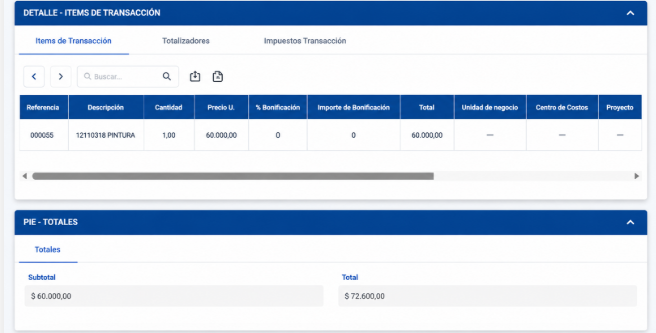
Carga de Ítems: Detalla el producto o servicio en la pestaña Detalle - Ítems de Transacción de la forma habitual (ej. Compra de pintura).
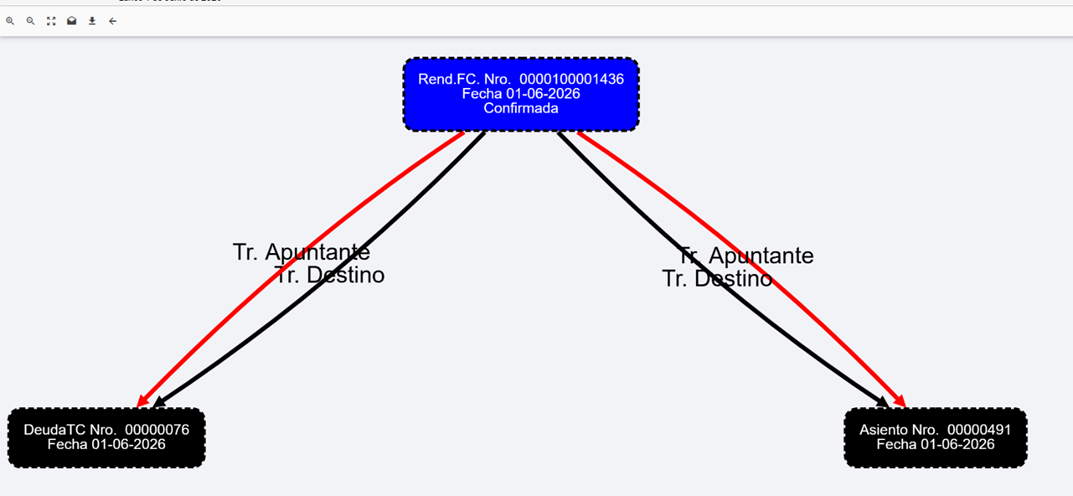
? ¿Qué hace el sistema al confirmar? > Al guardar y confirmar la rendición , Calipso genera automáticamente un asiento contable y una Deuda de Tarjeta de Crédito (DeudaTC). Si consultas la ruta
Finanzas > Pagos > Compromisos de Pago, verás el documento dividido en las cuotas exactas con sus respectivas fechas estimadas de vencimiento.
Transaccion Compra de tarjeta de crédito
carga del item de la transacción
Al confirmar la Rendición factura, se genera un comprombante denomina "Compra con tarjeta de crédito" para reflejar la deuda con la tarjeta informada en el comprobante
¿Qué hace el sistema automáticamente? Al guardar el comprobante con el tipo de pago en "Cuotas", el sistema generará de forma automática el desglose en la pestaña "Detalle - Compromisos de Pagos". Allí podrás visualizar el importe de cada cuota, su saldo y la fecha estimada de vencimiento de cada una
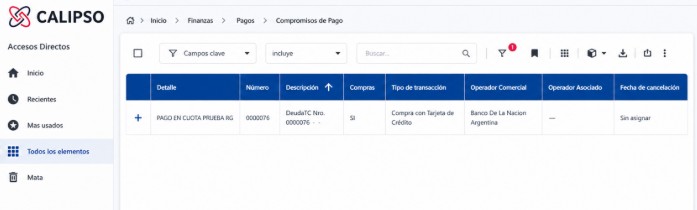
Cabecera de compromiso de pago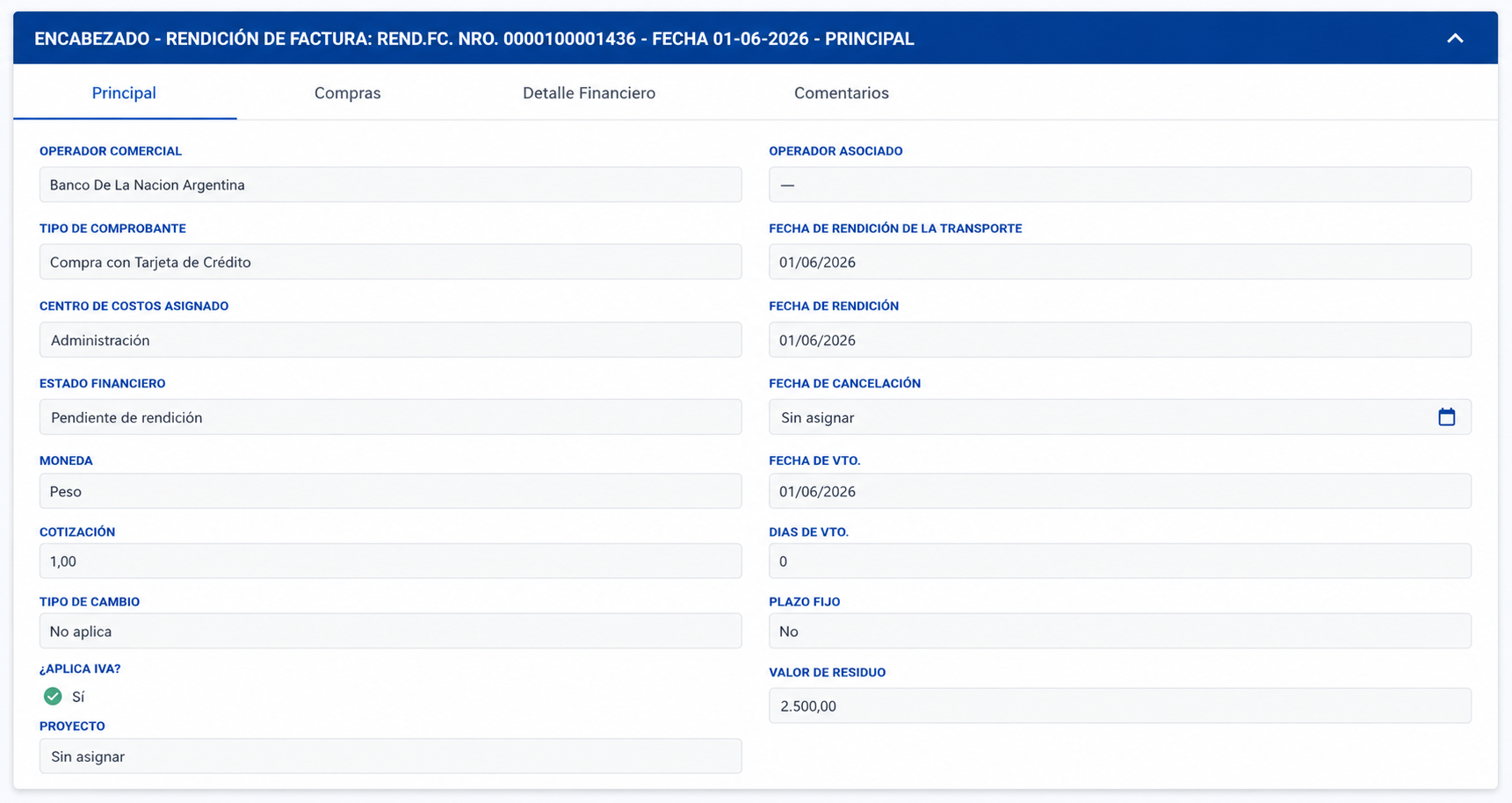
Item de compromiso de pago
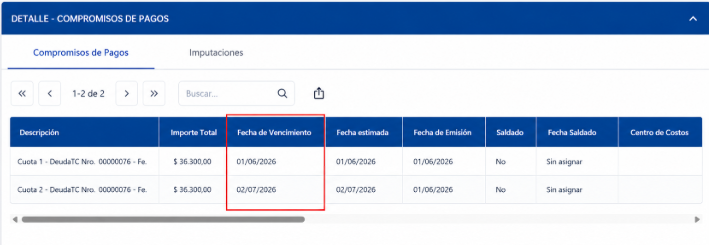
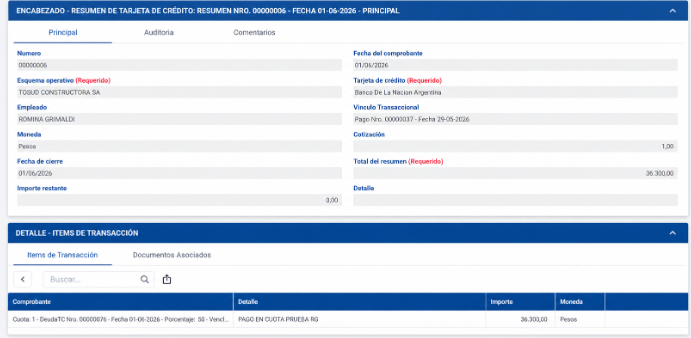
A fin de mes, cuando llegue el resumen bancario físico o en PDF, es momento de conciliar las cuotas que efectivamente vencieron:
Crea un nuevo Resumen de Tarjeta de Crédito.
Selecciona la Tarjeta de Crédito a liquidar.
Coloca la Fecha de Cierre (ej. el día de hoy).
En la pestaña "Detalle - Ítems de Transacción", llama a los consumos pendientes.
✨ Lógica de Control Automático: > Gracias a la parametrización inicial, el sistema solo arrastrará al resumen la cuota cuyo vencimiento caiga dentro del período de cierre. Las cuotas futuras permanecerán resguardadas como "Compromisos de Pago" pendientes hasta que sus respectivas fechas coincidan con los meses de cierre venideros.
Digita el Total del resumen verificado contra el banco y confirma la operación.
¿Le ha sido útil este artículo?
¡Qué bien!
Gracias por sus comentarios
¡Sentimos mucho no haber sido de ayuda!
Gracias por sus comentarios
Sus comentarios se han enviado
Agradecemos su esfuerzo e intentaremos corregir el artículo