Introducción
El presente documento tiene por objetivo guiar al usuario en la aplicación de la nueva funcionalidad “Habilita Múltiple CBU”. Su implementación tiene como finalidad:
poder registrar más de un CBU en un mismo Proveedor;
asignar el CBU que corresponda aplicar en un pago, seleccionándolo desde un menú desplegable que se encuentra en los formularios de Documentos a Pagar y Órdenes de Pagos.
Asociar la Factura de Proveedor con el registro de Documentos a Pagar correspondiente.
Versión word: Ca. ERP. Habilita múltiple CBU (doc)
___________________________________________________________________________________________________
Alcance
La funcionalidad permite:
- dar de alta más de un CBU en un mismo registro de Proveedor;
- para luego poder seleccionar el que corresponda aplicar en un pago.
Desde un menú desplegable en los formularios previos de DAP y OP, se podrá filtrar por CBU y el sistema traerá para pagar los comprobantes asignados con dicho dato como filtro.
Nueva funcionalidad
Teniendo en cuenta este alcance, se crearon:
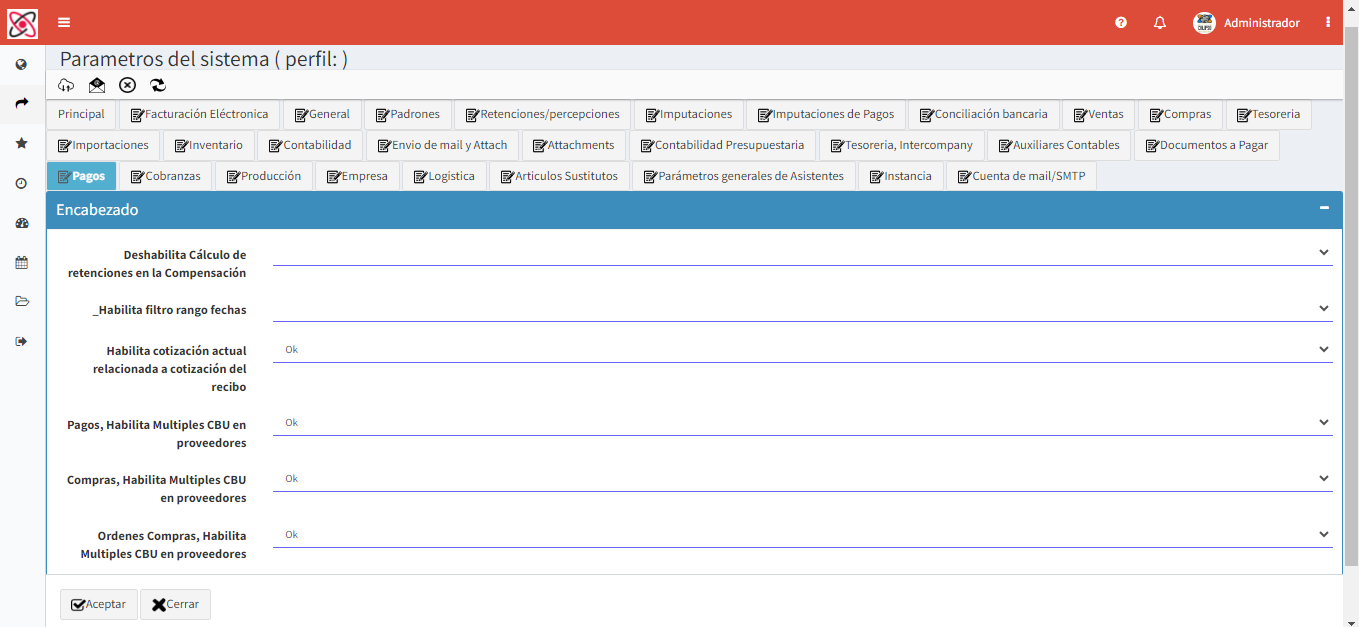
tres nuevas propiedades que se habilitan desde los Parámetros, en la sección Pagos:
Pagos, Habilita Múltiples CBU en Proveedores
Compras, Habilita Múltiples CBU en Proveedores
Órdenes Compras, Habilita Múltiples CBU en Proveedores
El Objeto Lista CBUs en el registro de Proveedor, desde el cual el usuario podrá configurar y dar de alta múltiples CBU.
___________________________________________________________________________________________________
Procedimiento de usuario
El procedimiento general para aplicar la funcionalidad “Habilita Múltiples CBU en proveedores”, consta de los siguientes pasos que serán desarrollados en este apartado:
Habilitar la funcionalidad, desde Parámetros del Sistema.
Dar de alta (N) CBU en el Registro de Proveedor.
Asignar el CBU a aplicar en el pago, en la Factura de Proveedor.
Setear Valores de Tesorería.
Asignar el CBU a aplicar en el pago, en el Documento a Pagar.
Habilitar funcionalidad
Desde la sección Pagos (Parámetros), el usuario deberá habilitar la funcionalidad, para que esta se encuentre disponible y activa al momento de dar de alta cada CBU y poder aplicar el que corresponda a un pago en los Documentos a Pagar y Órdenes de Pago.
Pasos a seguir
1. Acceder, siguiendo la ruta: Sistema > Administración del Sistema > Circuitos y Documentos > Parámetros > Pagos.
2. En las propiedades Habilita Múltiples CBU en proveedores, indicar OK en cada una según corresponda:
Asignar CBU en la Factura de Proveedor
Desde Documentos de Compras, el usuario deberá asignar el CBU que corresponda aplicar al pago en la Factura de Proveedor.
Pasos a seguir
1. Registrar una nueva Factura de Proveedor, siguiendo la ruta: Documentos de Compras > Factura de Proveedor > Registro.
2. Completar los datos requeridos en el formulario.
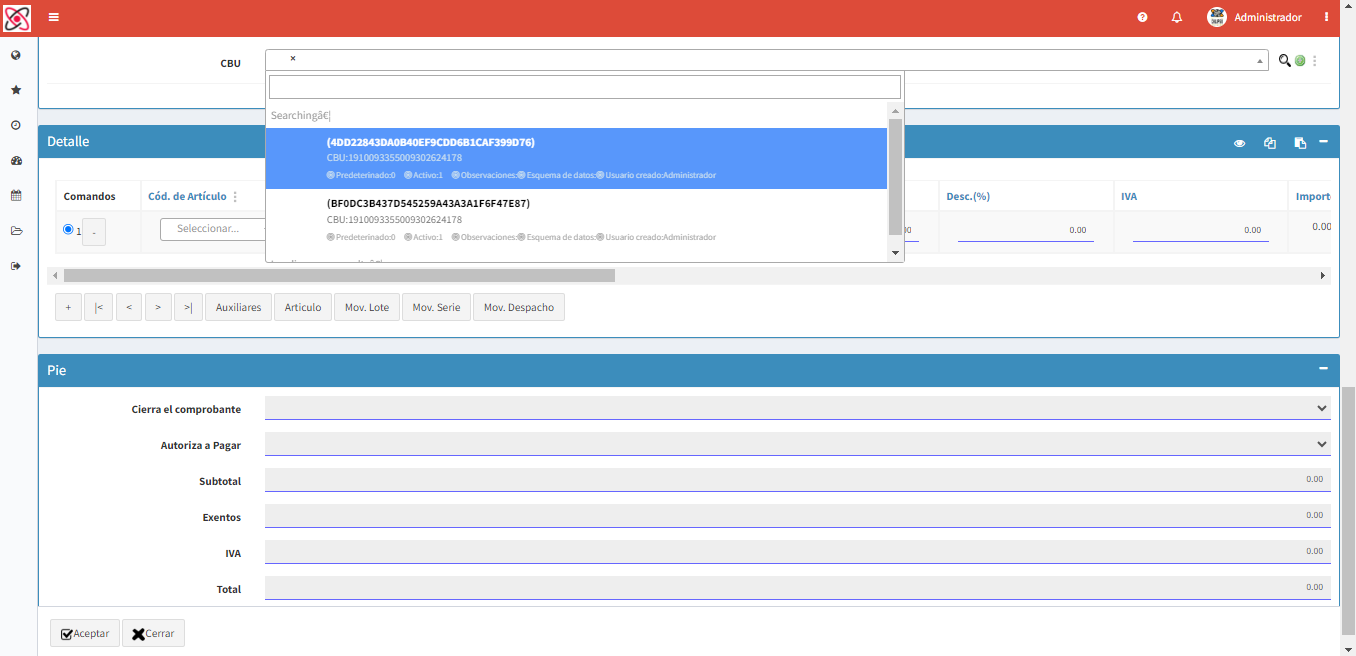
3. En el campo CBU, seleccionar el CBU que corresponda aplicar en el pago de dicha factura: en el menú desplegable aparecerán los CBU que hayan sido dados de alta previamente.
4. Aceptar para guardar la configuración realizada.
Tener en cuenta:
Si la Factura de Proveedor es un registro en base a un Documento de Orden, el campo CBU se va a trasladar al documento posterior, por Workflow.
El campo CBU es editable para dar la posibilidad de modificarlo en la Factura de Proveedor en caso necesario. No obstante, existe la opción de configurarlo como no editable.
Setear Valores de Tesorería
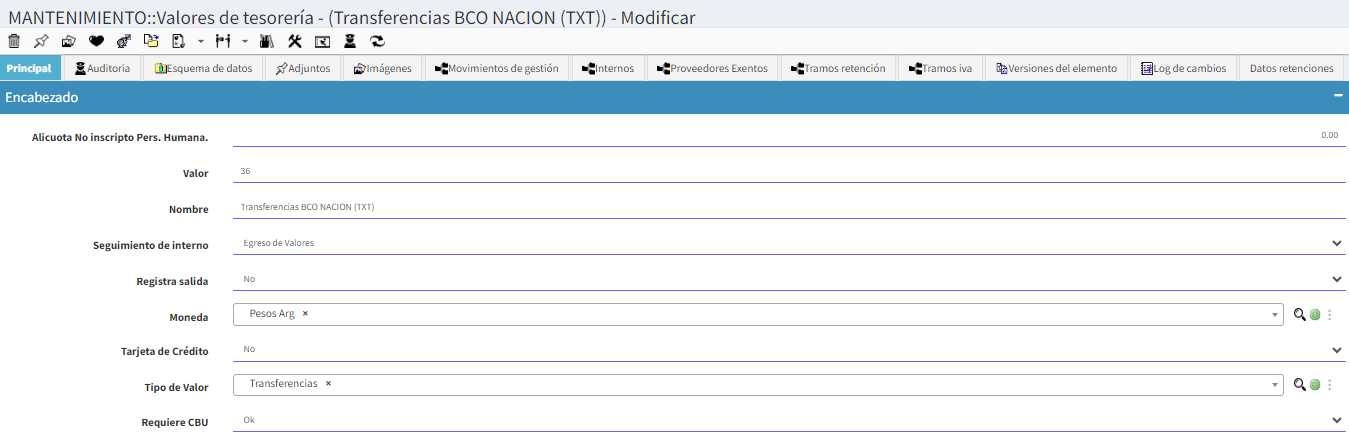
Antes de avanzar hacia el pago, se deberá setear los valores de Tesorería que requieren el dato CBU.
Esta acción será controlada en los DAP y OP.
Asignar CBU en Documentos a Pagar
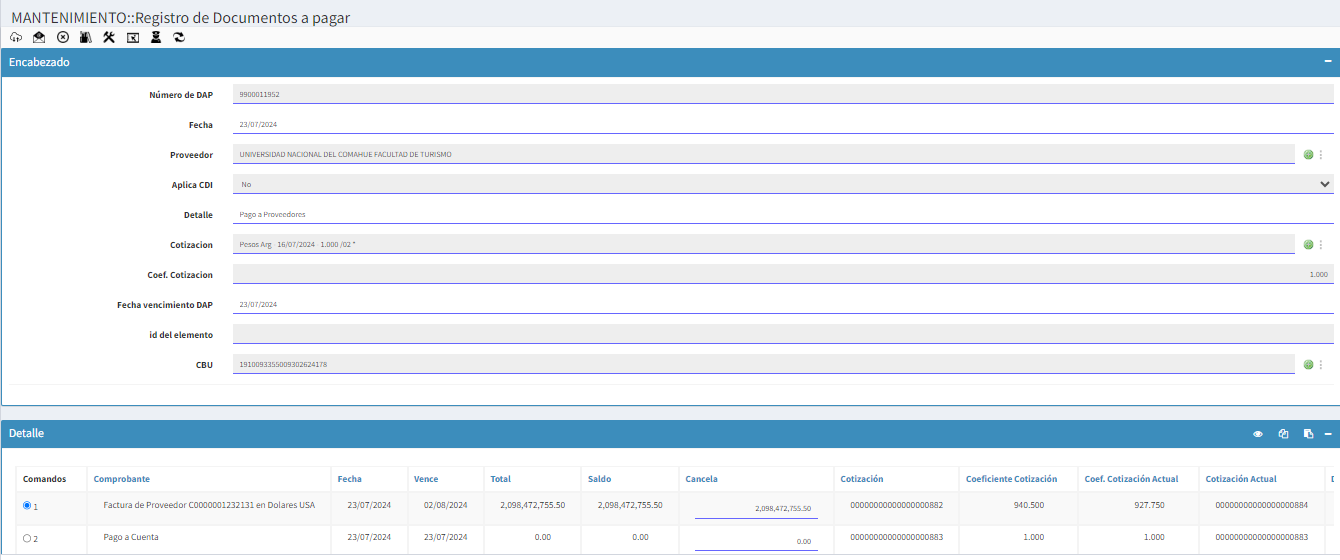
Desde Documentos a Pagar, el usuario deberá asociar la Factura de Proveedor en la cual se asignó el CBU a aplicar en el pago.
Pasos a seguir
1. Registrar un nuevo DAP, siguiendo la ruta: Compras > Documentos a Pagar > Registro.
2. Completar los datos requeridos.
3. En el campo Seleccione CBU, indicar el CBU que haya asignado anteriormente en la Factura de Proveedor:
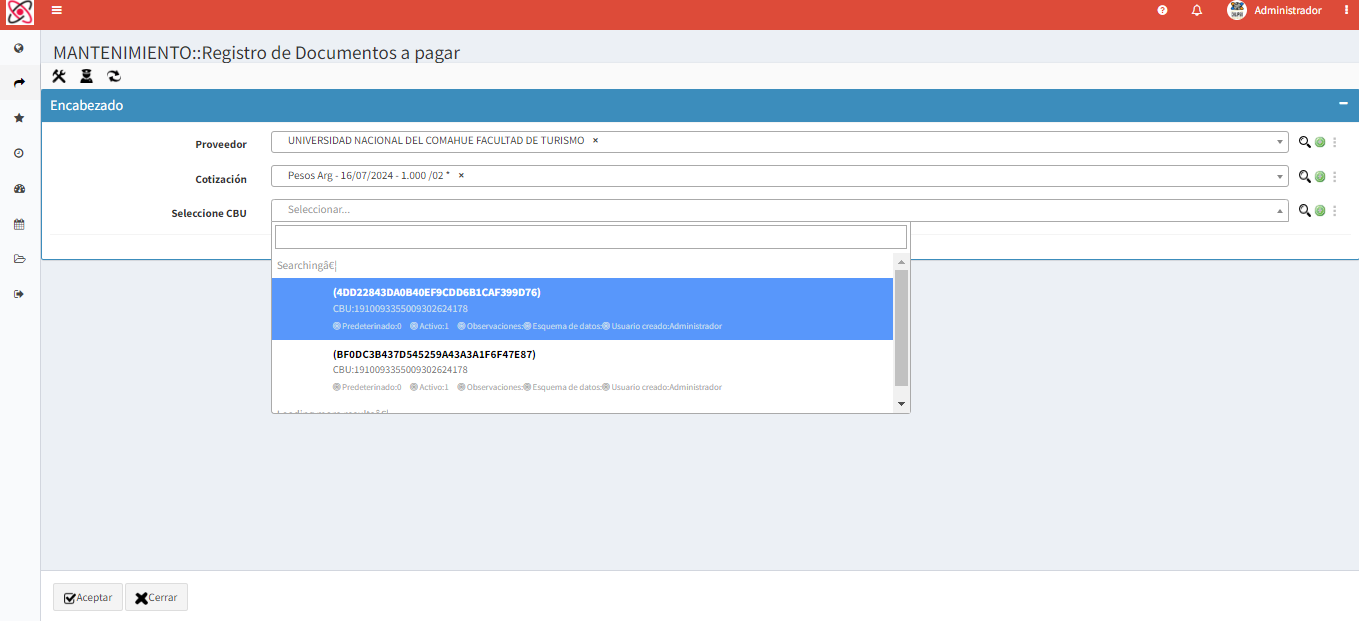
4. Al aceptar y completar la operación, la Factura de Proveedor se asocia al Documento a Pagar que tiene asignado el mismo CBU para aplicar en dicho pago:
5. Aceptar para guardar la configuración realizada.
Dar de alta (N) CBU
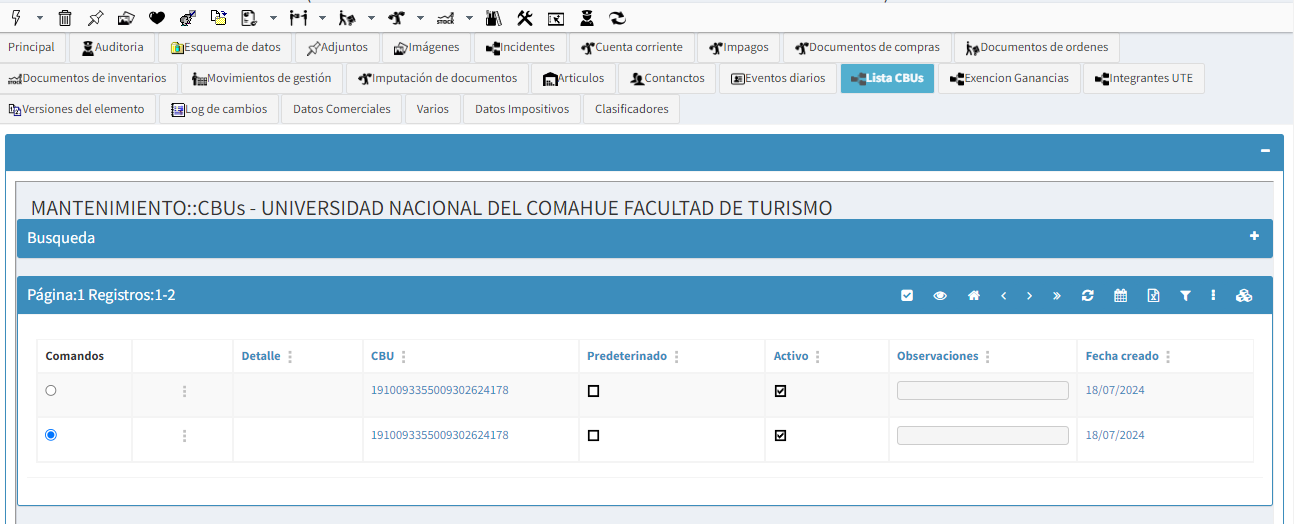
Desde el objeto Lista CBUs el usuario podrá dar de alta más de un CBU en el Registro de un mismo Proveedor.
Pasos a seguir
1. Acceder, siguiendo la ruta Sistema > Compras > Proveedores.
2. Seleccionar el Proveedor que corresponda; o, bien, registrar uno nuevo utilizando la herramienta agregar (+): se abrirá el formulario de Registro de Proveedor.
Nota: En el campo Detalle, agregar siempre un dato vinculante; puede ser solo el CBU (u otro).
3. Acceder a la solapa Lista CBUs y completar los datos requeridos:
4. Aceptar para guardar la configuración realizada.
Versión 1.0 desarrollada a partir del requerimiento VLCWA-710
¿Le ha sido útil este artículo?
¡Qué bien!
Gracias por sus comentarios
¡Sentimos mucho no haber sido de ayuda!
Gracias por sus comentarios
Sus comentarios se han enviado
Agradecemos su esfuerzo e intentaremos corregir el artículo