Descripción
Esta funcionalidad se aplica cuando, en un plazo determinado, existan acciones de venta, como pueden ser -por ejemplo- descuentos en un determinado artículo o agrupación de artículos, según rubro, familia, grupo o línea.
En este instructivo, encontrará:
a) información relacionada a su alcance y configuración para su uso funcional;
b) información técnica para su implementación.
Configuración funcional
Alcance
La funcionalidad Promociones, permite realizar las definiciones y relaciones necesarias, para luego cubrir el procesamiento de cálculos en Documentos de Orden tipo Venta y en Documentos de Ventas.
Para ello, se deberán cumplir tres pasos:
1. Definir las Promociones y su comportamiento
2. Asociar las Promociones definidas, a un artículo o agrupador, según corresponda.
3. Habilitar la Promoción en los Documentos de Orden.
1. Definición de Promociones
Para poder realizar el procesamiento de cálculos, previamente se debe crear la Promoción y definir la lógica que seguirá su comportamiento, siguiendo estos pasos:
1. Acceder a la carpeta Definiciones y, luego, seleccionar Promociones.
2. Agregar una nueva Promoción, usando el botón Crear.
3. Al hacerlo, se desplegará el formulario inicial de Promociones.
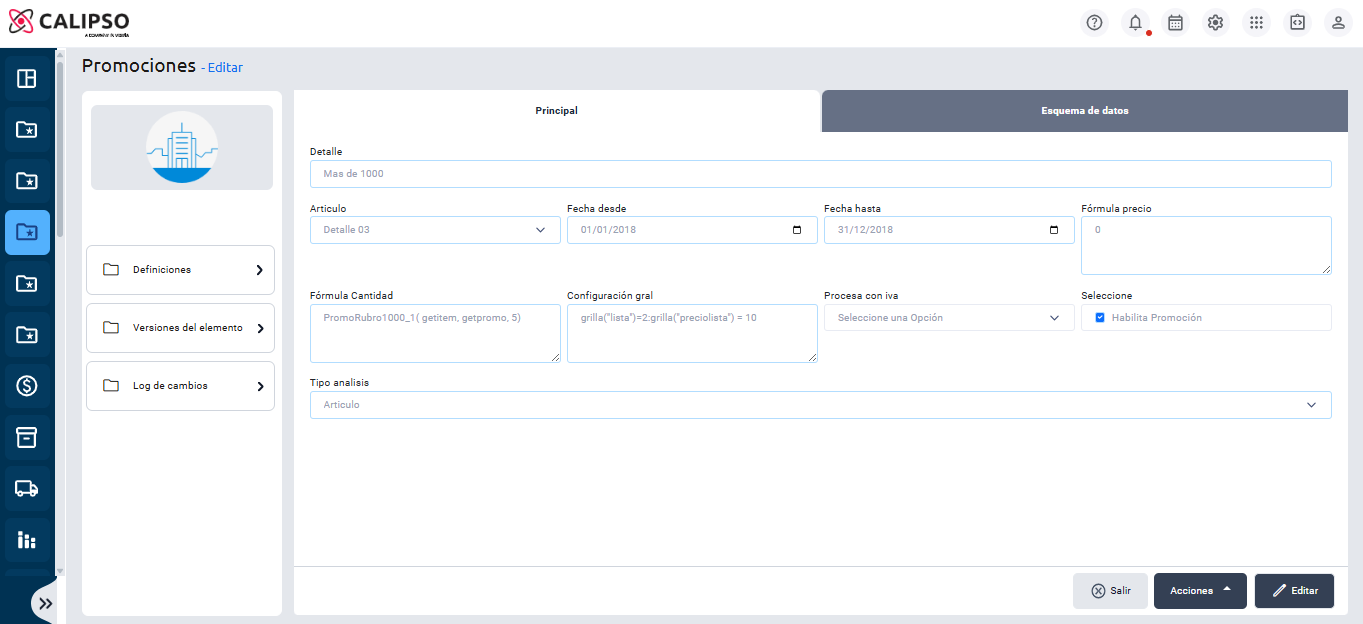
4. Definir las propiedades y, al finalizar, guardar la configuración realizada. Para completar los campos, tener en cuenta las siguientes referencias:
Pantalla
Propiedades a definir
- Detalle: indicar el nombre o una breve descripción que identificará a la Promoción y -posteriormente- se mostrará en el detalle de los documentos.
- Artículo: se define el artículo asociado a la Promoción, que aparecerá en el detalle de la Orden o Venta.
- Fecha desde/fecha hasta: se define el rango de vigencia de la Promoción.
- Fórmula precio: se define la lógica de cálculo para el precio de la Promoción. Parámetros enviados: getitem y getpromo.
- Fórmula cantidad: se define la lógica de cálculo para cantidad de la Promoción. Parámetros enviados: getitem y getpromo.
- Configuración gral: se definen datos relevantes para el registro de la grilla, como: centro de costo, unidad de negocios, lista de precio asociada, etc. Parámetros enviados: grilla, getitem y getpromo.
- Procesa con iva: trae desde el artículo de Promoción, la alícuota de IVA definida.
- Habilita promoción: tildar esta propiedad para activar la Promoción.
- Tipo Análisis: seleccionar la forma de evaluar la Promoción, teniendo en cuenta los agrupadores definidos: Artículo, Rubro, Familia, Grupo. Línea.
2. Asociar las Promociones a los Artículos
En este paso, deberá asociar la Promoción a los ítems de la grilla del documento. El sistema permite establecer dos posibles relaciones:
- relación con un Artículo. En este caso, el cálculo de la Promoción se hará por ese Artículo en particular.
- relación con un Agrupador, como son: Rubro, Familia, Grupo, Línea. En este caso, el cálculo de la Promoción se aplicará con todos los artículos que integren el Agrupador asociado.
En ambos casos, deberá completar el siguiente formulario:
Formulario de carga
1. Al finalizar la Definición de la Promoción, se abrirá un nuevo formulario.
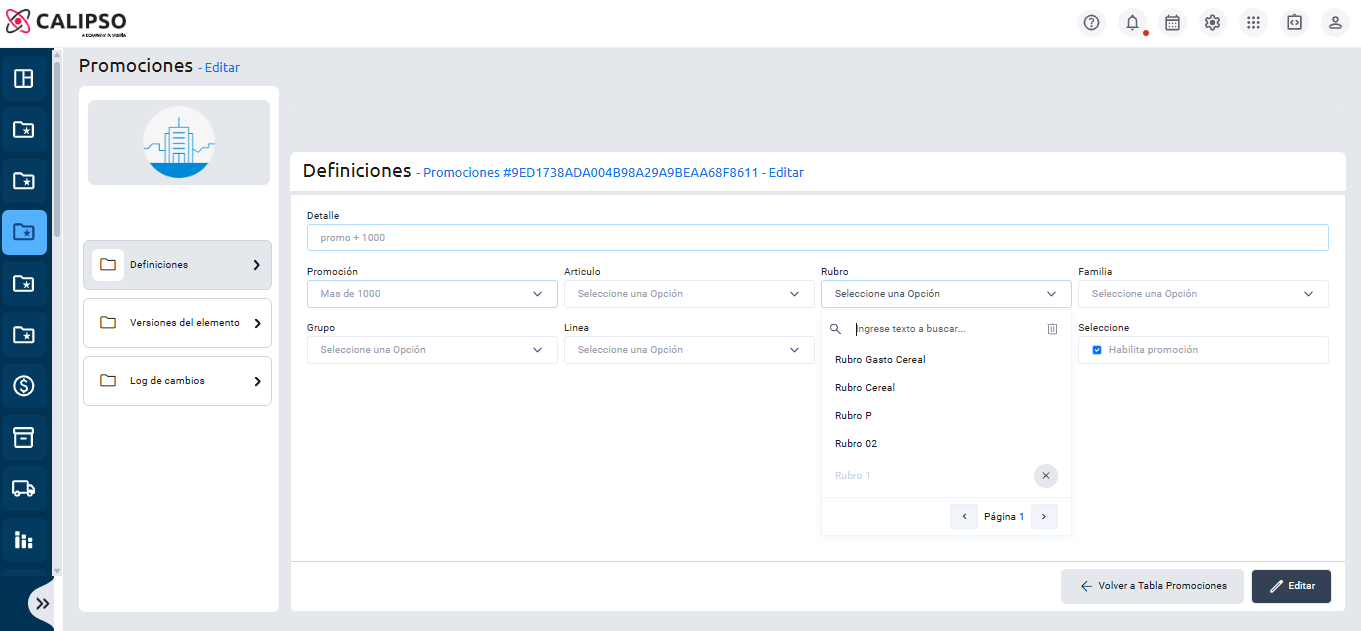
2. Completar los campos, teniendo en cuenta las siguientes referencias:
Pantalla
Propiedades
- Detalle: indicar una breve descripción de la Promoción asociada a la relación. Si este campo queda vacío, toma el detalle cargado en la Definición previa.
- Promoción: seleccionar el nombre que identifica a la Promoción, según el Detalle cargado en la Definición previa.
- Artículo/Rubro/Familia/Grupo/Línea: asignar solo uno de estos campos, según se deba asociar la Promoción a un solo artículo o a uno de los agrupadores. En dicho campo, seleccionar de la grilla, la opción que corresponda.
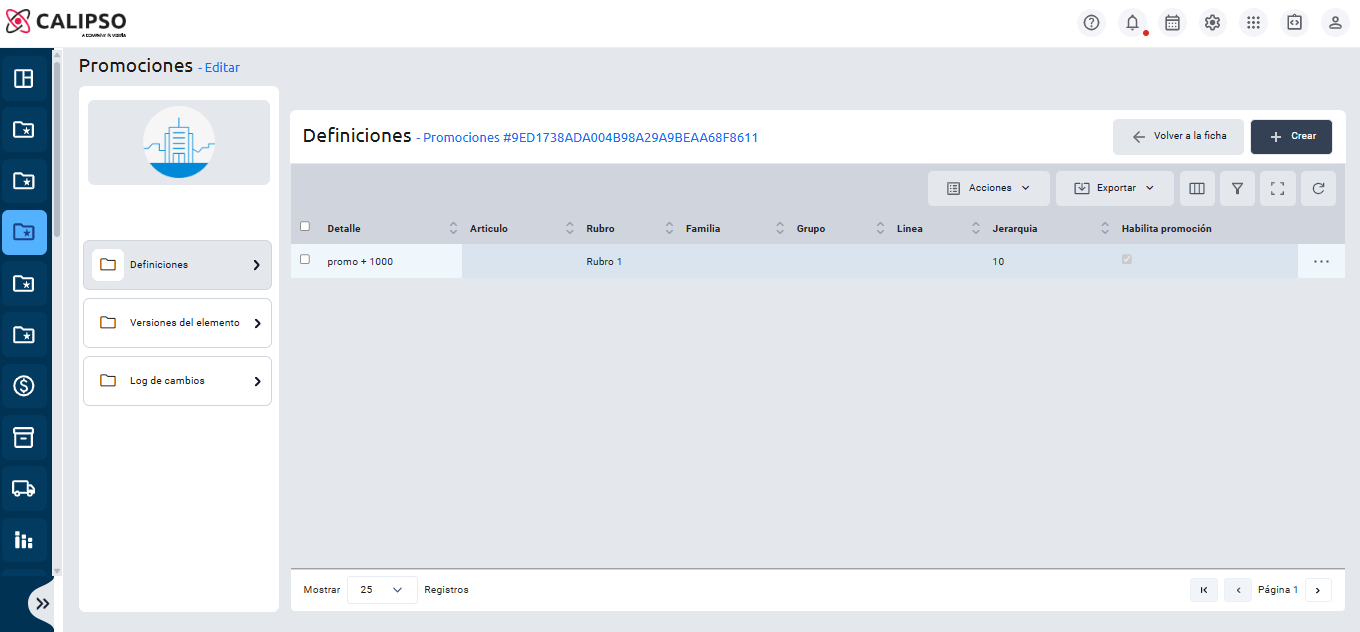
- Jerarquía: se define la secuencia de cálculo de promociones, en caso de existir más de una para el mismo artículo.
- Habilita promoción: tildar esta propiedad, para activar la Promoción en esta relación.
3. Habilitar Promoción en los Documentos
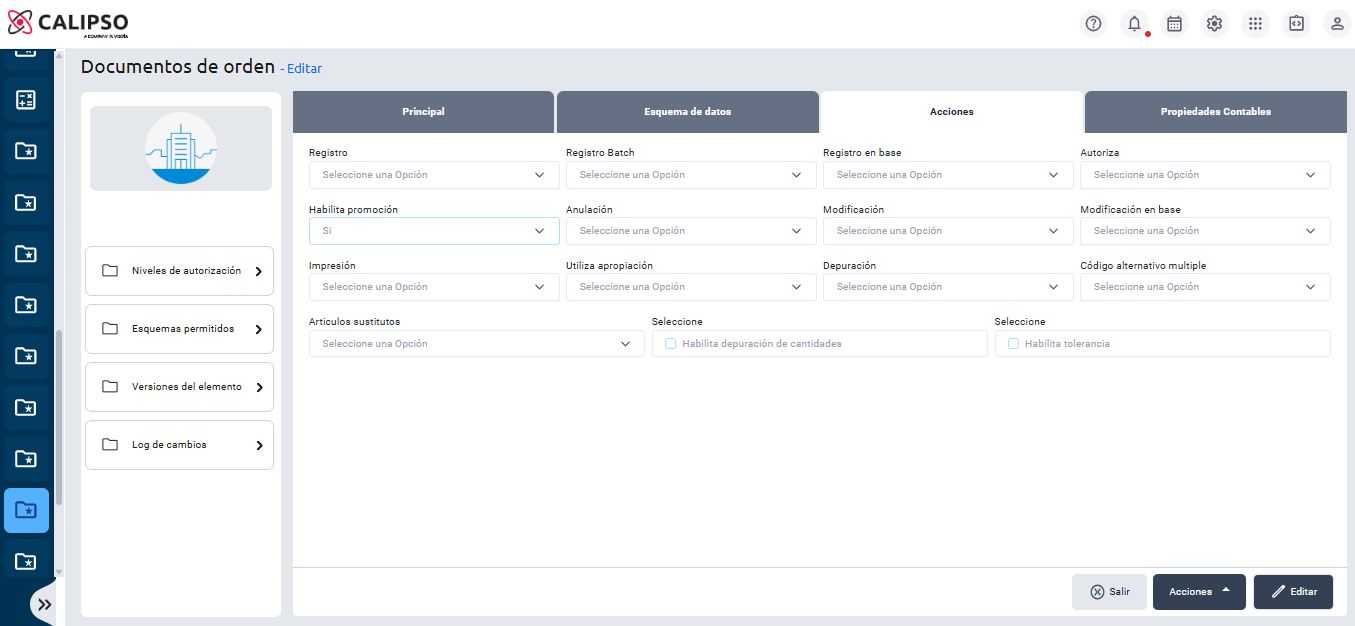
Una vez realizadas las definiciones y relaciones previas, deberá habilitar la Promoción para que su cálculo pueda ser procesado en los documentos correspondientes. Para ello, seguir estos pasos:
1) Acceder a los Documentos de Orden.
2. En la solapa Acciones, indicar SI en el campo Habilita Promoción.
3) Guardar la configuración realizada.
______________________________________________________________________
Información técnica para su implementación
Parámetros enviados
Los parámetros enviados a las fórmulas, son: GetItem y GetPromo.
GetItem: los datos enviados por getitem son los siguientes:
- proctipo: tipo de procesamiento, si es por artículo a agrupador, los códigos que se entregan son; A – Artículo, R – Rubro, F – Familia, G . Grupo, L Línea.
- código: código de registro de promoción, este va a depender del tipo de comportamiento. Por ejemplo, si el tipo de comportamiento es artículo, el código será de articulo; si es rubro, será el código de rubro asociado a la promoción,
- canti: es la suma de cantidad definida en la grilla del documento. Por ejemplo, si la promoción está definida por articulo, será la suma de la cantidad por cada artículo. Si la promoción está definida por rubro, para este caso será la suma de la cantidad de todos los artículos definidos en ese rubro.
- precio: en esta propiedad se entrega el precio promedio de todos los artículos que integran el análisis de la promoción.
- importe: es la suma del campo importe de la grilla de todos los artículos que integran el análisis de la promoción.
- reg: cantidad de registros de la grilla que integran la promoción.
GetPromo: Los datos enviados por getpromo, son los definidos en la entidad Promociones:
- Detalle: Detalle descriptivo de la promoción.
- Artipromo: Artículo asociado a la promoción.
- fechad – fechah: Fechas que definen la vigencia de la promoción.
- Proctipo: Tipo de comportamiento de la promoción.
Para la definición del comportamiento general, se agrega el parámetro grilla. En este parámetro "viaja" el registro activo de la grilla, que es el de la Promoción.
Ejemplos de funciones
A continuación se detallan diferentes Ejemplos de funciones creadas para el cálculo de precio de la promoción.
Aclaración: la lógica de cálculo no responde a un ejemplo concreto y solo se definen a efectos de mostrar cómo se pueden armar las funciones.
Function AplicaPromo10(arti,promo)
' Función que calcula un descuento para cantidad mayores a 10.
Dim xsuma
dim precioArti
dim x
xsuma = arti("canti")
precioArti = f.traecam("stock","precio1",arti("codigo"))
x= fix(xsuma/10)
AplicaPromo10 = precioArti * x
End Function
Function AplicaPromo2(arti,promo)
' Función que calcula para el segundo a mitad de precio.
Dim xsuma
dim precioArti
dim x
xsuma = arti("canti")
precioArti = f.traecam("stock","precio1",arti("codigo"))
x= fix(xsuma/2)
AplicaPromo2 = (precioArti / 2) * x
End Function
function PromoRubro1000( getitem, getpromo)
' Funcion que calcula si hay mas de 1000 articulos de un mismo rubro agrega un articulo en promocion.
' Definida para el script de precio.
dim precioArti
if getitem("importe") > 1000 then
precioArti = f.traecam("stock","precio1",getpromo("artipromo"))
else
precioarti = 0
end if
PromoRubro1000 = precioArti
end function
function PromoRubro1000_1( getitem, getpromo, xvalor)
' Funcion que calcula si hay menos de 1000 articulos de un mismo rubro agrega un articulo en promocion con cantidad 9.
if getitem("importe") < 1000 then xvalor = 9
PromoRubro1000_1 = xvalor
end function
_____________________
¿Le ha sido útil este artículo?
¡Qué bien!
Gracias por sus comentarios
¡Sentimos mucho no haber sido de ayuda!
Gracias por sus comentarios
Sus comentarios se han enviado
Agradecemos su esfuerzo e intentaremos corregir el artículo