Introducción
El presente manual describe cómo realizar Altas, Bajas y Modificaciones dentro del sistema.
Consideraciones
Opción Nuevo
Se podrán agregar nuevos registros presionando el botón Nuevo .

⚠️ Nota: La opción de crear un nuevo registro puede no estar disponible para ciertos elementos del sistema o para determinados usuarios, según el perfil de seguridad que tengan asignado.
Definiciones de Tipos de Campos
Estados de Campos
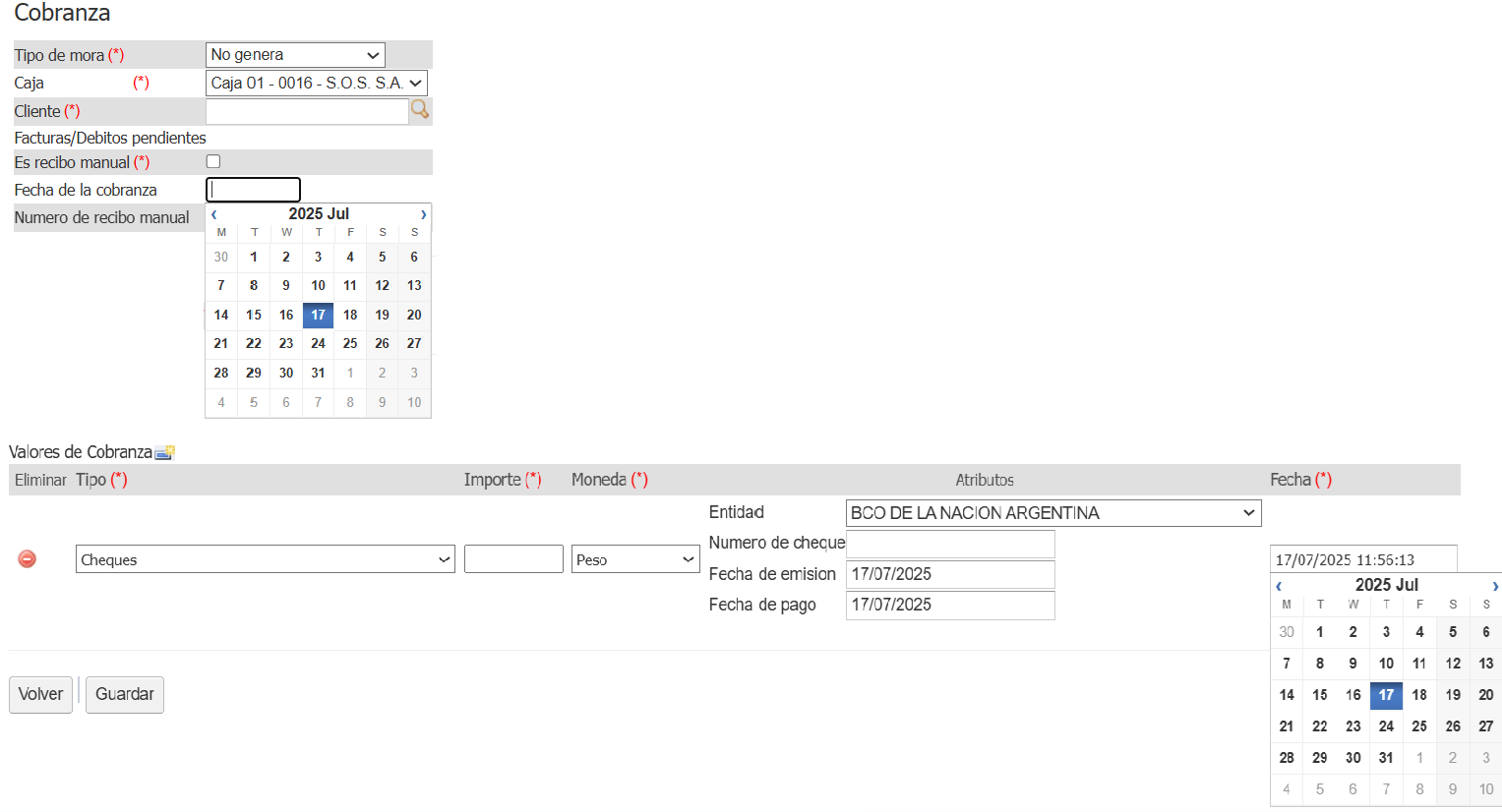
Campos no disponibles: Se presentan con fondo gris, indicando que no están habilitados para edición o interacción. Comúnmente se aplican a identificadores autogenerados por el sistema, de tipo alfanumérico.
Campos editables: Se presentan con fondo blanco, indicando que están habilitados para ser modificados por el usuario.
Campos obligatorios: Se identifican con un asterisco rojo (*), lo que indica que su completado es requerido antes de procesar la información.
Tipos de Campos de Entrada
Campos de texto: Permiten ingresar caracteres alfanuméricos. Su formato puede ser configurado según las necesidades del usuario o del sistema.
Campos de fecha: Permiten seleccionar una fecha mediante un calendario desplegable.
Campos con lista desplegable (dropdown): Ofrecen una selección de valores predefinidos disponibles en el sistema.
Campos con lookup: Proporcionan una funcionalidad de búsqueda y selección entre valores existentes en la base de datos.
Campos con checkbox: Permiten alternar entre dos estados mediante la selección o des-elección del campo, asignando un valor booleano: Verdadero (marcado) o Falso (desmarcado).
Opción Editar:

Para editar un registro existente, se debe hacer clic sobre el ícono de Editar elemento ![ícono editar] (representado por un papel y un lápiz).
Esto abrirá la pantalla del editor, donde se podrán modificar los datos del elemento seleccionado.
⚠️ Nota: La opción de edición puede no estar disponible para ciertos elementos del sistema o para algunos usuarios, según el perfil de seguridad asignado.
(Se repiten aquí los mismos estados y tipos de campos ya mencionados anteriormente. Se sugiere eliminar la repetición o referenciar la sección anterior si es un documento largo.)
Estados de Campos
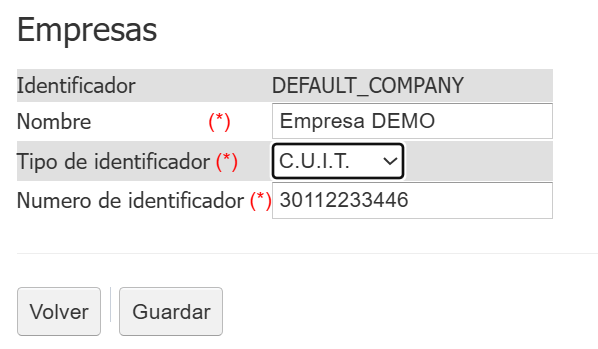
- Campos no disponibles: Presentan fondo gris, indicando que no están habilitados para edición o interacción. Habitualmente se presenta en los Identificadores autogenerados para los objetos el sistema, siendo un valor alfanumérico.
- Campos editables: Presentan fondo blanco, indicando que están disponibles para modificación por parte del usuario.
- Campo obligatorio: Identificado con un asterisco rojo (*), indica que su completado es requerido antes de procesar la información.
Tipos de Campos de Entrada
- Campos de texto: Permiten el ingreso de caracteres alfanuméricos, siendo configurables según los requerimientos del usuario.
- Campos de fecha: Permiten la selección de una fecha en un calendario desplegable según los requerimientos del usuario.
- Campos con lista desplegable (dropdown): Ofrecen una selección de valores predefinidos existentes en el sistema.
- Campos con lookup: Proporcionan funcionalidad de búsqueda y selección sobre valores existentes en la base de datos.
- Campos con checkbox: Permiten alternar entre dos estados mediante selección/des-elección, estableciendo un valor booleano verdadero (marcado) o falso (desmarcado).
Opción Eliminar:


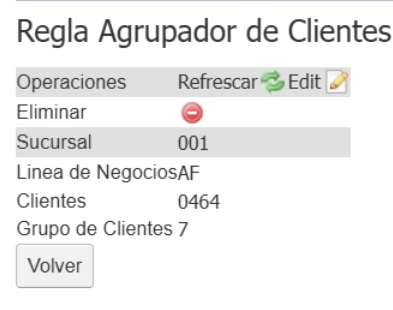
Primero se debe ingresar al visor del registro a través del icono ver (lupa).
El siguiente paso es hacer click sobre el icono de Eliminar elemento (botón rojo redondo)
El sistema solicitara la confirmación para eliminar el registro con mensaje en una ventana emergente como medida de seguridad.
Una vez realizada la confirmación de eliminación, el registro sera eliminado, y no es posible revertir esta acción.
Botón eliminar
¿Le ha sido útil este artículo?
¡Qué bien!
Gracias por sus comentarios
¡Sentimos mucho no haber sido de ayuda!
Gracias por sus comentarios
Sus comentarios se han enviado
Agradecemos su esfuerzo e intentaremos corregir el artículo