Desde el módulo Documentos podés encontrar rápidamente cualquier archivo cargado en la plataforma.
¿Cómo buscar?
Seleccioná la Aplicación con la que querés trabajar (si tenés más de una).
Elegí uno o varios filtros según lo que necesites buscar. (Buscar documento por palabra clave)
Hacé clic en Buscar.
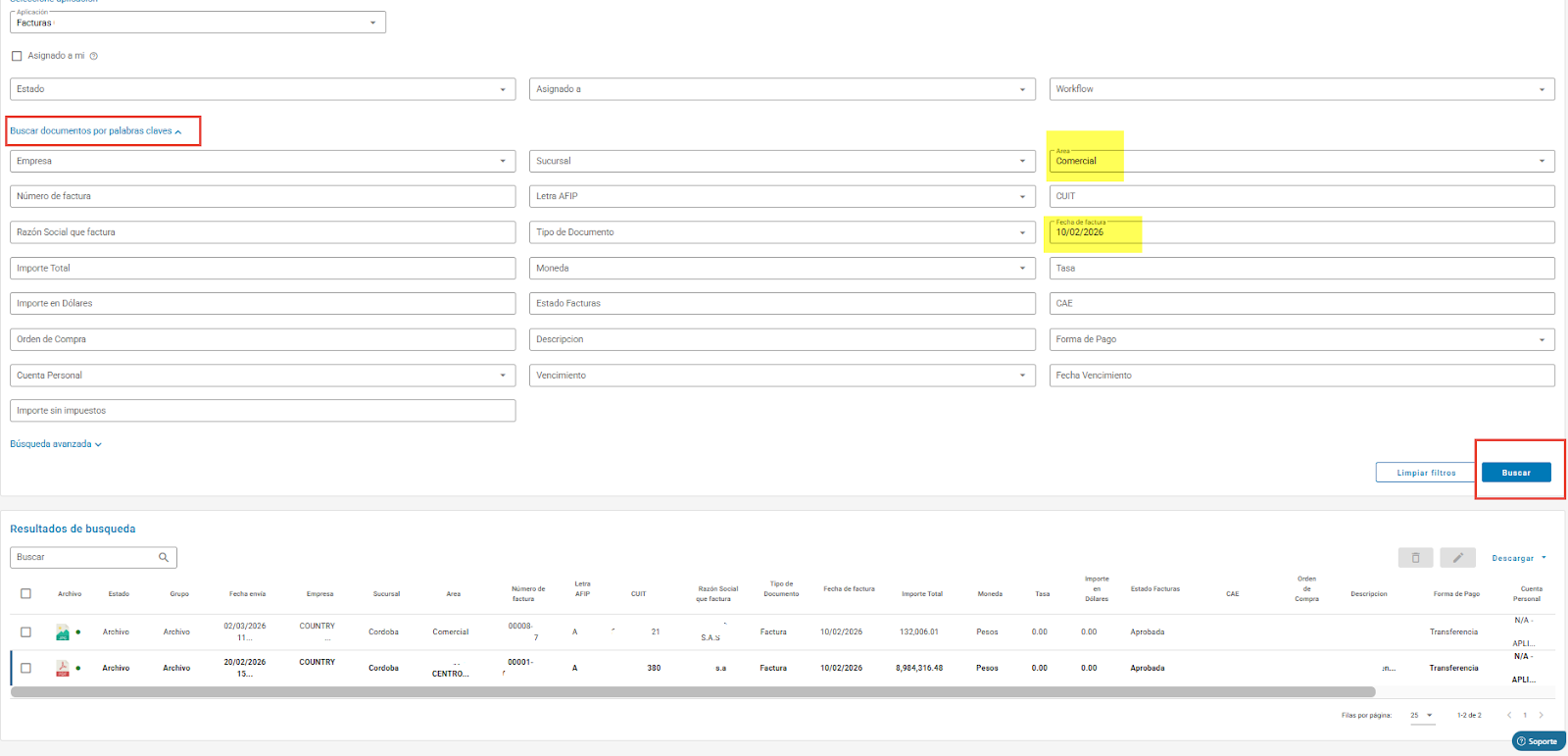
Si querés empezar de nuevo, usá el botón Limpiar filtros.
Tips para mejorar la búsqueda
Podés combinar varios campos para resultados más precisos.
Los filtros cambian según la aplicación seleccionada.
Cuanto más específico seas, mejores resultados vas a obtener.
Búsqueda avanzada
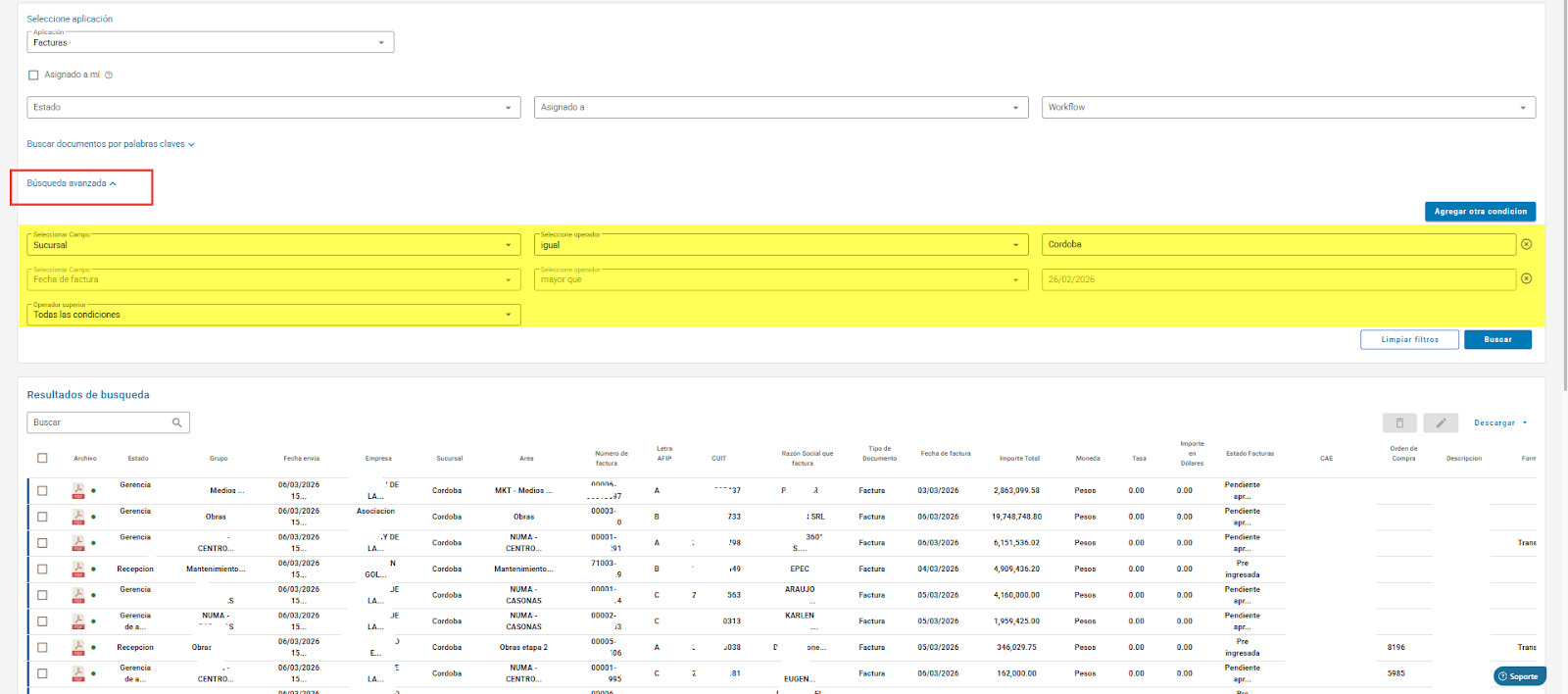
Si necesitás ir un paso más allá, usá la opción Búsqueda avanzada.
Ahí podés:
Elegir un campo específico
Definir un operador (por ejemplo: contiene, igual a, etc.)
Escribir una palabra clave
También podés sumar más condiciones con “Agregar otra condición”.
Tipos de búsqueda
Todas las condiciones → resultados que cumplen TODO
Al menos una condición → resultados que cumplen ALGUNO
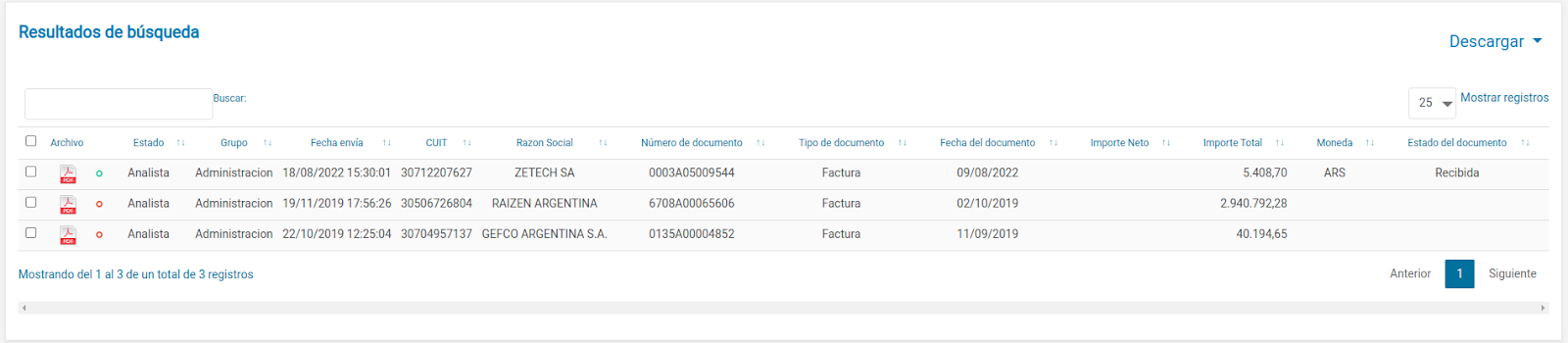
Resultados de Búsqueda
Los resultados de la búsqueda se mostrarán en la tabla de resultados
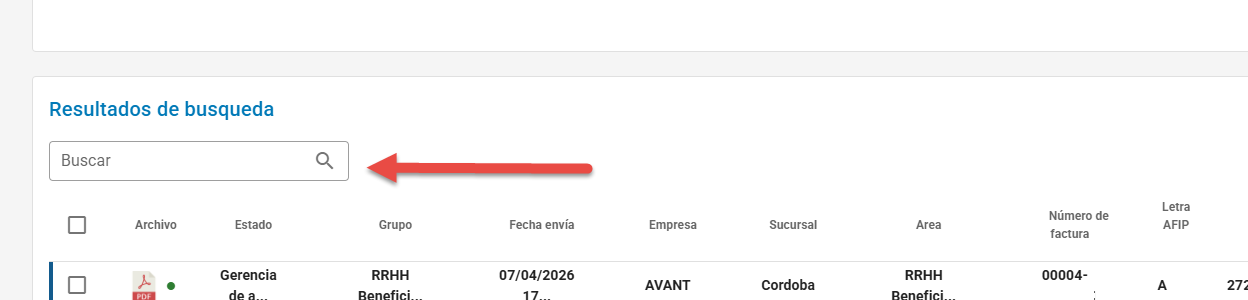
La tabla de resultados cuenta con una barra de búsqueda para refinar los resultados, ingresando el valor a buscar y finalmente pulsando Enter..
Los resultados de búsqueda se puede:
Descargar resultados en CSV
Descargar documentos en ZIP (con todos los documentos seleccionados en la tabla de resultados)
Generar un PDF unificado (legajo)
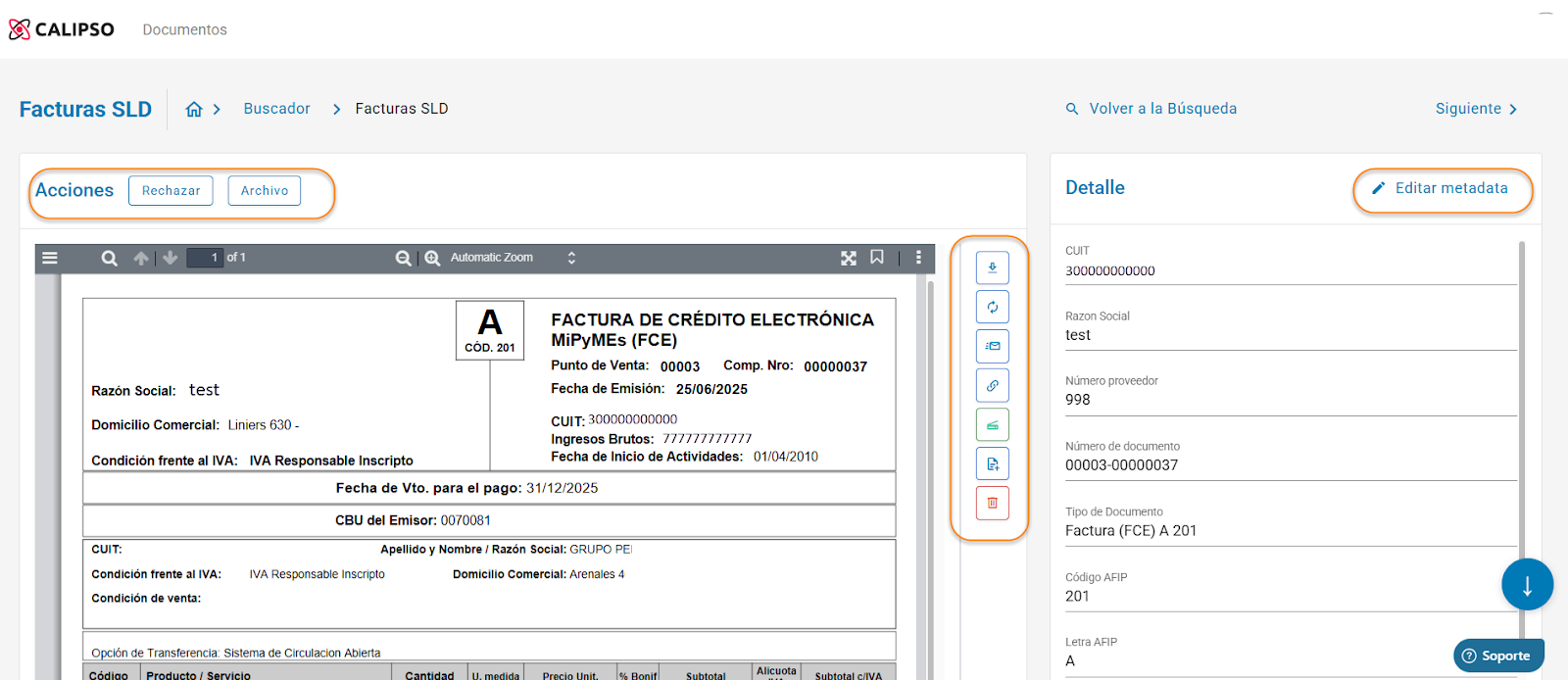
Ver detalle de un documento
¿Querés ver más información?
- Hacé clic sobre cualquier resultado.
Desde ahí vas a poder:
Visualizar el documento (PDF o imagen)
Editar sus datos.
Realizar acciones de workflow sobre el documento.
Descargarlo
Subir una nueva versión
Compartirlo por mail
Imprimirlo
Eliminarlo
¿Le ha sido útil este artículo?
¡Qué bien!
Gracias por sus comentarios
¡Sentimos mucho no haber sido de ayuda!
Gracias por sus comentarios
Sus comentarios se han enviado
Agradecemos su esfuerzo e intentaremos corregir el artículo