Para acceder al buscador de documentos, hacé clic en la opción Gestión de documentos dentro del menú de navegación.
Al ingresar, vas a visualizar en la parte superior una pestaña por cada aplicación que tengas configurada y visible según la definición de tu cliente. Debajo, se mostrará una grilla con los documentos correspondientes a la aplicación seleccionada.
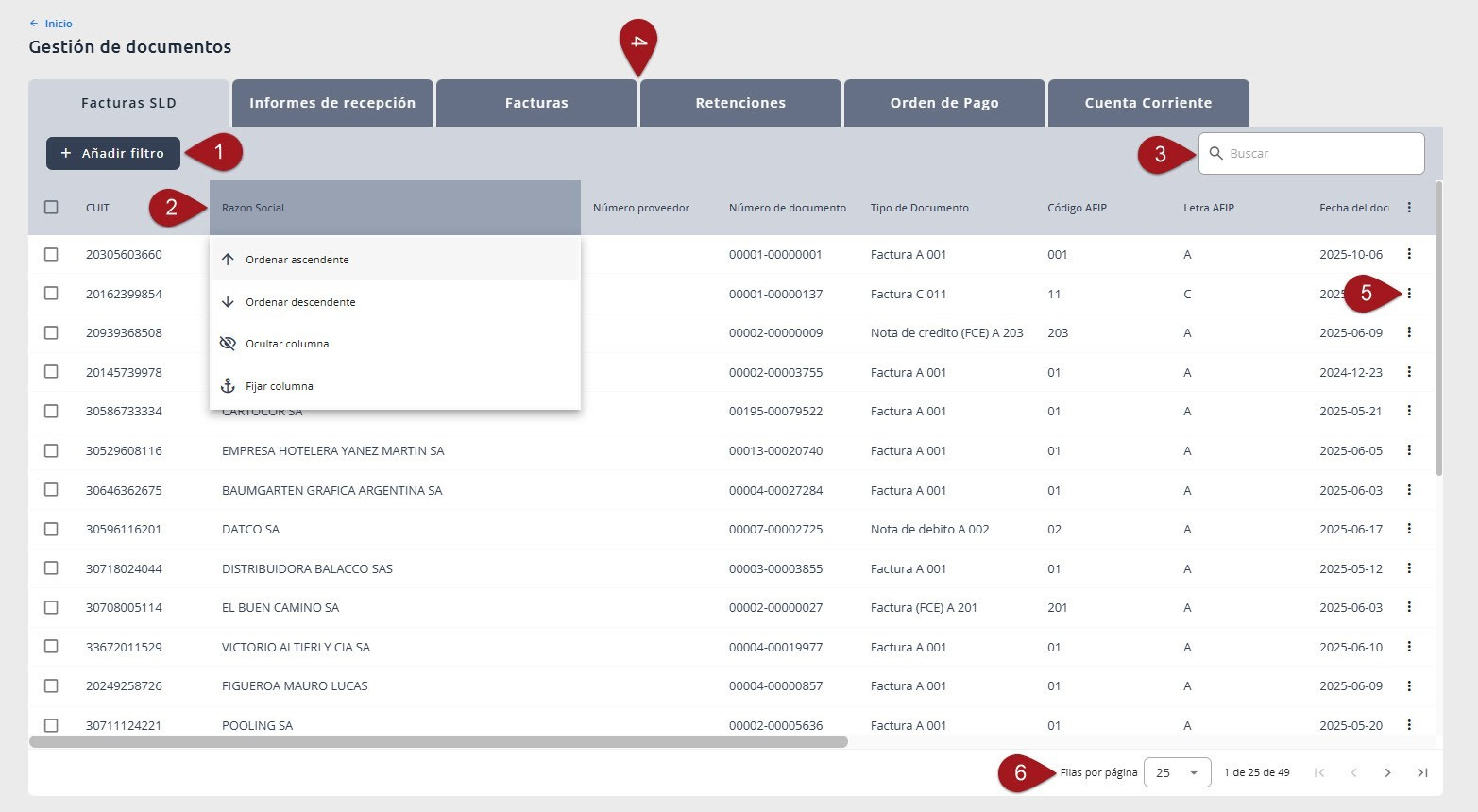
1) Filtros de búsqueda
Podés refinar los resultados haciendo clic en el botón Añadir filtro, donde podrás aplicar uno o varios filtros según los campos disponibles en la grilla.
Si aplicaste un filtro por error, hacé clic en Limpiar filtros para restablecer la búsqueda.
Una vez seleccionados los filtros deseados, presioná Aplicar. El panel lateral se cerrará automáticamente y la grilla se actualizará con los resultados obtenidos.
Los filtros aplicados aparecerán representados por chips identificativos en la parte superior. Podrás eliminarlos individualmente haciendo clic en la cruz de cada chip, o eliminarlos todos a la vez haciendo clic en el ícono del tacho.
2) Configuración y visualización de columnas
Como novedad, en esta nueva versión cada columna de la grilla puede: Ordenarse de forma ascendente o descendente, Ocultarse o fijarse y Reconfigurarse desde el menú de opciones
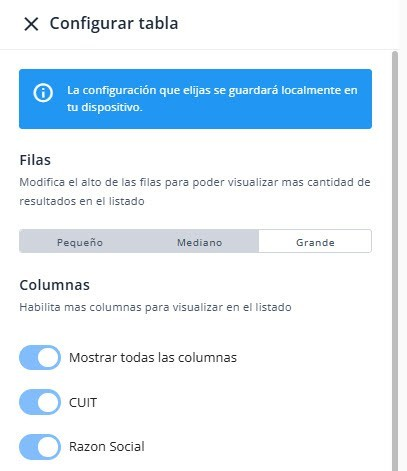
La configuración que definas se guardará localmente en el equipo donde la realices.
Si ocultaste una columna y querés volver a visualizarla, hacé clic en el menú de elipsis (⋯) ubicado a la derecha de la grilla y seleccioná la opción Configurar tabla.
Desde este panel podrás:
- Habilitar o deshabilitar columnas (cada una funciona como un interruptor)
- Ajustar el alto de las filas para visualizar más resultados simultáneamente (Lost amaños disponibles son: Pequeño, Mediano y Grande)
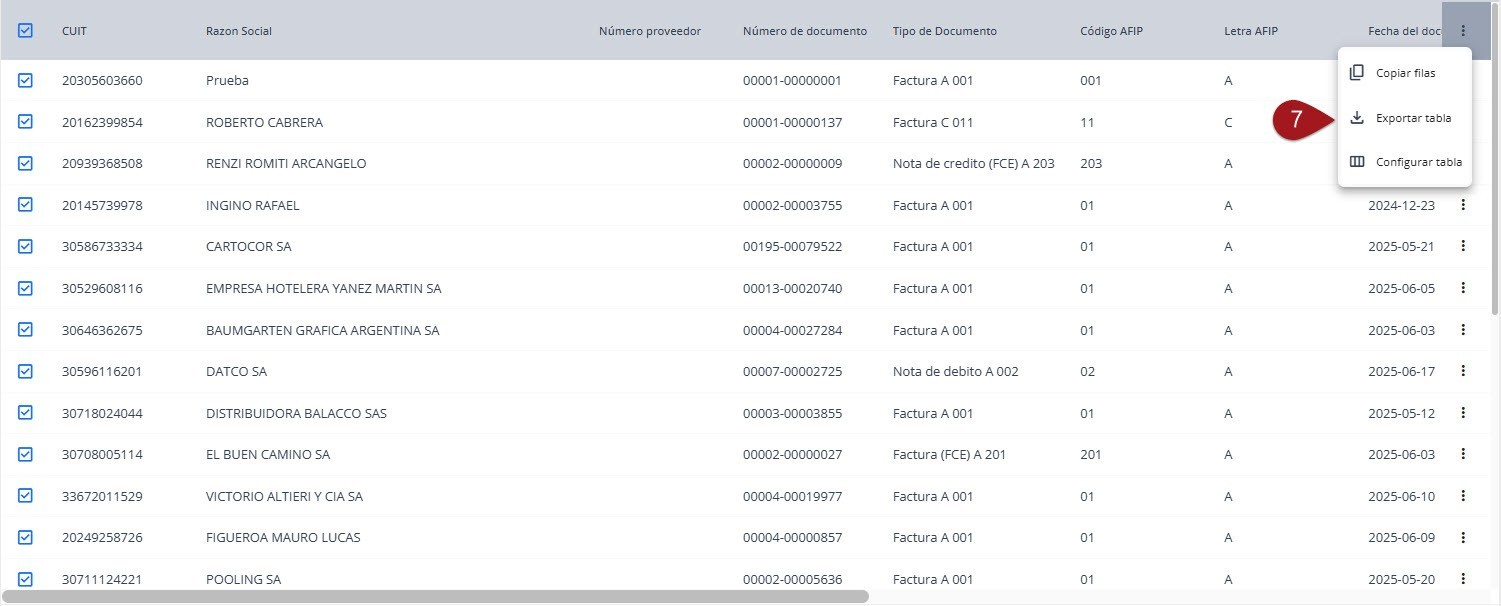
Además, la opción Exportar tabla te permitirá descargar un archivo CSV con toda la información visible en la grilla.
Si seleccionas una o más filas, se habilitará la opción Copiar filas, que copiará automáticamente las líneas elegidas al portapapeles.
3) Buscado rgeneral
En la esquina superior derecha vas a encontrar un buscador global, que te permitirá localizar registros dentro de la grilla por cualquiera de los campos disponibles.
4) Accionessobredocumentos
Cada documento cuenta con su propio menú de elipsis (⋯) con las siguientes opciones:
- Descargar
- Ver documento
- Documentos relacionados (cuando existan vínculos asociados)
- Al hacer clic en Descargar,el archivo se descargará automáticamente en tu equipo.
- Al seleccionar Ver documento,se abrirá una nueva ventana donde podrás visualizar el documento en el centro de la pantalla y su detalle en el panel izquierdo.
5) Paginador
Debajo de la grilla vas a encontrar un paginador, desde el cual podrás definir la cantidad de registros visibles por página.
Las opciones disponibles son 10, 25, 50, 100, 150 y 300 filas. Por defecto, se mostrarán 25 registros por página.
Visualización y versiones del documento
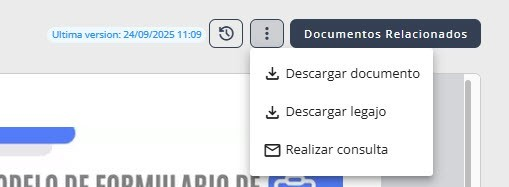
En la parte superior del documento vas a encontrar la última versión disponible, junto con su fecha y hora.
Podrás consultar el historial de versiones haciendo clic en el primer ícono disponible. Dentro del historial, las versiones se muestran en orden cronológico. La más reciente estará destacada con un chip azul con el texto Actual.
Cada versión incluye su fecha y hora, usuario de carga, asunto y la opción de descargarla manualmente.
A la derecha del documento se ubica un menú de elipsis con tres acciones disponibles:
- Descargar documento
- Descargar legajo (Se obtiene una descarga consolidada con todos los archivos asociados)
- Realizar consulta( Abre un panel lateral para enviar una consulta vinculada al documento)
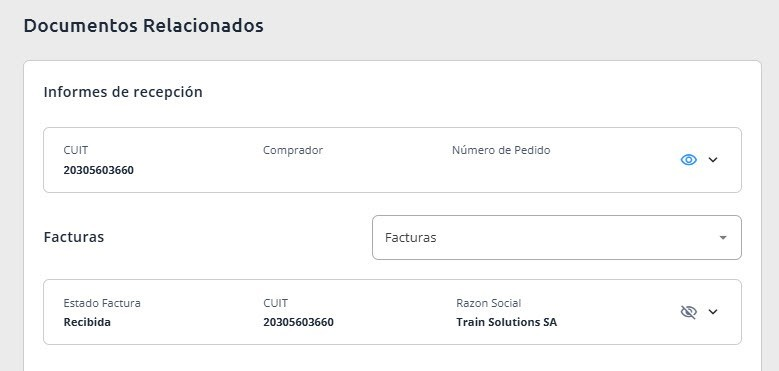
Documentos relacionados
Al hacer clic en el botón Documentos relacionados, se abrirá una nueva ventana en la que podrás visualizar, de manera ordenada, el documento original en la parte superior y los documentos asociados debajo.
Cada documento contará con su detalle individual y podrás visualizar el que desees haciendo clic en el ícono del ojo ?️. El documento seleccionado se mostrará automáticamente en el panel derecho.
Acciones disponibles en el documento
En la parte superior del documento tendrás disponibles los siguientes botones: Descargar, Ampliar vista y Descargar legajo.

¿Le ha sido útil este artículo?
¡Qué bien!
Gracias por sus comentarios
¡Sentimos mucho no haber sido de ayuda!
Gracias por sus comentarios
Sus comentarios se han enviado
Agradecemos su esfuerzo e intentaremos corregir el artículo