El Dashboard es la pantalla principal y el punto de partida para visualizar indicadores generales, métricas y accesos rápidos a las principales aplicaciones del sistema.
Desde esta vista el usuario podrá consultar información relacionada con los módulos de:
- Facturas
- Retenciones
- Ordenesde Compra
- OrdenesdePago
- CuentaCorriente
- InformesdeRecepción
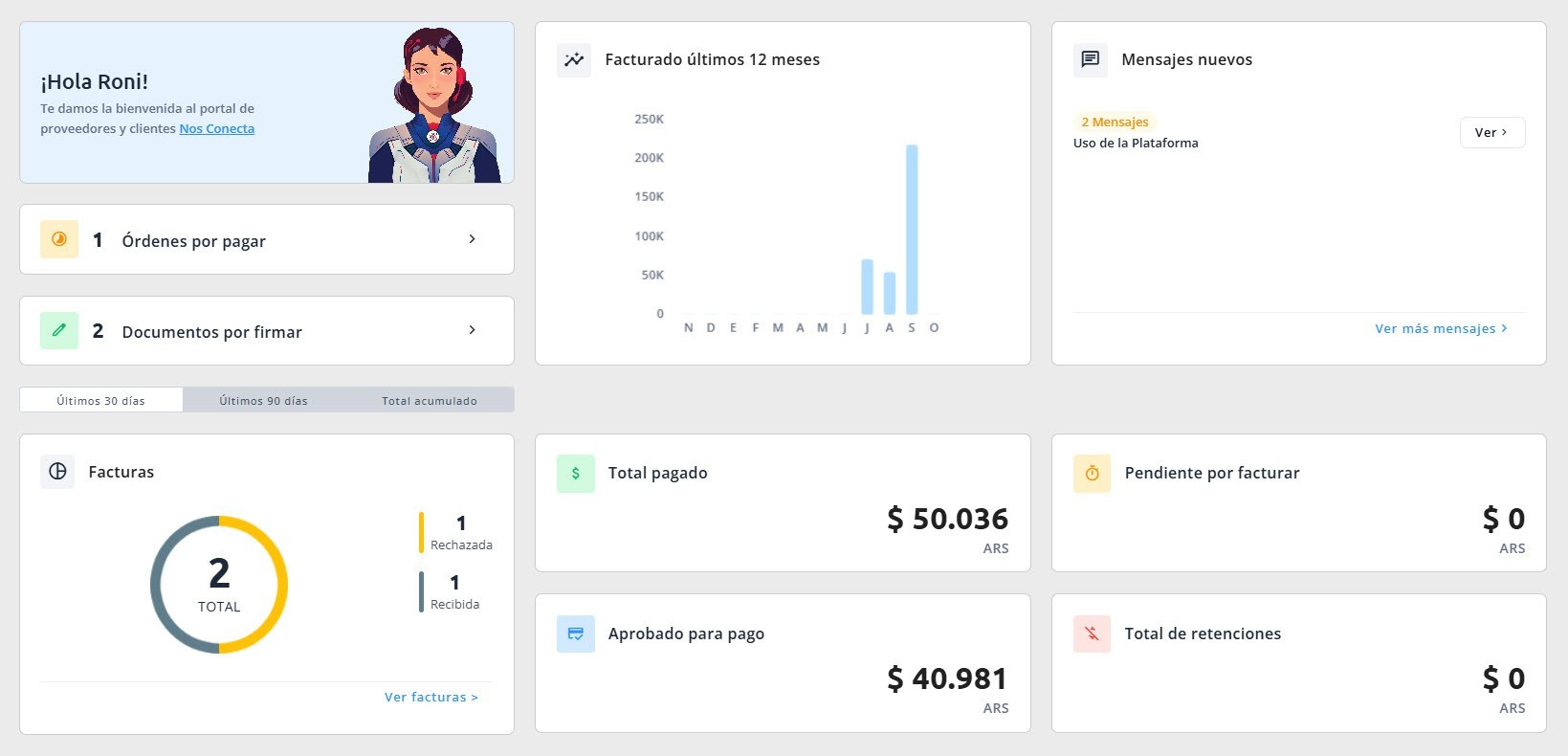
Visualización de módulos
Cada gráfico o métrica se mostrará únicamente si la empresa tiene contratado el módulo correspondiente.
En caso contrario, el recuadro aparecerá deshabilitado, en color gris, con un botón Más información que redirige al contacto comercial de la empresa.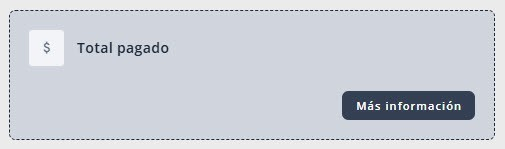
Panel izquierdo
En el sector izquierdo del dashboard se visualiza:
- El avatar de Maia acompañado de un mensaje de bienvenida al portal.
- Un hipervínculo con acceso directo a la web del producto.
- Dos contenedores informativos: Ordenes por pagar y Documentos por firmar.
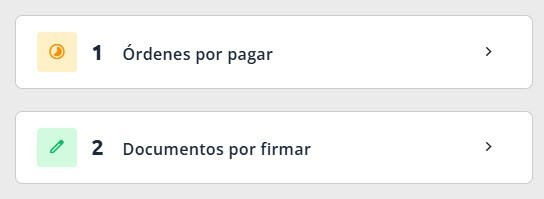
Ordenes por pagar
Al hacer clic sobre este contenedor, el sistema redirige a la ventana Gestión de Documentos, dentro de la aplicación Cuenta Corriente, mostrando las facturas pendientes de pago con el filtro Aprobado para pago aplicado.
⚠️ El nombre del filtro o de la aplicación puede variar según la configuración establecida por cada empresa.
Documentos por firmar
Al hacer clic sobre este contenedor, se abrirá la ventana Documentos a firmar, mostrando únicamente aquellos documentos cuyo estado sea En curso o Pendiente (es decir, pendientes de firma).
Panel central
En la zona central del Dashboard se presentan distintos gráficos de seguimiento:
Gráfico de anillos – Facturas por estado
Ubicado en la parte inferior, permite visualizar el total de facturas clasificadas por estado.
- Al hacer clic sobre un estado específico, el sistema redirige a Gestión de Documentos, mostrando solo las facturas que cumplen con el criterio seleccionado.
- Por defecto, se muestran los datos de los últimos 30 días, aunque también pueden seleccionarse las vistas Ultimos 90 dias y Total acumulado.
La opción Total acumulado muestra el histórico completo de facturas cargadas en el portal.
Al hacer clic en el texto Ver facturas (ubicado debajo del gráfico), se accede directamente a la aplicación Facturas dentro de la ventana Gestión de Documentos.
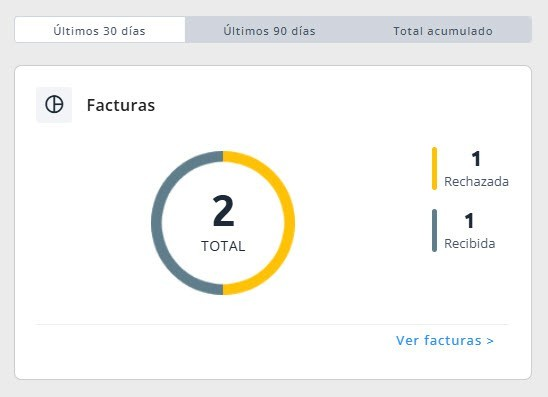
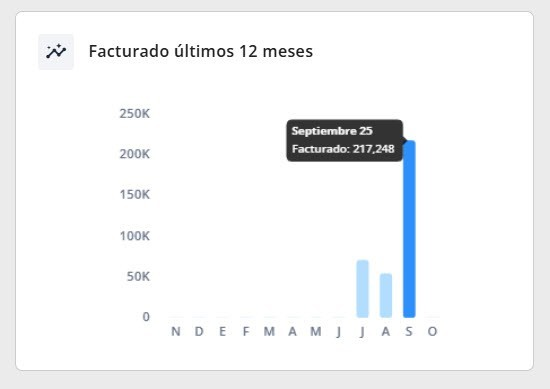
Gráfico de barras – Facturación de los últimos 12 meses
Muestra la evolución mensual de lo facturado durante el último año.
- Cada barra representa el monto total por mes.
- Al pasar el cursor sobre una barra, se desplegará un cuadro con el nombre del mes y el total facturado.
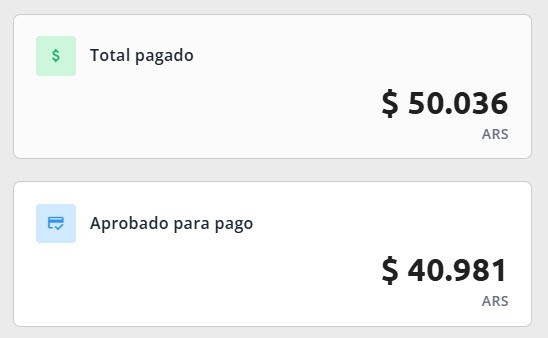
Debajo del gráfico se muestran dos contenedores:
- Total Pagado → al hacer clic, redirige a Gestión de Documentos>ÓrdenesdePago, mostrando el detalle de pagos efectuados.
- Aprobado para Pago → al hacer clic, redirige a Gestión de Documentos>CuentaCorriente, mostrando las facturas con estado Aprobado para pago.
Panel derecho
En el lado derecho de la pantalla se encuentra la sección Mensajes nuevos.
Allí se visualizan, por defecto, los últimos tres mensajes nuevos pendientes de gestión.
Cada mensaje muestra: El asunto de la consulta, la cantidad de mensajes que componen la consulta y un botón Ver, que permite acceder directamente a la consulta seleccionada.
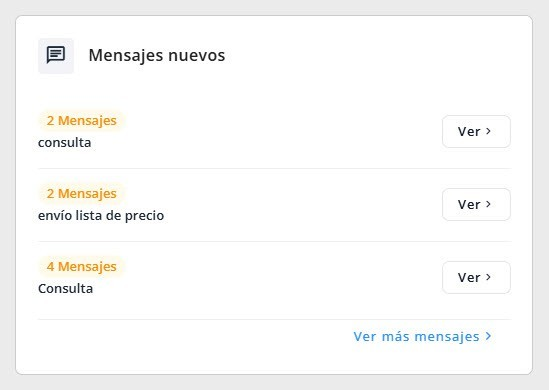
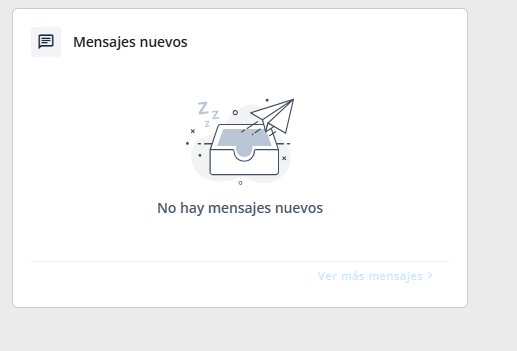
Al final del bloque, el enlace Ver más mensajes redirige a la ventana Gestionar Consultas. Si no existen mensajes pendientes, se mostrará el texto: “No hay mensajes nuevos”.
Contenedores adicionales
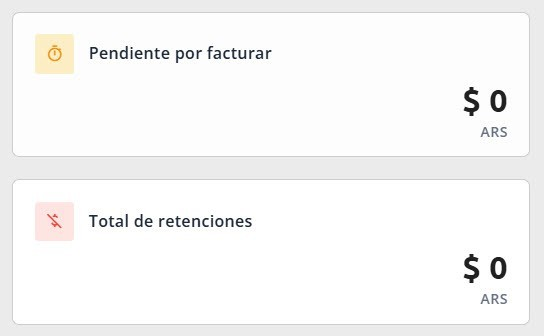
Debajo de la sección de mensajes se ubican dos contenedores adicionales:
- Pendiente por facturar→al hacer clic,redirige a Gestiónde Documentos > Informes de Recepción, mostrando los registros con estado Disponible.
- Total de Retenciones→al hacer clic, redirige a Gestiónde Documentos > Retenciones, donde se visualiza el total de retenciones cargadas en el sistema.
¿Le ha sido útil este artículo?
¡Qué bien!
Gracias por sus comentarios
¡Sentimos mucho no haber sido de ayuda!
Gracias por sus comentarios
Sus comentarios se han enviado
Agradecemos su esfuerzo e intentaremos corregir el artículo