El Home: la pantalla principal de la app
- Es la primera pantalla que aparece al entrar a la aplicación.
- Es el "centro de control" de la aplicación.
- Muestra un resumen rápido que permite:
- Ver los últimos pedidos
- Consultar el estado de sincronización con el servidor
- Acceder rápido a las acciones principales. Ejemplo: crear pedidos.
- Monitorear si hay envíos sin confirmar, pendientes o fallidos.
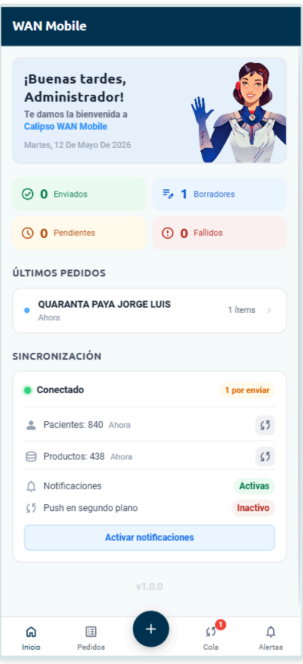
¿Cómo se organizan los datos en el home?
Los datos están distribuidos según estas secciones:
- Encabezado
- Resumen de pedidos
- Últimos Pedidos
- Estado de sincronización
- Botón Activar notificaciones
- Barra inferior:
- Mis Pedidos
- Crear nuevo pedido
- En Cola
- Alertas
Encabezado
La parte superior muestra:
- nombre o usuario (si está disponible),
- versión instalada de WAN Mobile. Ej: v1.0.0
Resumen de pedidos
- Muestra un resumen de la cantidad de pedidos según su estado actual.
- Se actualiza automáticamente a medida que WAN Mobile sincroniza información con el servidor.
- Los agrupa por indicador de color, que siginifican:
| Indicador | Descripción |
|---|---|
| Verde - Enviados | Pedidos enviados y confirmados correctamente por el servidor |
| Azul - Borradores | Pedidos guardados parcialmente y pendientes de envío |
| Naranja - Pendientes | Pedidos enviados que aún no fueron confirmados |
| Rojo - Fallidos | Pedidos que no pudieron enviarse correctamente |
Últimos Pedidos
- Esta sección lista los últimos pedidos creados.
- Cada registro muestra:
- estado del pedido: indicado con el color correspondiente.
- nombre/paciente: indica el destinatario del pedido
- cuándo fue creado: hace X minutos/horas; Ahora, etc.
- cantidad de ítems: productos que tiene el pedido
- Para consultar el detalle de un pedido: tocar el registro correspondiente.
- Si un pedido dice "sin confirmar" en rojo, significa que el servidor aún no confirmó su recepción.
Estado de sincronización
- Muestra el estado actual de comunicación entre WAN Mobile y el servidor.
- Durante la sincronización, evitar cerrar la aplicación.
- Los datos permanecen almacenados aunque exista desconexión temporal.
- Los estados de comunicación pueden ser:
| Estado | Descripción | Acción recomendada |
|---|---|---|
| ✅ Sincronizado | La información se encuentra actualizada | No requiere acción |
| ⏳ Sincronizando | La aplicación está enviando o actualizando información | Esperar finalización |
| ❌ Sin conexión | No existe conexión con el servidor | Verificar Internet |
Botón Activar notificaciones
- Aparece cuando se omitió la activación de notificaciones en el primer acceso.
- El sistema permite activarlo desde este botón.
Barra inferior
Contiene las siguientes acciones directas:
- Mis Pedidos: para consultar el historial de Pedidos.
- Nuevo Pedido (+): para crear un nuevo registro.
- Cola: para monitorear en tiempo real los pedidos enviados.
¿Cómo actualizar la pantalla?
Para forzar una actualización desde el móvil:
1. Deslizar la pantalla hacia abajo (con el dedo desde la parte superior).
2. Esperar la animación de recarga
3. La app descargará los últimos datos del servidor
¿Le ha sido útil este artículo?
¡Qué bien!
Gracias por sus comentarios
¡Sentimos mucho no haber sido de ayuda!
Gracias por sus comentarios
Sus comentarios se han enviado
Agradecemos su esfuerzo e intentaremos corregir el artículo