03. Crear un Pedido en WAN Mobile

Modificado el Dom, 17 May a 1:22 A. M.

Nuevo Pedido

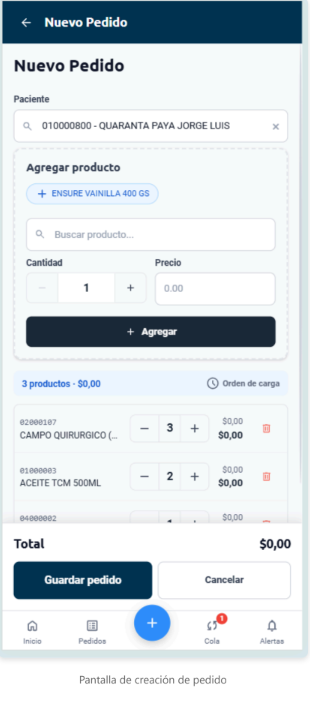
La pantalla Nuevo Pedido permite armar la Orden de Carga inicial, lo que incluye seleccionar el destinatario, agregar productos y ajustar cantidades antes de enviar el pedido al servidor para su confirmación o guardarlo como Borrador.


Pantalla de Nuevo Pedido

Imagen de referencia


Cómo acceder a Nuevo Pedido


1. Acceder a WAN Mobile

2. En la pantalla principal, ir a la barra inferior.

3. Seleccionar el botón "+".

4. Se abre la pantalla de Nuevo Pedido.


Crear un Nuevo Pedido


1. En el formulario de NP, completar los datos:


  • Nombre: buscarlo por nombre o nro de ID. 
  • Seleccionar el nombre que corresponda.
  • Una vez agregado, no se puede cambiar. 
  • Para hacerlo, hay que cancelar el pedido en curso y comenzar uno nuevo.
  • Buscar Producto: buscarlo por categoría o nombre.
  • Seleccionar el producto a agregar.
  • Al hacerlo, se muestra como etiqueta.
  • Los productos en gris, no se encuentran disponibles.
  • Cantidad: utilizar (+) o (-) para aumentar/disminuir el número existente.
  • Al hacerlo, se completa automáticamente el campo Precio.
  • Los Precios se actualizan desde el servidor. 
  • En caso de error, actualizar la app o notificar al administrador. 


2. Click en Agregar Producto

  • Al hacerlo, se actualiza automáticamente la Orden de Carga.
  • Repetir con cada producto a incorporar.


3. En la sección inferior se despliega la Orden de Carga, que muestra:

  • La cantidad de productos (parcial y total).
  • El listado de productos, cada uno con su cantidad y precio (unitario y total). 
  • Las acciones disponibles en la ODC, son:
  • Eliminar Producto: deslizar el producto hacia la izquierda y seleccionar el ícono Eliminar.
  • En caso de eliminar por error, utilizar la opción Deshacer.
  • Ver Detalles: mantener presionado el producto unos segundos para abrir y ampliar los datos.
  • Modificar cantidad: utilizando (+) y (-).
  • Cambiar orden: de la A - Z, o por orden de incorporación.
  • Ver resumen: para revisar la orden de carga final.


4. Cada 5 segundos, el sistema guarda los cambios realizados en la ODC.

5. En la parte inferior de la ODC, dispone de dos botones:
  • Guardar Pedido: al hacer click, se registra en Mis Pedidos.
  • La información se envía al servidor (requiere conexión).
  • El pedido inicia su procesamiento automático. 
  • De forma temporal puede mostrarse en estados "en Proceso" o "Fallido" (en caso de error).
  • Cuando es confirmado por el servidor, pasa a estado Pedido completado.
  • Cancelar: al hacer click, se muestra el mensaje "¿Quieres descartar?
  • Al confirmar, se elimina el pedido (no se puede recuperar).
  • Al seleccionar "Ahora no", el pedido se guarda como Borrador.
  • El Borrador se puede retomar desde: pantalla inicial > botón Cola > buscar Borrador > Editar.


Guardado automático

  • WAN Mobile guarda automáticamente el pedido mientras se edita, incluso sin conexión.
  • Si se cierra la aplicación, la información no se pierde. Se almacena como Borrador.
  • Los pedidos se sincronizan automáticamente al recuperar conexión.
  • Exepción: La acción Guardar Pedido sí requiere conexión a internet porque envía la información al servidor.


Ver: Tips de uso y buenas prácticas.


¿Le ha sido útil este artículo?

¡Qué bien!

Gracias por sus comentarios

¡Sentimos mucho no haber sido de ayuda!

Gracias por sus comentarios

¡Háganos saber cómo podemos mejorar este artículo!

Seleccione al menos una de las razones
Se requiere la verificación del CAPTCHA.

Sus comentarios se han enviado

Agradecemos su esfuerzo e intentaremos corregir el artículo