Mis Pedidos
Es la pantalla que permite ver y administrar el historial completo de pedidos, etiquetados según el estado actual de su procesamiento.
Desde aquí es posible:
- Consultar pedidos registrados
- Crear en base, reutilizando pedidos anteriores como referencia.
- Buscar pedidos específicos
- Reenviar pedidos fallidos
- Retomar borradores guardados
- Visualizar detalles completos del pedido
Cómo acceder a Mis Pedidos
1. Acceder a WAN Mobile
2. En la pantalla principal, ir a la barra inferior.
3. Seleccionar el botón "Mis Pedidos".
4. Se abrirá la pantalla de Mis Pedidos.
Pantalla Mis Pedidos
Imagen de referencia
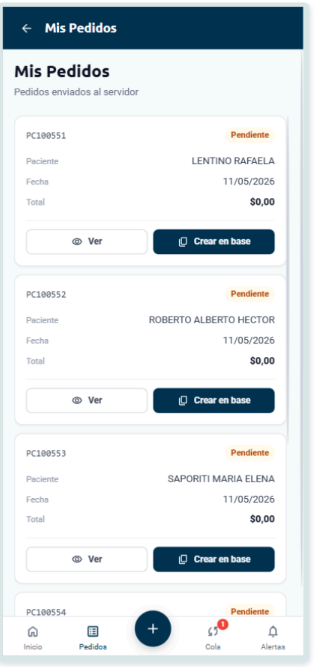
Lista de Mis Pedidos
- El listado se ordena según el ID de Pedido.
- Cada fila de Pedido muestra:
- ID: código único del pedido.
- Estado: etiqueta que indica la situación actual en el proceso de envío y sincronización. Es temporal y puede cambiar de un estado a otro (Ver: Cambios de estado).
- Nombre: destinatario del pedido.
- Fecha: día en que se creó el pedido.
- Total: importe total del pedido.
- De forma adicional:
- Los pedidos fallidos muestran el motivo del error.
- Los pedidos confirmados incluyen el ID generado por el servidor cuando recibe el pedido. Es útil para referencia al contactar con soporte. Ejemplo: GESTION_12345678
- Los botones:
- Ver: para consultar el pedido. Se abre el Detalle de Pedido y, según el estado, se habilitan otras acciones (Editar, Reintentar, Enviar, Verificar, Cancelar)
- Crear en base: para reutilizar un registro y crear uno nuevo en base a sus datos.
Qué significa la etiqueta del Estado
| Estado | Descripción |
|---|---|
| Borrador | Pedidos iniciados pero no enviados. |
| Pendiente | Pedidos enviados que el servidor aún no confirmó. |
| Enviado | Pedidos correctamente confirmados por el servidor. Es buena señal: el pedido fue recibido y procesado correctamente. |
| Fallido | Pedidos que no pudieron enviarse. Motivos: falta de conexión, nombre inexistente, producto no disponible, error temporal del servidor. |
| Cancelado | Pedidos descartados manualmente por el usuario. No permite recuperación ni reactivación. |
Si un Pedido no aparece
- Actualizar deslizando la pantalla hacia abajo.
- Utilizar el Buscador y buscar por Nombre, Cantidad de productos, etc.
Cambios de Estado
Según el botón o acción que se ejecute, el flujo puede ser:
- Borrador → Guardar Pedido → Pendiente → ✅ Enviado
- Borrador → Cancelar + Confirmar descarte → Cancelado
- Borrador → Cancelar + “Ahora no” → Borrador
- Fallido → Reintentar → Pendiente → ✅ Enviado
- Pendiente → Error de envío/procesamiento → ❌ Fallido
Ver: Tips de uso y buenas prácticas.
¿Le ha sido útil este artículo?
¡Qué bien!
Gracias por sus comentarios
¡Sentimos mucho no haber sido de ayuda!
Gracias por sus comentarios
Sus comentarios se han enviado
Agradecemos su esfuerzo e intentaremos corregir el artículo