Descripción
La funcionalidad de Liquidación de tarjetas permite registrar la conciliación de cupones de tarjetas de crédito y procesar la liquidación informada por la entidad emisora.
A partir de la liquidación recibida, el sistema permite:
- Conciliar manualmente los cupones incluidos en la liquidación.
- Registrar los descuentos aplicados por la entidad emisora, incluidos: gastos administrativos, retenciones, percepciones y otros ajustes informados por la tarjeta.
- Determinar el importe neto que la tarjeta liquida y deposita en la cuenta bancaria.
Alcance
Esta funcionalidad permite gestionar el proceso de liquidación de cupones de tarjetas de crédito, incluyendo:
- conciliación de cupones registrados en el sistema,
- registro de gastos asociados a la liquidación,
- registro de retenciones, percepciones o ajustes,
- generación automática de los movimientos de tesorería y de los asientos contables correspondientes.
Procedimiento general
Para registrar una liquidación de tarjetas es necesario cumplir dos etapas:
A) Configuración inicial: antes de utilizar la funcionalidad, se deben realizar la configuración de las entidades tarjeta y de los valores de cupón. Esto permitirá que el sistema identifique correctamente las entidades emisoras y los movimientos asociados a los cupones.
B) Conciliación y liquidación de cupones: una vez completada la configuración inicial, se podrá acceder al proceso de conciliación y liquidación desde la Administración de tarjetas.
Flujo de ingreso de cupones - Resumen
Para realizar la conciliación de cupones:
- Seleccionar el tipo de tarjeta.
- Definir un rango de fechas para recuperar los movimientos registrados.
- Marcar los cupones a conciliar.
- Registrar los importes correspondientes a gastos, retenciones y percepciones asociados a la operación
A) Configuración inicial
Antes de registrar liquidaciones de tarjetas es necesario configurar las entidades emisoras y los valores de cupón que se utilizarán en el proceso.
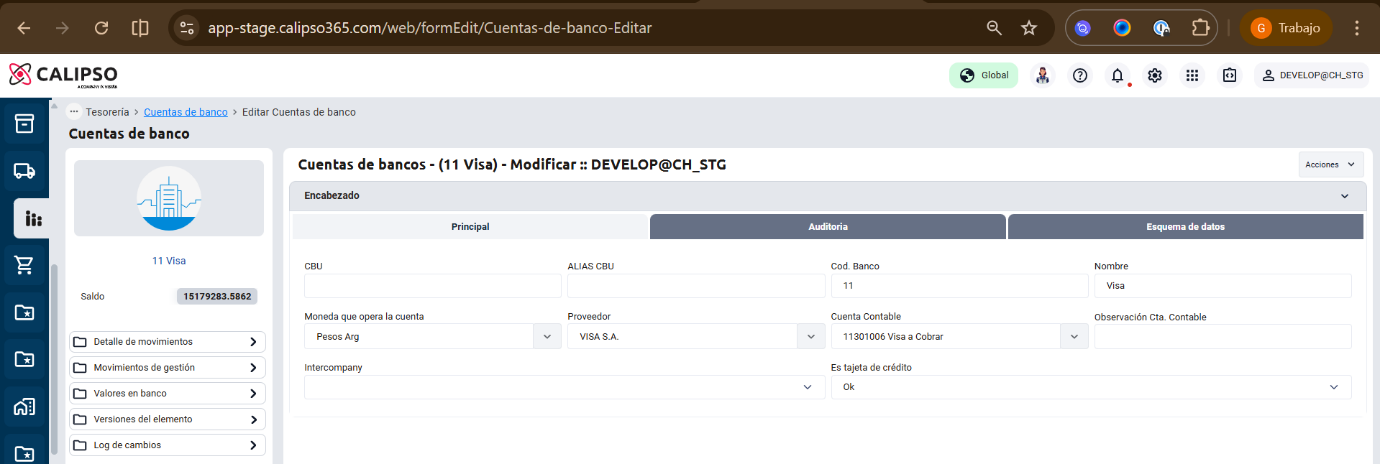
1. Cuentas de Banco
Las entidades emisoras de tarjetas de crédito deben registrarse como cuentas de banco, siguiendo estos pasos:
- Ir a Tesorería → Cuentas de banco.
- Crear o editar la cuenta de banco correspondiente a la entidad emisora.
- Indicar que la cuenta corresponde a Tarjeta de crédito.
- Guardar la configuración para habilitar su visualización en Administración de Tarjetas.

2. Valores de cupón de tarjeta
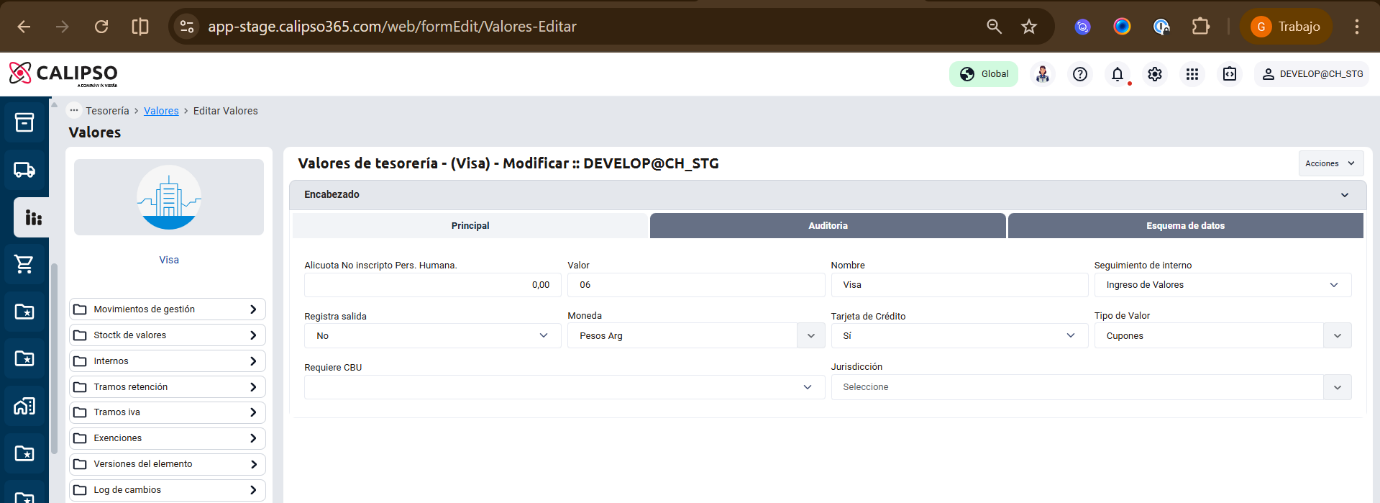
Definir los cupones de tarjeta como valores dentro del módulo de Tesorería, siguiendo estos pasos:
- Ir a Tesorería → Valores.
- Crear o editar el valor correspondiente al cupón de tarjeta.
- Indicar:
- en Tarjeta de Crédito:"Si"
- en Tipo de Valor: Cupones.
- Guardar la configuración para que los cupones puedan utilizarse posteriormente en el proceso de conciliación de liquidaciones.
B) Registro de la liquidación de tarjetas
Una vez realizadas las configuraciones iniciales, se puede registrar la liquidación enviada por la entidad emisora conciliando los cupones incluidos en el resumen y registrando los descuentos aplicados.
1. Acceder a la Administración de tarjetas
- Ir a Compras → Administración de tarjetas.
- Desde esta opción se gestionan los procesos de conciliación de cupones y registro de liquidaciones.
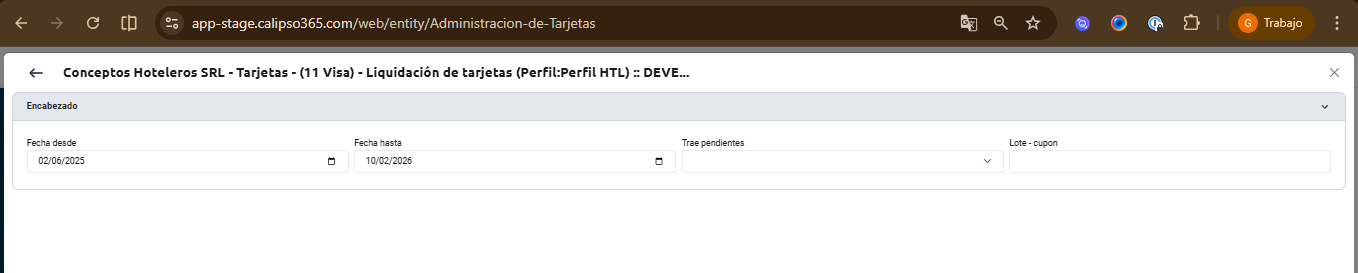
2. Seleccionar los cupones a conciliar
- Ingresar a la entidad tarjeta correspondiente.
- Definir un rango de fechas para visualizar los cupones disponibles.
- Ejecutar la consulta para listar los cupones registrados en el período.
- Seleccionar los cupones incluidos en la liquidación enviada por la tarjeta → Al hacerlo, el sistema calcula automáticamente el importe conciliado, que corresponde a la suma de los valores seleccionados.
3. Registrar los gastos de la liquidación
En la primera grilla del formulario se registran los gastos aplicados por la entidad emisora, teniendo en cuenta:
- Indicar el concepto o artículo de gasto.
- Ingresar el importe correspondiente.
- Definir si el importe se registra con IVA o sin IVA.
→ Ejemplos: comisiones de la tarjeta, gastos administrativos.
4. Registrar retenciones y ajustes.
En la segunda grilla se registran los descuentos informados en la liquidación que correspondan a retenciones o ajustes, teniendo en cuenta:
- Seleccionar el concepto correspondiente.
- Ingresar el importe informado por la entidad emisora.
5. Registrar percepciones (si corresponde)
- Si la liquidación incluye percepciones, estas deben registrarse en la sección correspondiente del formulario.
6. Ingresar los datos de la liquidación
Una vez cargados los descuentos aplicados, completar los datos de la liquidación siguiendo estos pasos:
- Ingresar el importe liquidado informado por la entidad emisora.
- Registrar el número de liquidación.
- Completar el detalle o descripción de la liquidación.
→ El importe liquidado corresponde al monto neto que la entidad emisora depositará en la cuenta bancaria de la empresa.
7. Confirmar la liquidación
- Confirmar el registro de la liquidación.
- Esperar la finalización del procesamiento.
→ Durante este proceso el sistema genera automáticamente los documentos asociados.
Resultado del proceso
Al procesar la liquidación el sistema genera automáticamente los movimientos asociados, entre ellos:
- movimientos de tesorería
- registros de gastos
- registros de retenciones o ajustes
- depósito del importe liquidado
- asientos contables correspondientes
Consulta de liquidaciones
Las liquidaciones registradas pueden consultarse desde Administración de tarjetas.
Desde las relaciones del registro es posible visualizar:
- gastos registrados
- retenciones y ajustes
- movimientos de tesorería generados
- asientos contables asociados
→ Esto permite analizar el detalle completo de los movimientos que componen cada liquidación.
Consideraciones generales
- La conciliación se realiza seleccionando manualmente los cupones incluidos en la liquidación informada por la entidad emisora.
- El importe liquidado corresponde al monto neto resultante luego de aplicar los descuentos informados por la tarjeta sobre el total de cupones conciliados.
- Durante el procesamiento de la liquidación el sistema genera automáticamente los documentos y asientos contables asociados al proceso.
¿Le ha sido útil este artículo?
¡Qué bien!
Gracias por sus comentarios
¡Sentimos mucho no haber sido de ayuda!
Gracias por sus comentarios
Sus comentarios se han enviado
Agradecemos su esfuerzo e intentaremos corregir el artículo