Descripción
La Nota de Crédito de Compra sirve para registrar el comprobante oficial por un crédito de compra enviado por un proveedor, por lo cual se calcularán o ingresarán impuestos, a la vez que aparecerá en los informes impositivos (subdiario IVA compras) y archivos de texto de distintos aplicativos.
Puede asociarse a una Factura de compra o Nota de Débito de Compra del mismo proveedor y esquema operativo, mediante el campo “Vínculo Transaccional" del encabezado.
Generar una Nota de Crédito de Compras
Ubicación
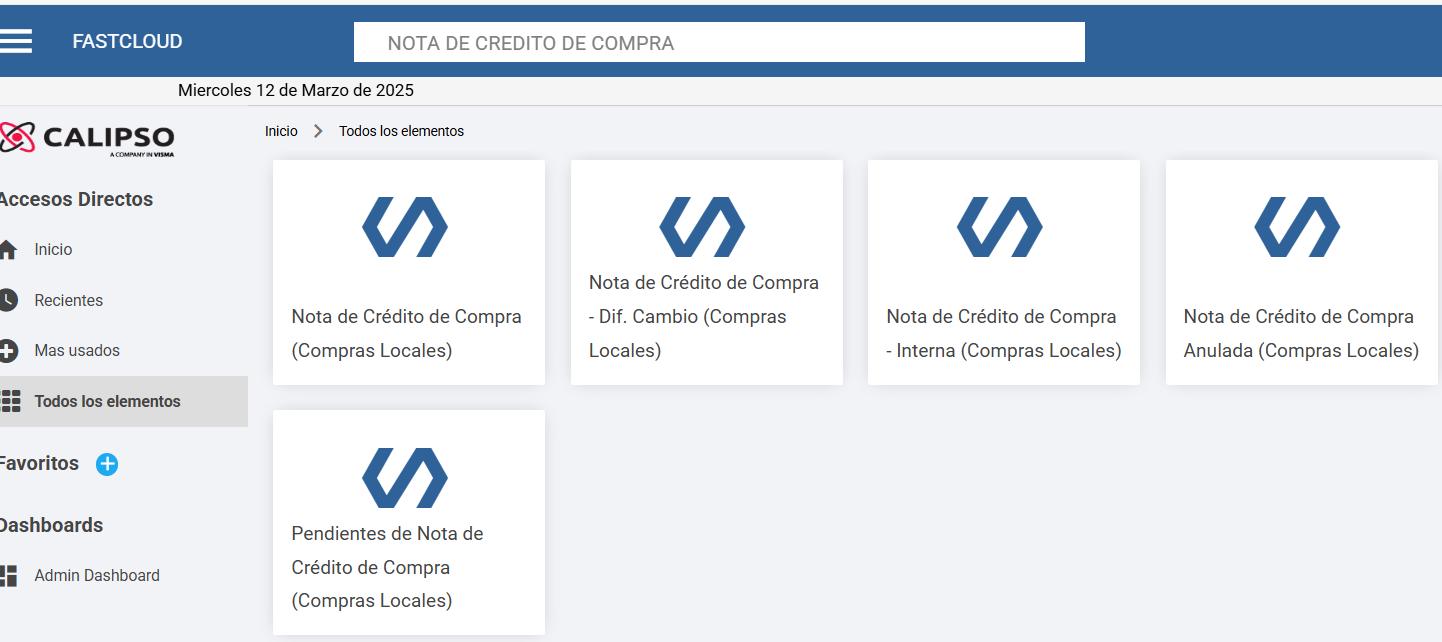
Se accede desde la carpeta Compras > Compras Locales, que contiene las siguientes subcarpetas:
- Pendientes de Nota de Crédito de Compra: para generar la transacción desde pendiente.
- Nota de Crédito de Compra: para generar la transacción desde nuevo o, bien, para consultar la NC ya generada.
Procedimiento
La Nota de Crédito de Compra puede generarse tanto desde nuevo como desde pendiente, teniendo en cuenta:
A) Cuando se genera desde Pendientes de Nota de Crédito de Compra, tiene como origen una Devolución al Proveedor. Al procesar el pendiente, tener en cuenta:
- indicar la Relación de Transacción (RDT) y luego completar los datos de la nueva NC.
- la nueva Nota de Crédito de Compra se va a generar con los datos asociados a la Devolución al Proveedor, por lo que solo deberá completar los campos restantes.
B) Se genera desde nuevo, cuando no hay ningún pendiente asociado.
En ambos casos, tanto si se genera desde nuevo como desde pendiente:
- Para ingresar los datos, tener en cuenta las referencias detalladas en Campos a completar, incluyendo el vínculo transaccional y la información impositiva.
- Autorizar la Nota de Crédito de Compra generada, para que impacte en la cuenta corriente y genere su respectivo asiento contable.
- Las Notas de Crédito deberán ser imputadas a la/s factura/s o nota/s de débito que correspondan. La imputación se realiza automáticamente, mediante el campo Vínculo Transaccional del encabezado. En caso de que se requiera hacerlo manualmente, ir al instructivo “Imputación de compras”.
Campos a completar
Completar los campos del formulario, teniendo en cuenta las siguientes referencias:
Encabezado
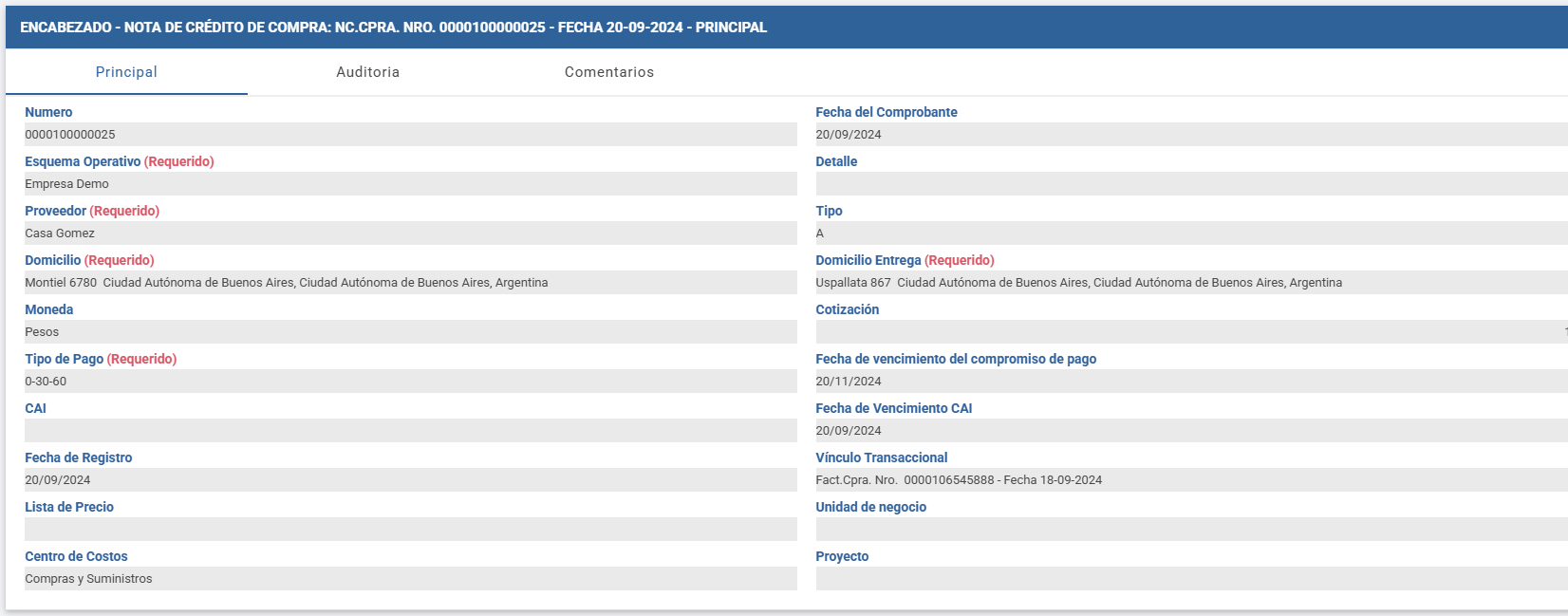
- Número: número de la nota de crédito de compra. Es posible ingresar el número sin los ceros a la izquierda, el sistema los completará. Ejemplo: ingresar “1-501” para que el sistema lo complete a “00010000000501”.
- Fecha de Comprobante: fecha de la nota de crédito .
- Esquema operativo: organización a la cual se le emitió la nota de crédito .
- Vínculo Transaccional: podrá seleccionar entre las opciones “Nota de Débito de Compra” o “Factura de Compra" para que se realice la imputación correspondiente.
- Proveedor: proveedor que emitió la nota de crédito. Al indicarlo, se autocompletarán los datos asociados, como Domicilio, Moneda, Tipo, etc.
- Tipo de pago: plazo de vencimiento para la nota de crédito de compra. A partir de este campo se calculará la fecha de vencimiento de la nota de crédito. En caso de que el plazo de pago sea un caso específico y no se desee generar un tipo de pago, se debe asignar el tipo de pago llamado “Manual” para el cual se asignará manualmente la fecha de vencimiento de la nota de crédito.
- Domicilio de entrega: domicilio de entrega para la compra. Por defecto se completa con el domicilio principal del esquema operativo.
- Fecha de vencimiento de compromiso de pago: en caso de que en el campo anterior se hubiese seleccionado la opción “Manual”, en este campo se debe asignar la fecha de vencimiento de la nota de crédito.
Detalle
En esta sección, podrá:
- Crear un ítem por cada producto incluído en el comprobante y completar los datos requeridos.
- Eliminar los ítems que no deban incluirse en la NC de Compra.
- Completar o Modificar la cantidad y precio unitario en los campos respectivos.
- En la solapa Impuestos de Transacción, indicar las percepciones presentes en la NC, modificando los valores en el listado pre cargado).
Asiento Contable
La Nota de Crédito de Compra genera el siguiente asiento contable:
Asiento Contable
La Nota de Débito de Compra genera el siguiente asiento contable:
Video
También puede guiarse con el siguiente video: Compras - Nota de Crédito de Compras.
¿Le ha sido útil este artículo?
¡Qué bien!
Gracias por sus comentarios
¡Sentimos mucho no haber sido de ayuda!
Gracias por sus comentarios
Sus comentarios se han enviado
Agradecemos su esfuerzo e intentaremos corregir el artículo