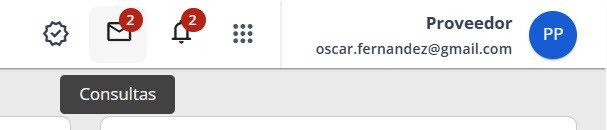
Para acceder a la sección Consultas, hacé clic en el segundo ícono del panel superior derecho (ícono del sobre).
Si tenés consultas abiertas y pendientes de lectura, el total aparecerá agrupado en una burbuja de notificación sobre el ícono como identificador visual.
En la parte superior derecha de la pantalla vas a encontrar el botón Nueva consulta, que te permitirá crear una nueva consulta dirigida a tu cliente.
Como campos obligatorios deberás completar:
- Título
- Tipodeconsulta
- Consulta
Los campos Sector y Envío de copia (CC) son opcionales, al igual que la posibilidad de adjuntar un archivo.
El sistema admite los siguientes tipos de archivo:
png, jpg, tiff, tif, gif, bmp, pdf, docx, xlsx, pptx, csv, html, xml, txt
? Tamaño máximo permitido: 5 MB por archivo.
Vas a contar con un buscador que te permitirá localizar de forma rápida una consulta a través de su Título o Mensaje.
También podrás agrupar las consultas por estado (Abiertas o Cerradas) y visualizar únicamente aquellas que correspondan al estado seleccionado.
En el panel izquierdo se listan todas las consultas con los siguientes datos: Asunto, Mensaje, Estado (Leído / No leído) y Fecha y hora
Al hacer clic sobre cualquiera de ellas, podrás visualizarla en el panel central, junto con su historial de comentarios.
Como novedad, ahora podrás adjuntar un archivo en cada respuesta al momento de enviar una contestación.
Además, cada consulta podrá maximizarse para una mejor visualización. En el panel derecho vas a encontrar el detalle de la consulta, donde podrás consultar su Estado, Tipo y Sector.
Al hacer clic en Adjuntos, tendrás la opción de visualizar o descargar los archivos asociados (si los hubiera).
La descarga puede realizarse individualmente por archivo o de forma total mediante el botón Descargar todos.
Debajo se encontrará el botón Cerrar consulta, junto con una sección de seguimiento donde podrás visualizar la evolución del ciclo de vida de la consulta:
- Naranja: estado inicial
- Verde: estados intermedios
- Rojo: estado final (consulta cerrada)
¿Le ha sido útil este artículo?
¡Qué bien!
Gracias por sus comentarios
¡Sentimos mucho no haber sido de ayuda!
Gracias por sus comentarios
Sus comentarios se han enviado
Agradecemos su esfuerzo e intentaremos corregir el artículo